Importiere deine TikTok-Speicherungen
MemRa ist mit deinem vorhandenen TikTok-Verlauf viel nützlicher. Andernfalls registrierst du dich, speicherst ein Video, und der Posteingang ist leer – nicht ideal. Diese Seite führt dich durch das Herausziehen deiner TikTok-Favoriten und -Likes aus der TikTok-App, damit wir sie in dein MemRa-Konto importieren können.
Etwa 2 Minuten Tippen in der TikTok-App, dann eine Wartezeit, während TikTok die Datei vorbereitet — meist Stunden, manchmal länger. TikTok sagt dir nicht zuverlässig Bescheid, wenn sie fertig ist — aktiviere also die Erinnerung, dann schreiben wir dir. Den Import selbst übernehmen wir, sobald du uns die Datei schickst.
In der TikTok-App auf deinem Telefon
📷 Die folgenden Screenshots sind auf Englisch – TikTok und Instagram zeigen ihre eigenen Bildschirme, aber die Schaltflächen befinden sich in deiner Sprache an derselben Stelle.
-
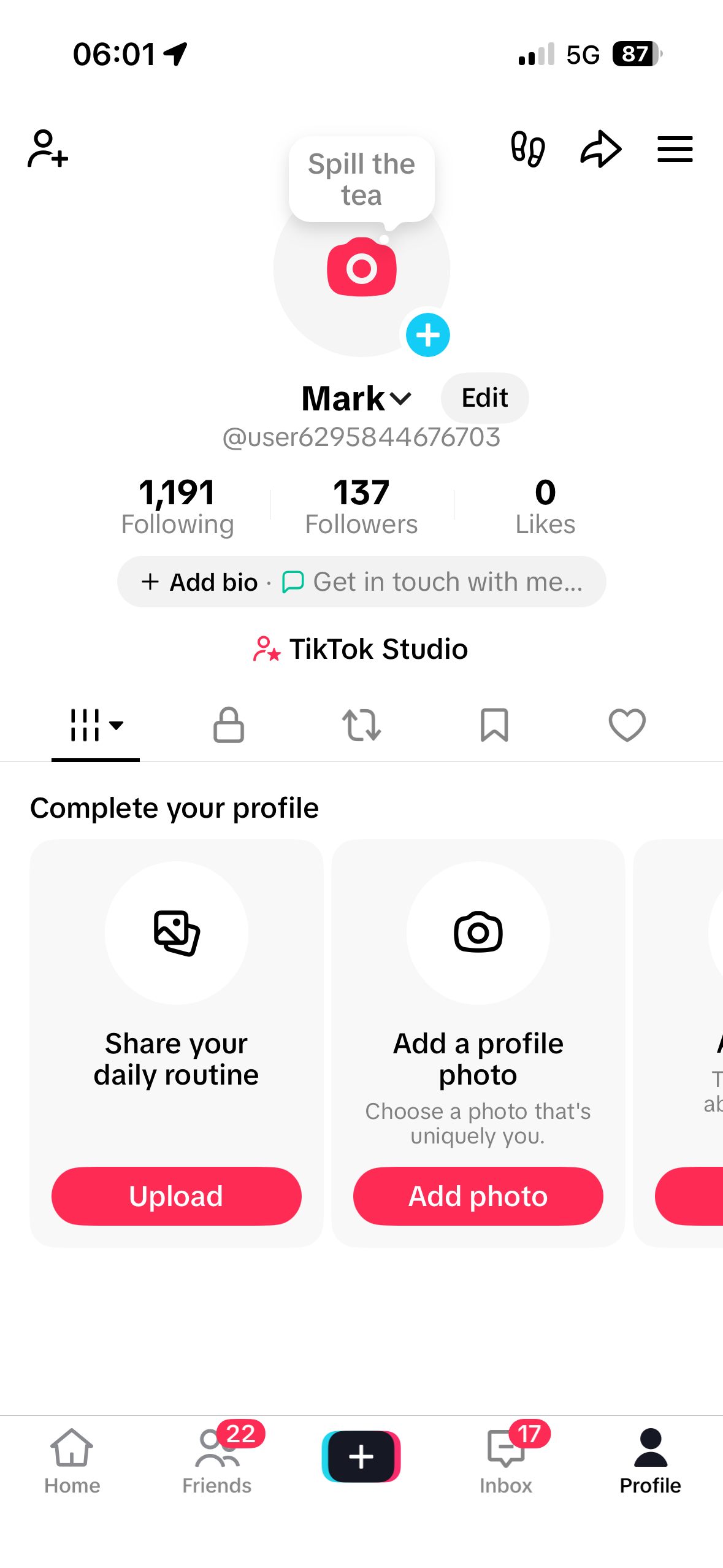
Tippe unten rechts auf Profil
Öffne von überall in TikTok dein Profil.
-
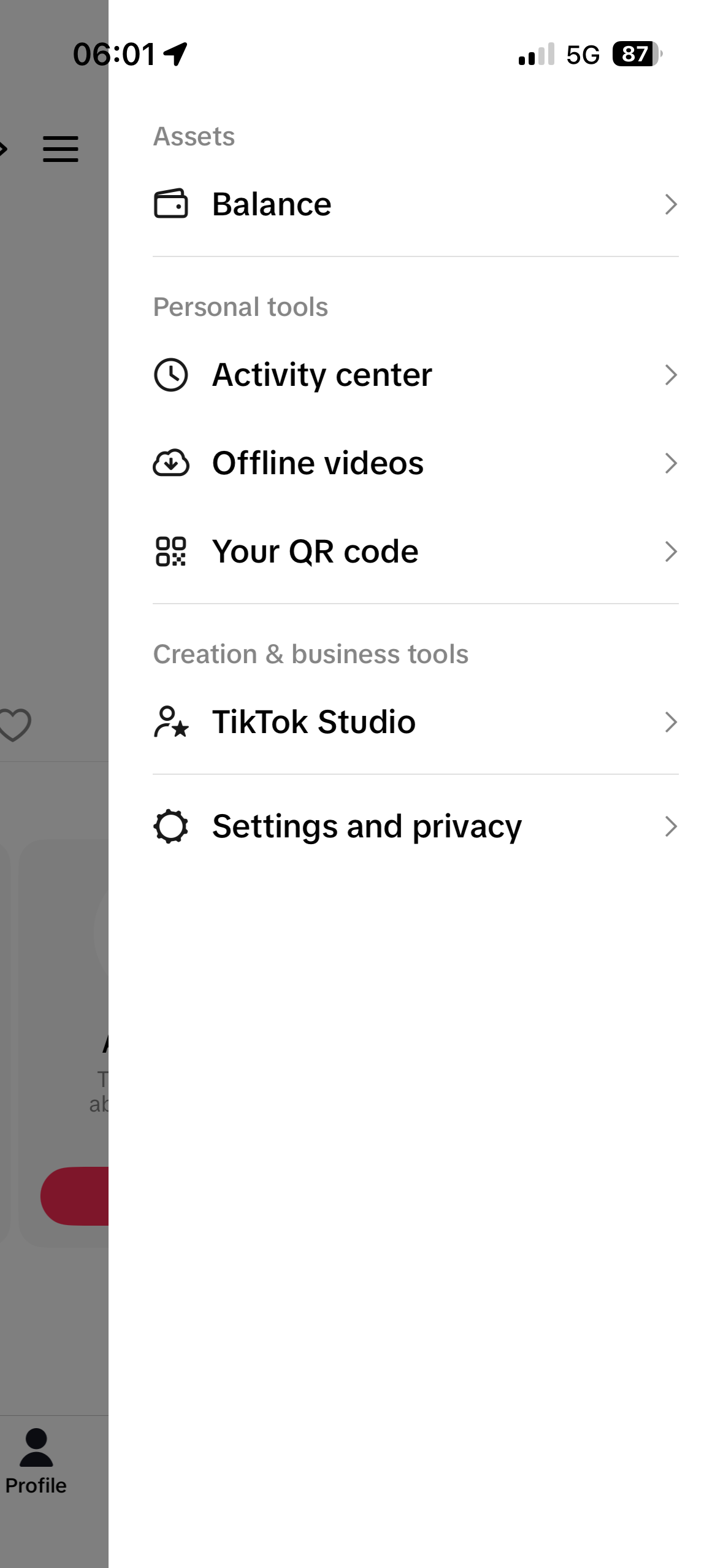
Tippe oben rechts auf das ☰ Menü
-
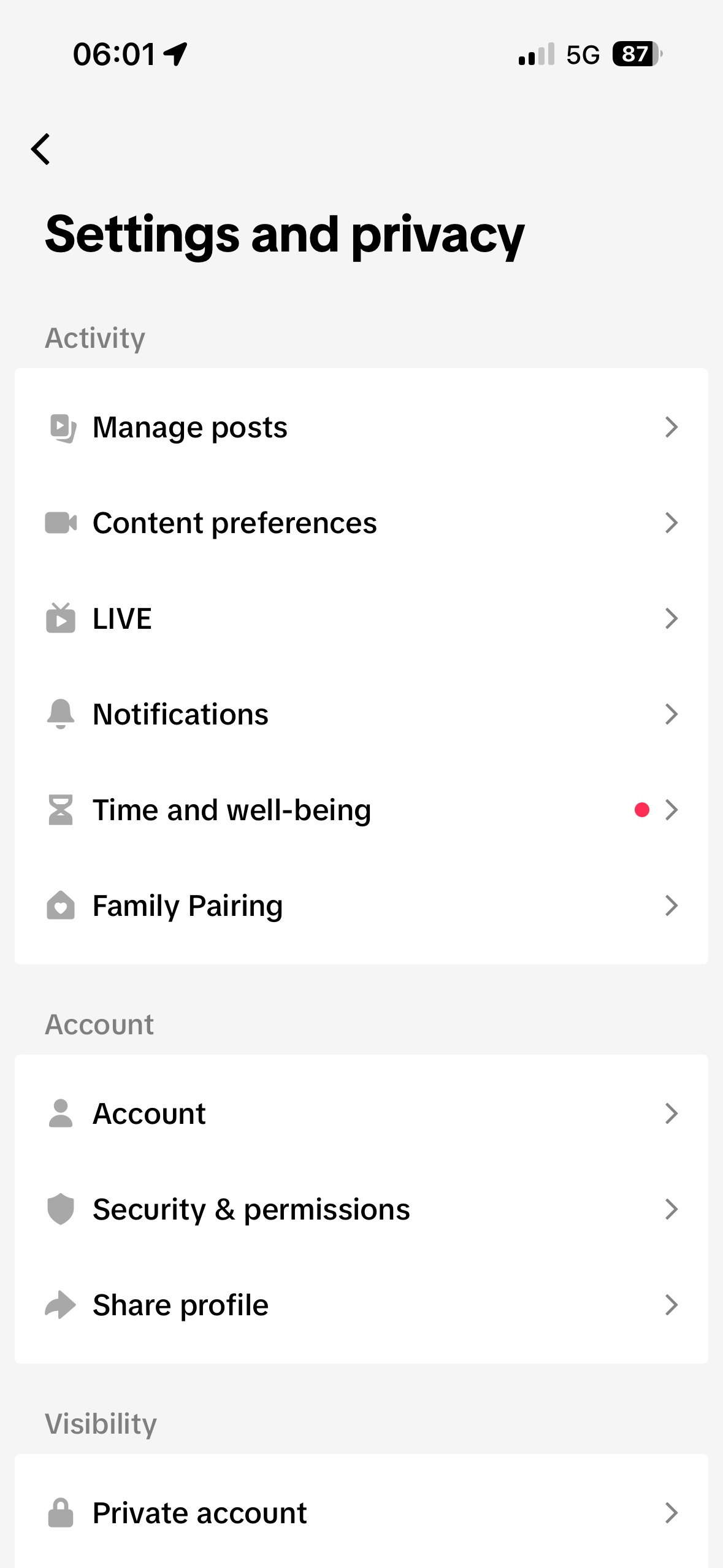
Tippe auf Einstellungen und Datenschutz
Es befindet sich unten im Seitenmenü, unter "Creation & business tools".
-
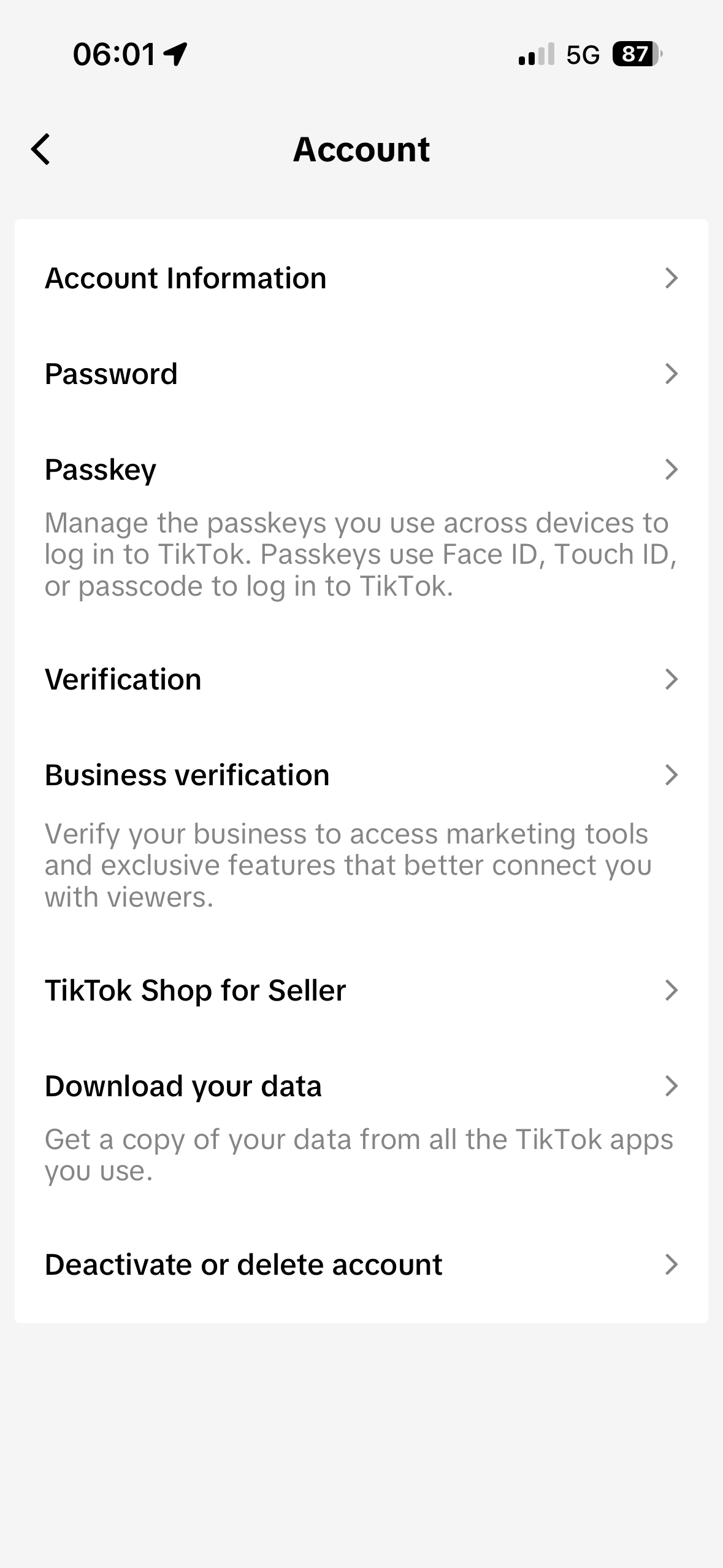
Tippe auf Konto
Unter der Abschnittsüberschrift „Konto“.
-
Tippe auf Deine Daten herunterladen
-
Auf dem Tab Daten anfordern – erledige alle drei Punkte
① Wähle JSON als Format
② Hake Likes und Favoriten an (alles andere abwählen, falls nicht schon geschehen)
③ Tippe unten auf Daten anfordern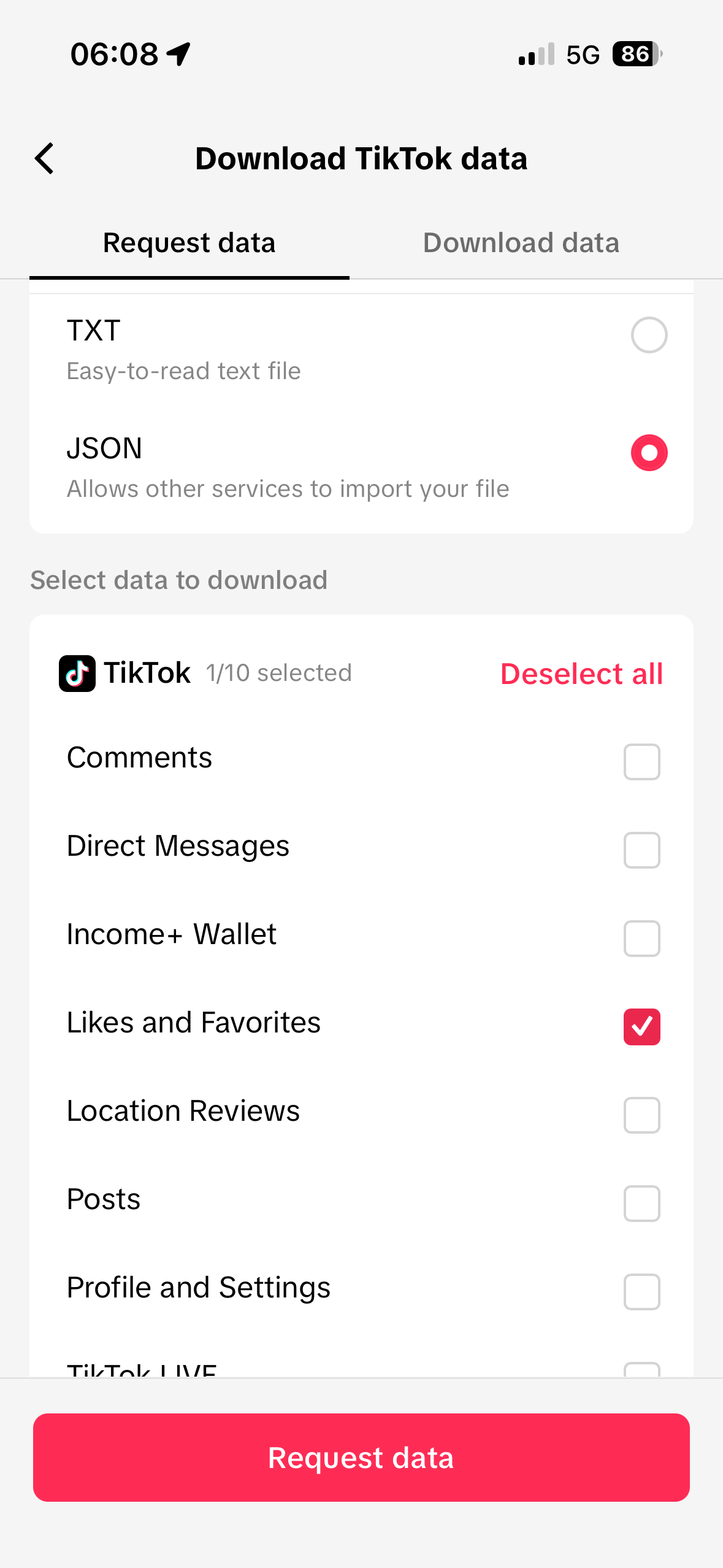
TikTok sagt "request submitted". Und jetzt der Teil, den viele übersehen: TikTok sagt dir oft nicht Bescheid, wenn es fertig ist. Viele bekommen weder E-Mail noch Benachrichtigung, warten darauf und geben auf — also warte nicht. Komm zurück und sieh selbst im Tab Download data nach. Aktiviere unten die Erinnerung, dann schreiben wir dir.
Empfohlen — TikTok sagt dir vielleicht nichts, also übernehmen wir das:
Wir senden dir alle 24 Stunden eine E-Mail, bis zu 5 E-Mails, dann hören wir auf. Die Erinnerung stoppt automatisch, sobald du hochlädst. Anmeldung erforderlich.
-
Geh später selbst wieder rein und wechsle zum Tab Download data — tippe auf Download
Gleicher Pfad: Profil → ☰ → Einstellungen und Datenschutz → Konto → Deine Daten herunterladen. Wechsle diesmal den Tab von Daten anfordern zu Daten herunterladen und tippe bei der neuesten Anfrage auf die rote Schaltfläche „Herunterladen“.
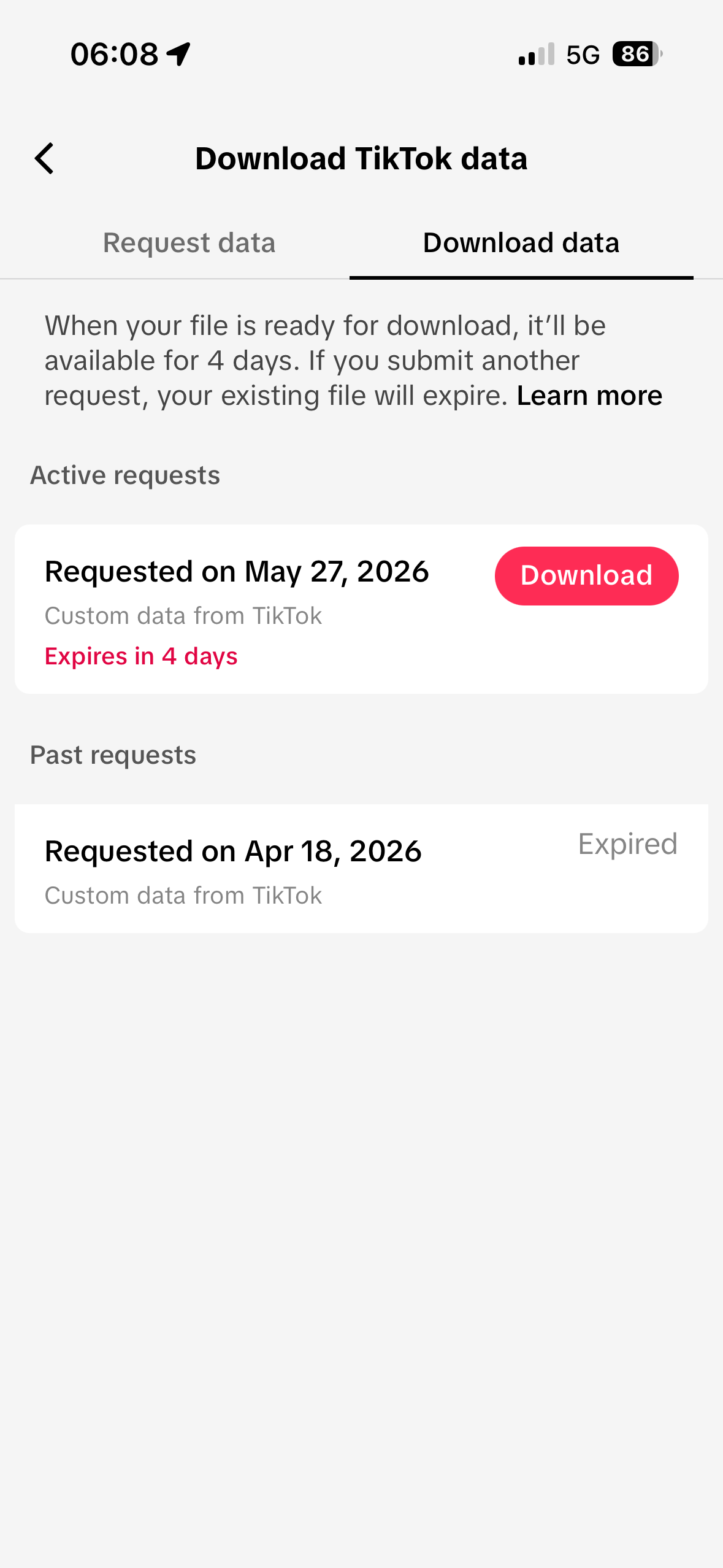
Du erhältst eine
.zip-Datei auf deinem Telefon mit einem Namen wieTikTok_Data_xxxxxxxxxx.zip. Der Link läuft nach 4 Tagen ab, also warte nicht zu lange.
Bring es in MemRa
Hast du die .zip? Zwei Möglichkeiten, sie zu importieren:
-
In der MemRa-Android-App — öffne das Menü ☰ →
Frühere Speicherungen importieren → wähle deine
.zip. (Siehe die Android-Anleitung.) -
Sende es uns über WhatsApp — hänge die
.zipals Datei an und sende sie an MemRa unter +34 603 62 07 88. Da sie von deiner eigenen Nummer kommt, wissen wir, dass du es bist — wir importieren sie für dich in deinen Posteingang.
Wir importieren nur Elemente, die du nicht bereits durch Weiterleiten gespeichert hast, sodass Duplikate automatisch übersprungen werden — du kannst es bedenkenlos mehrmals senden.
FAQ
Warum sowohl Likes als auch Favoriten?
Verschiedene Leute nutzen verschiedene Buttons. Das Herz (Gefällt mir) ist beiläufig, das Lesezeichen (Favorit) ist ein bewusstes „Darauf komme ich zurück“. Wir importieren beide, damit dir nichts entgeht. Wenn du nur die Lesezeichen willst, entferne beim Erstellen der Datei das Häkchen bei „Gefällt mir“.
Was, wenn meine Daten riesig sind?
Das TikTok-JSON ist reiner Text — selbst jahrelange Speicherungen bleiben meist deutlich unter 10MB. Keine Probleme mit der Anhangsgröße bei normalen E-Mails.
Was ist mit dem Instagram-/YouTube-Verlauf?
Instagram ist bereit — siehe Importiere deine Instagram-Speicherungen. YouTube kommt bald; die gleiche Idee — fordere deine Daten bei der Plattform an und sende uns die Datei.
Kommt wirklich jedes Video mit rein?
Fast alle — aber einige Videos wurden möglicherweise vom Ersteller gelöscht, auf privat gestellt oder ihre Freigabeseite entfernt, zwischen dem Zeitpunkt, an dem du sie gespeichert hast, und dem Zeitpunkt des Imports. Diese werden als Karten „Vorschau nicht möglich“ mit nur der URL angezeigt — weiterhin durchsuchbar, weiterhin in deinem Posteingang, nur ohne Vorschaubild/Titel.