Importa tus guardados de Instagram
¿Guardaste un montón de Reels y publicaciones en Instagram? Tráelos a MemRa para que se transcriban, se resuman y se puedan buscar, en lugar de quedar enterrados en tu pestaña de Guardados para siempre. Esta página te guía para pedirle tus datos a Instagram y luego enviárnoslos para importarlos.
Son un par de minutos tocando la pantalla y luego una espera (de unos minutos hasta un día) para que Instagram prepare tu archivo. Nosotros hacemos la importación en cuanto lo envías.
En la app de Instagram en tu teléfono
📷 Las capturas de pantalla siguientes están en inglés: TikTok e Instagram muestran sus propias pantallas, pero los botones están en el mismo lugar en tu idioma.
-
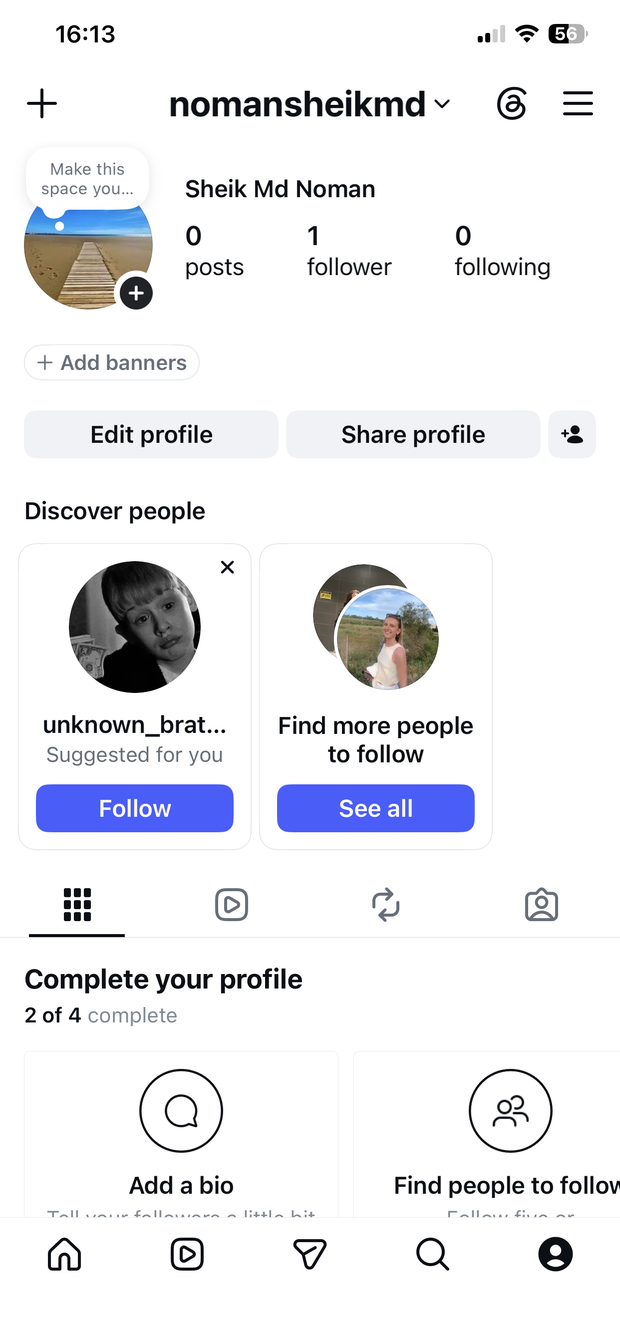
Abre tu Perfil y toca el menú ☰ (arriba a la derecha)
Esto abre Configuración y actividad.
-
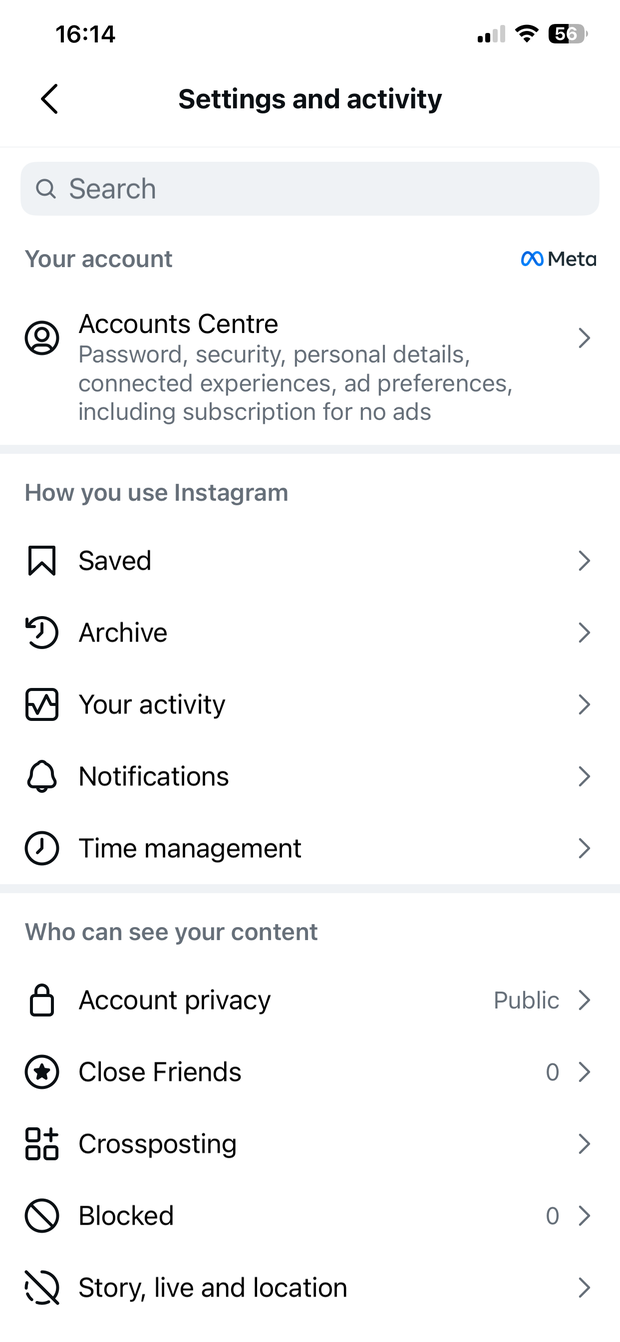
Abre el Centro de cuentas
Está cerca de la parte superior de Configuración y actividad, en "Tu cuenta" (el "Centro de cuentas" de Meta que vincula tu Instagram y Facebook). Toca para entrar.
-
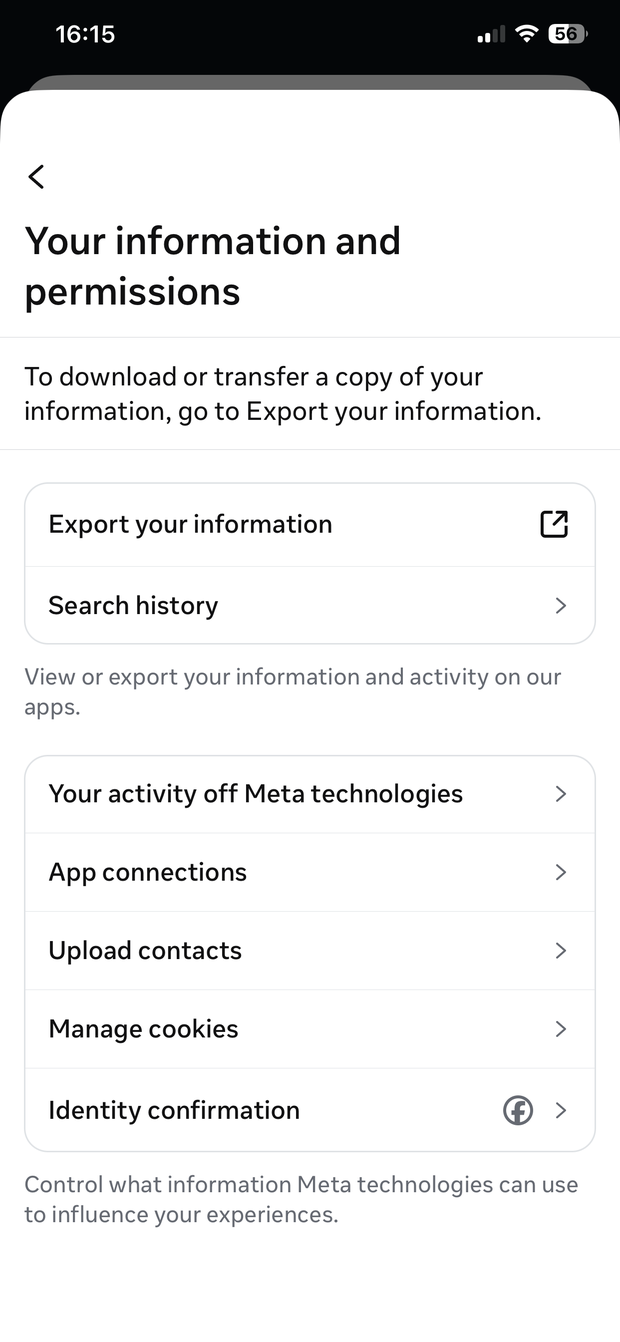
Toca Tu información y permisos → Exportar tu información
-
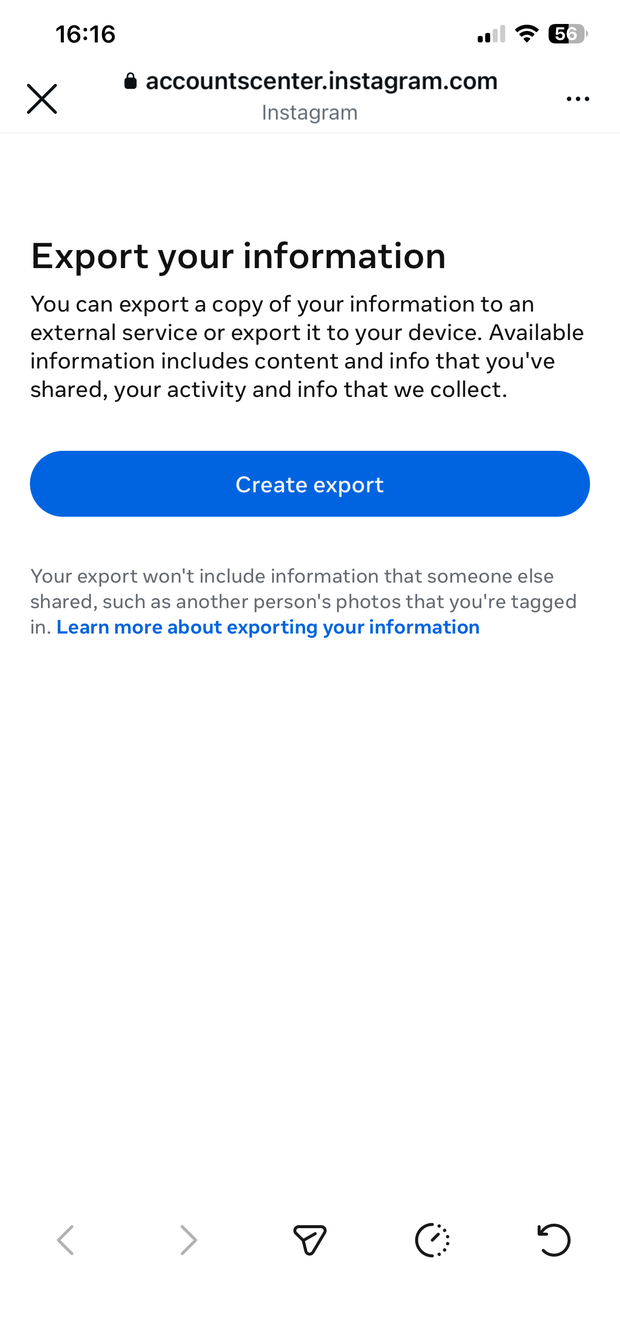
Toca Crear exportación
Elige tu cuenta de Instagram si te preguntan qué perfil.
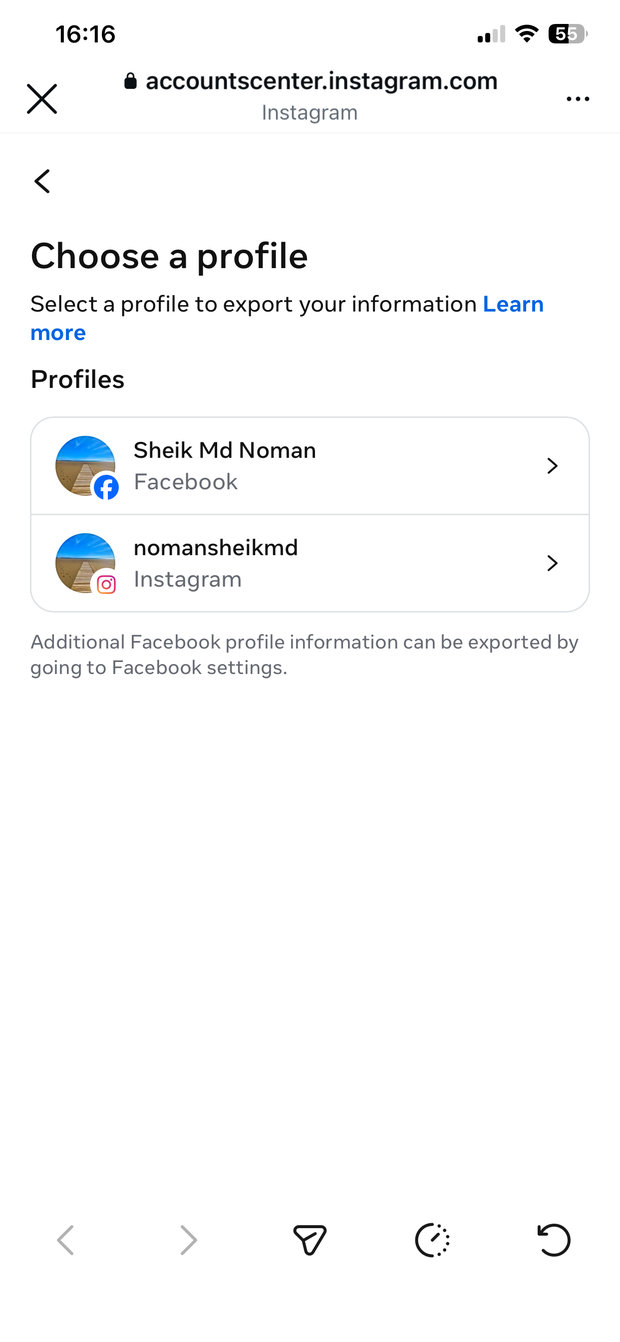
-
Elige Exportar al dispositivo
(No Exportar a un servicio externo: solo queremos el archivo en tu teléfono.)
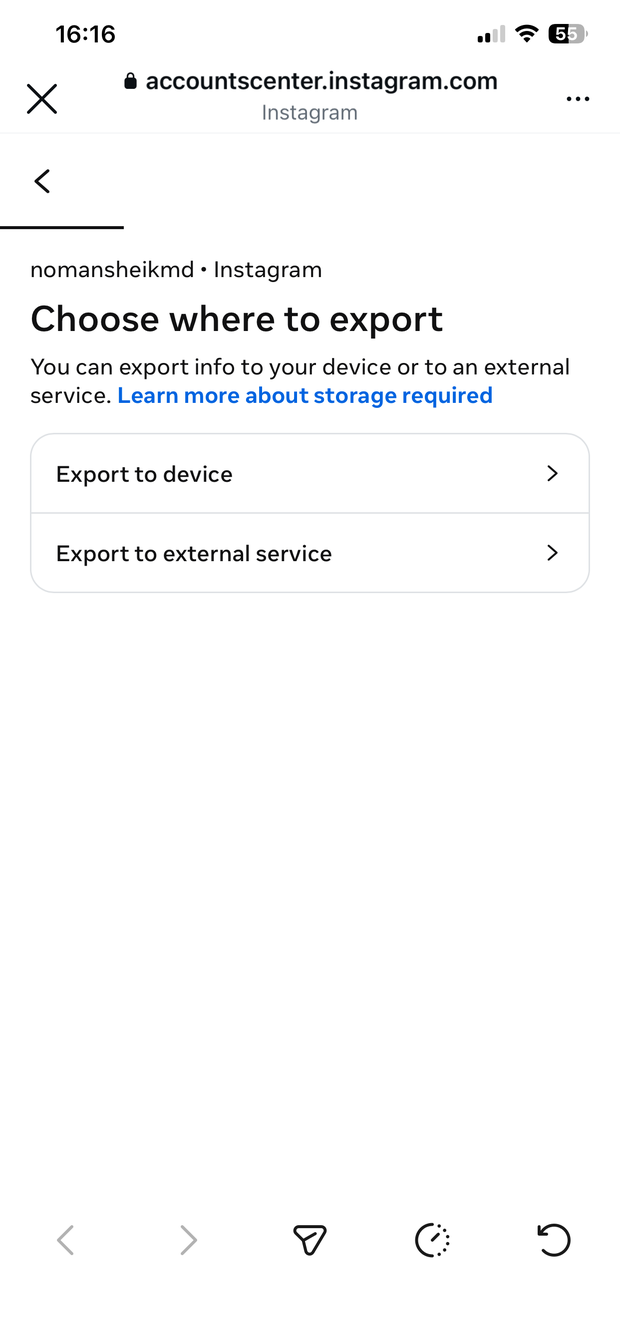
-
En la pantalla Confirma tu exportación, establece el formato en JSON
Esta pantalla resume tu exportación. El único ajuste que debes cambiar es el Formato: toca Formato, elige JSON (no HTML — JSON es la versión que podemos importar), y luego toca Guardar.
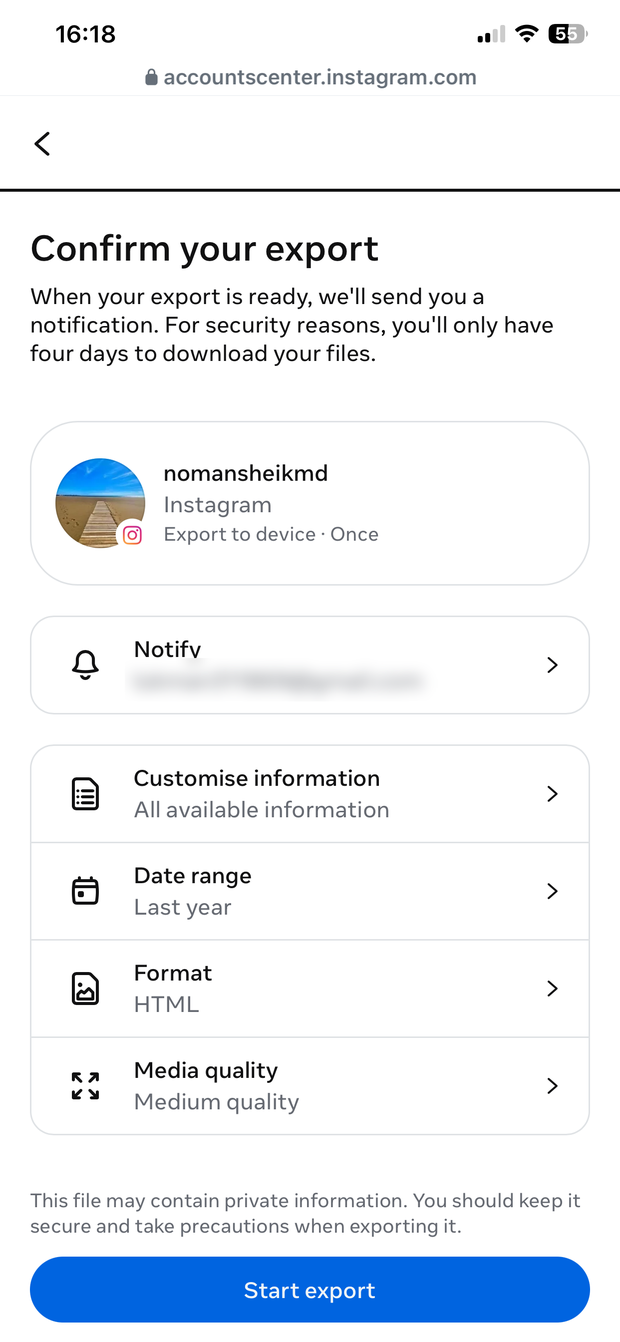
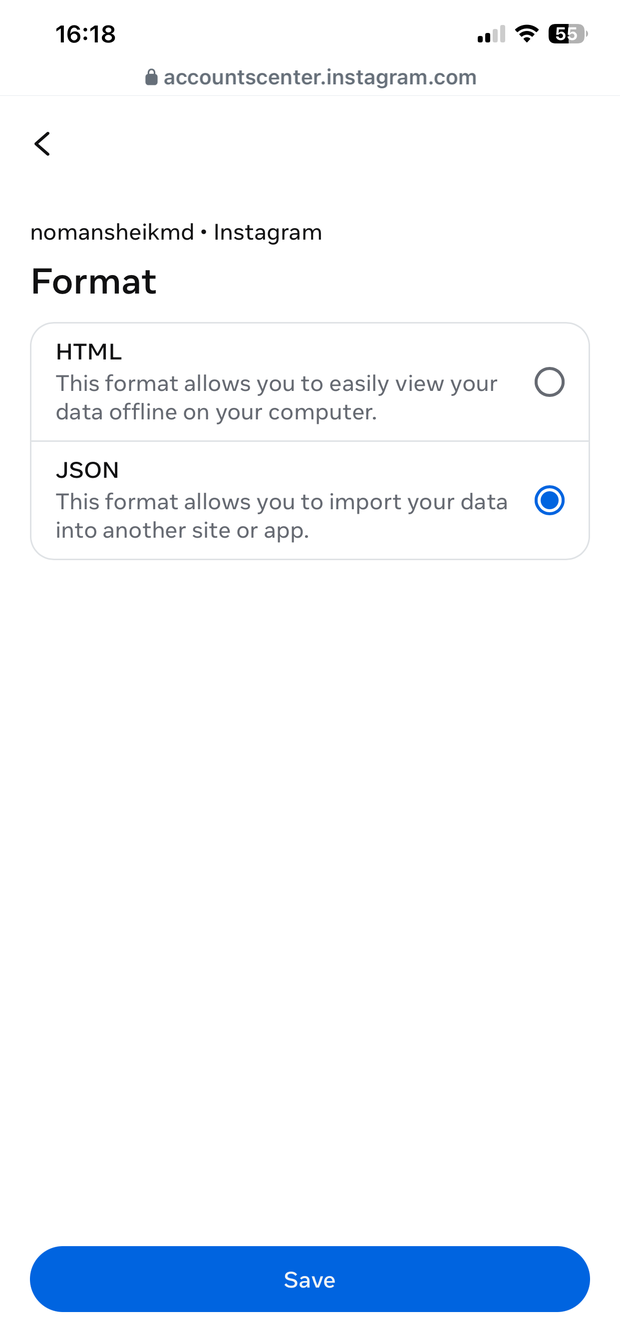
Opcional: toca Personalizar información y limítalo solo a Guardados (en "Tu actividad") para un archivo más pequeño, y establece Intervalo de fechas en Todo el tiempo. Las opciones predeterminadas también sirven: de todos modos solo leemos tus elementos guardados.
-
Toca Iniciar exportación
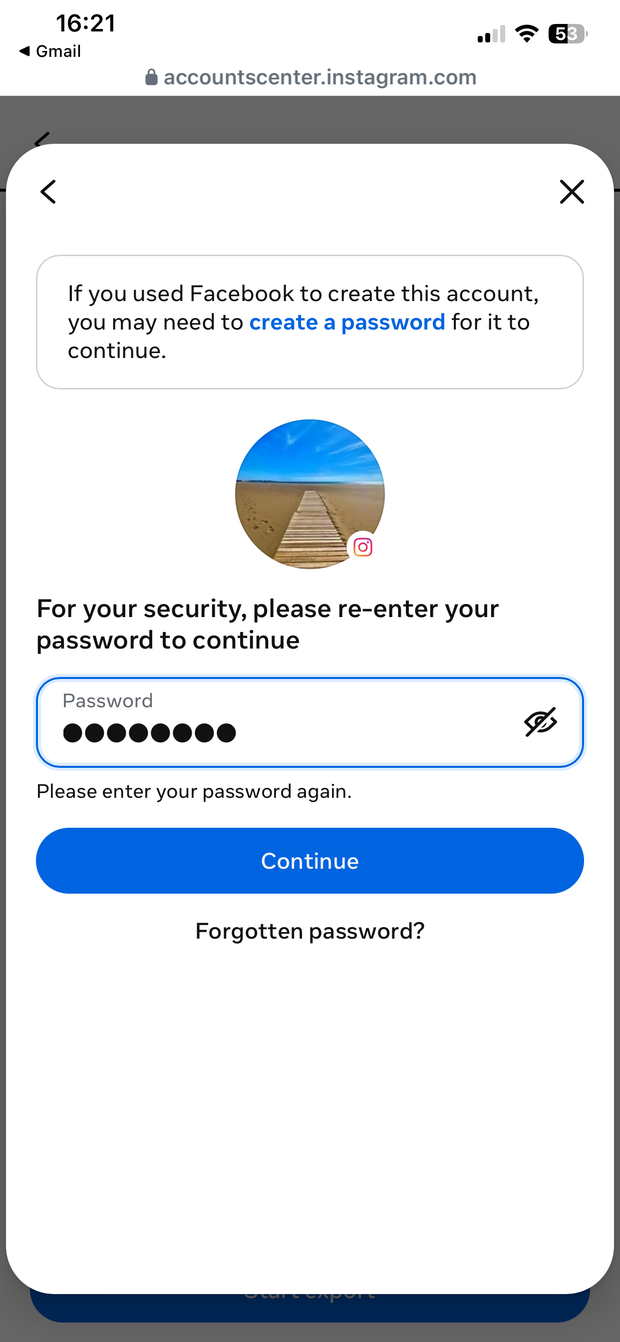
Vuelve a introducir tu contraseña si te lo piden y toca Continuar.
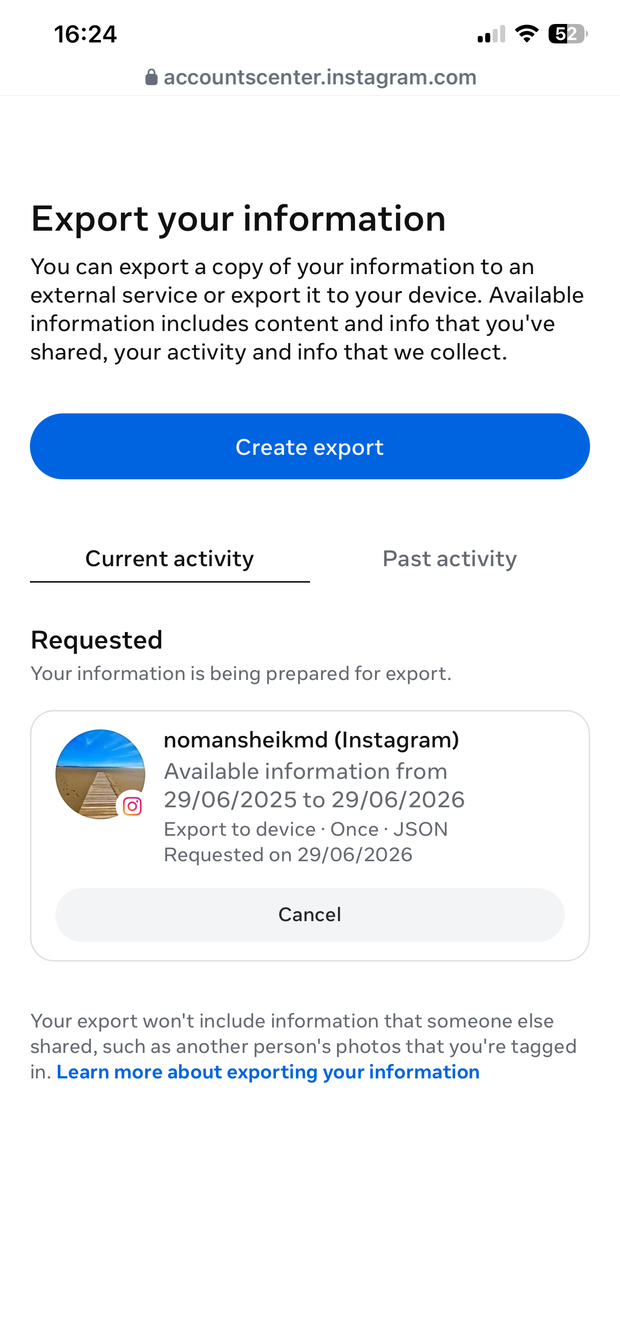
Instagram prepara la exportación en segundo plano: normalmente alrededor de una hora, hasta 48 horas para cuentas grandes. Aparece como en preparación, y recibes un correo y una notificación cuando está lista.
¿Quieres que te avisemos cuando probablemente esté listo?
Te enviaremos un correo cada 24 horas, hasta 5 correos, y luego paramos. El recordatorio se detiene solo en cuanto importas. Requiere iniciar sesión.
-
Cuando esté listo, vuelve y descarga el archivo
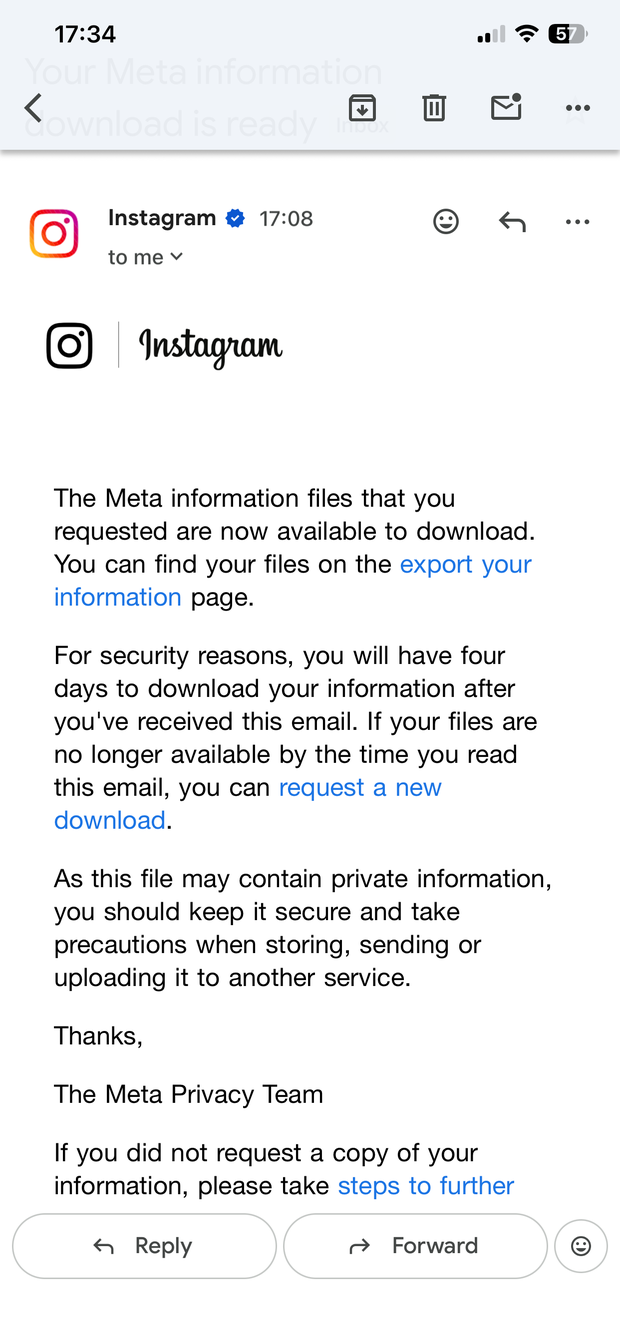
Instagram te envía un correo cuando tu exportación está lista. Tienes unos días antes de que el enlace de descarga caduque, así que no lo dejes pasar.
Vuelve al mismo sitio — Centro de cuentas → Tu información y permisos → Exportar tu información — y tu exportación terminada aparece ahora en Descargas disponibles. Toca Descargar.
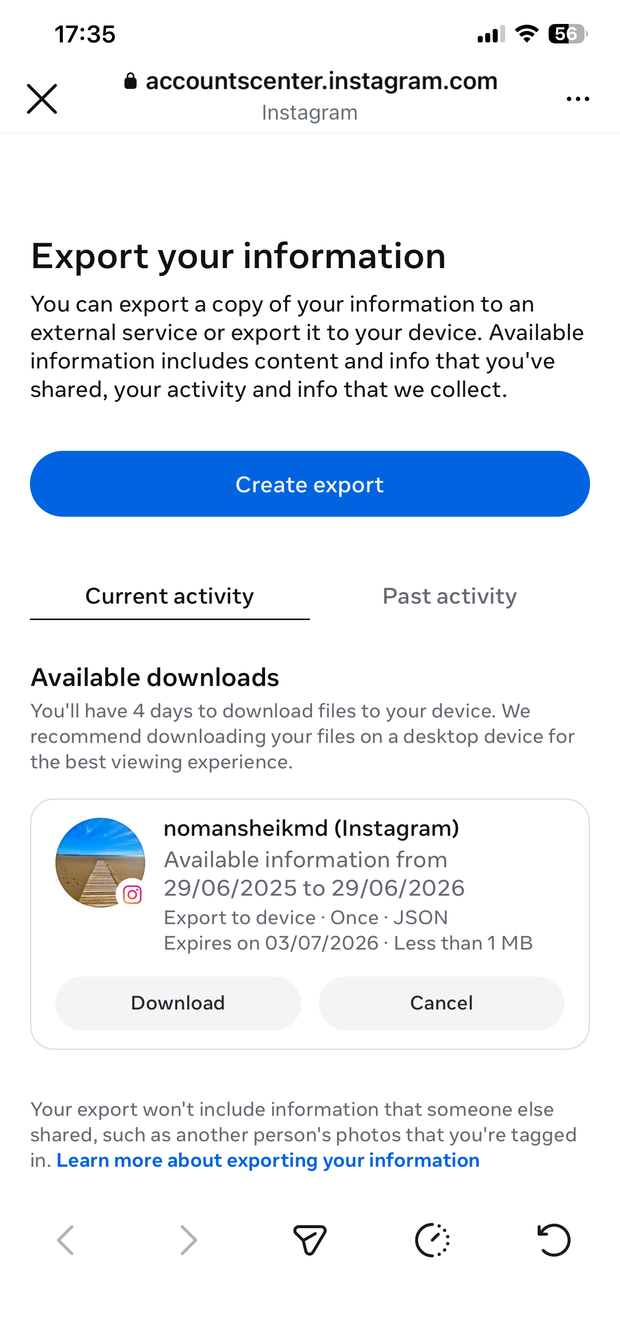
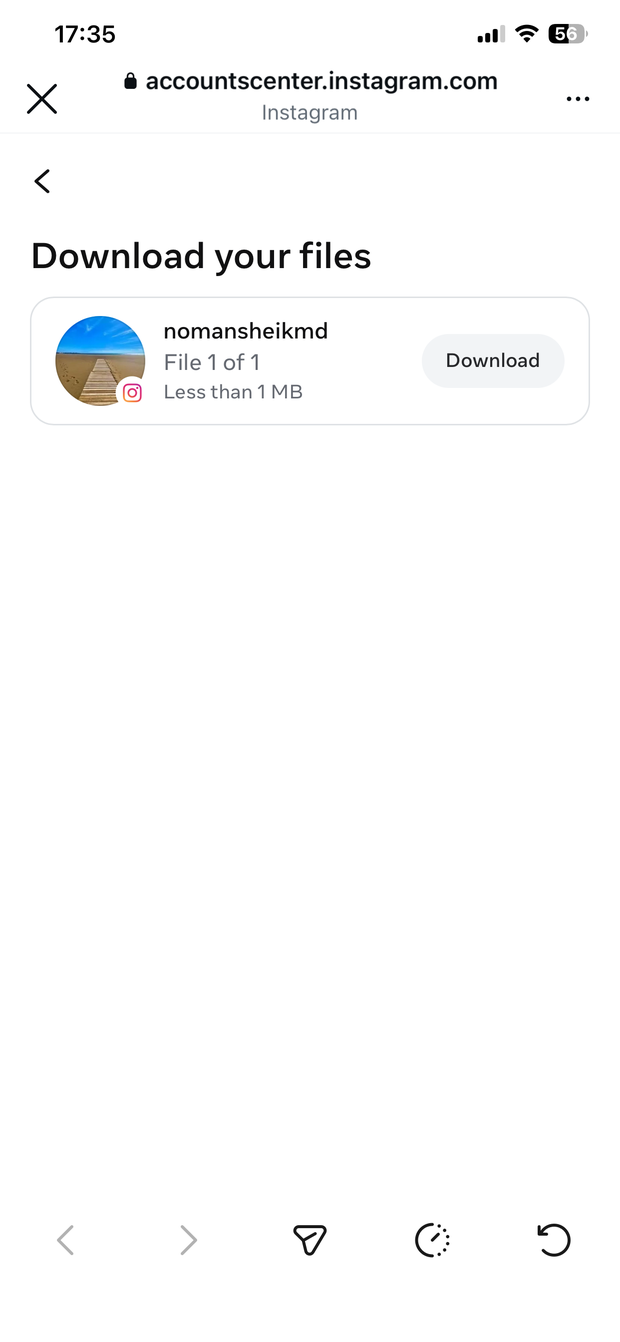
Confirma tu contraseña si te lo piden y luego toca Descargar para guardar el
.zipen tu teléfono.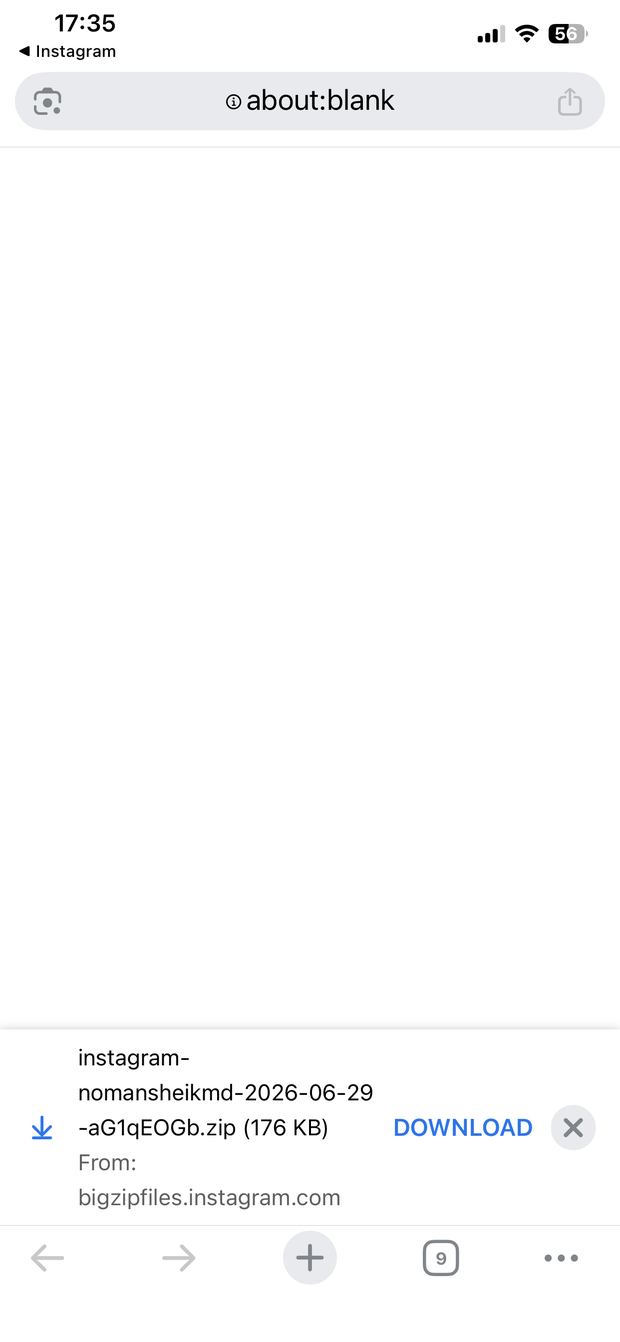
Tráelo a MemRa
¿Ya tienes el .zip? Dos formas de importarlo:
-
En la app MemRa para Android — abre el menú ☰ →
Importar guardados anteriores → elige tu
.zip. (Consulta la guía de Android.) -
Envíanoslo por WhatsApp — adjunta el
.zipcomo archivo y envíalo a MemRa al +34 603 62 07 88. Como viene de tu propio número, sabemos que eres tú — lo importaremos a tu bandeja de entrada por ti.
Solo importamos elementos que aún no has guardado reenviándolos, así que no hay duplicados: sigue usando el flujo de WhatsApp al mismo tiempo.
Preguntas frecuentes
¿Por qué JSON y no HTML?
La exportación en JSON es la legible por máquina: enumera cada publicación guardada con un enlace limpio que podemos importar. La versión HTML está pensada para leerse en un navegador y es mucho más difícil extraer enlaces de forma fiable.
¿Se importarán todas las publicaciones guardadas?
Casi todos — pero algunos pueden haber sido eliminados por el creador, hechos privados o haber tenido su página retirada entre el momento en que los guardaste y la importación. Esos aparecen como tarjetas de "no se pudo previsualizar" solo con el enlace — siguen en tu bandeja de entrada, siguen siendo buscables, solo sin miniatura/título.
¿Y mi historial de TikTok?
Misma idea: consulta Importar tus guardados de TikTok.