I-import ang iyong mga naka-save sa Instagram
Marami kang na-save na Reels at post sa Instagram? Dalhin ang mga ito sa MemRa para ma-transcribe, ma-summarize, at ma-search — sa halip na nakabaon sa iyong Saved tab magpakailanman. Ginagabayan ka ng page na ito sa paghingi ng iyong data sa Instagram, tapos ipadala ito sa amin para i-import.
Ilang minuto lang ng pag-tap, tapos maghintay (ilang minuto hanggang isang araw) para ihanda ng Instagram ang iyong file. Kami ang mag-i-import kapag naipadala mo na ito.
Sa Instagram app sa iyong telepono
📷 Ang mga screenshot sa ibaba ay nasa Ingles — ipinapakita ng TikTok at Instagram ang sarili nilang mga screen, ngunit nasa parehong lugar ang mga button sa iyong wika.
-
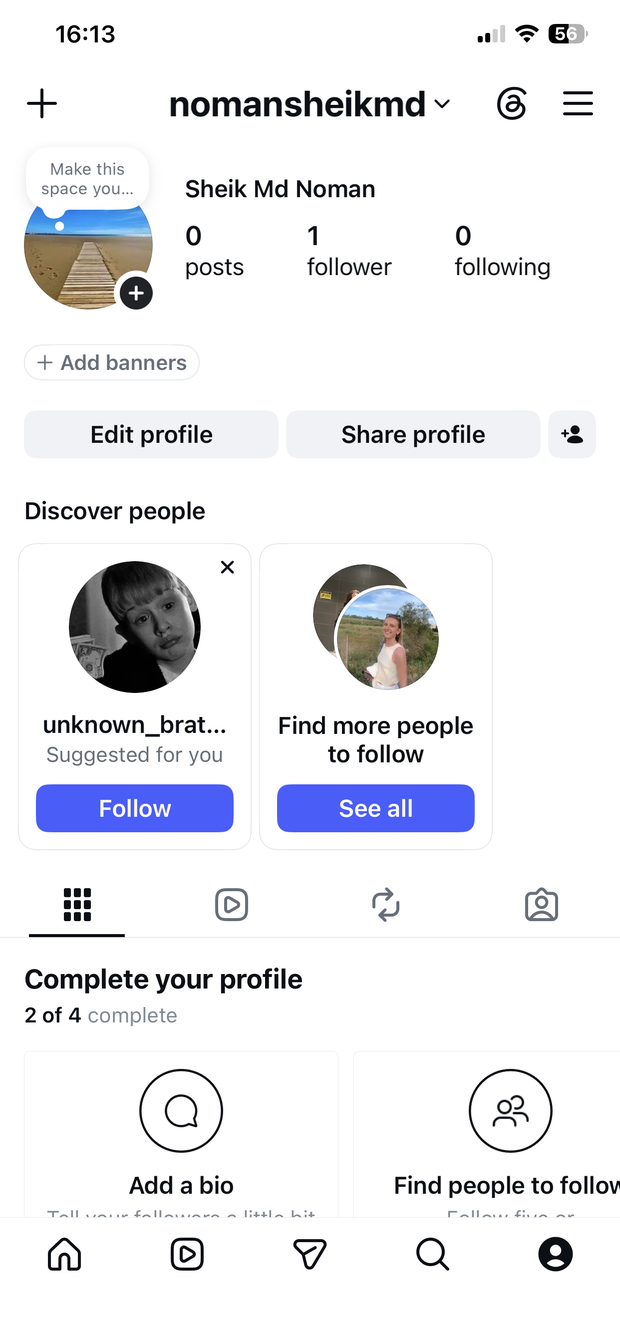
Buksan ang iyong Profile, pagkatapos ay i-tap ang ☰ menu (kanang itaas)
Bubuksan nito ang Settings and activity.
-
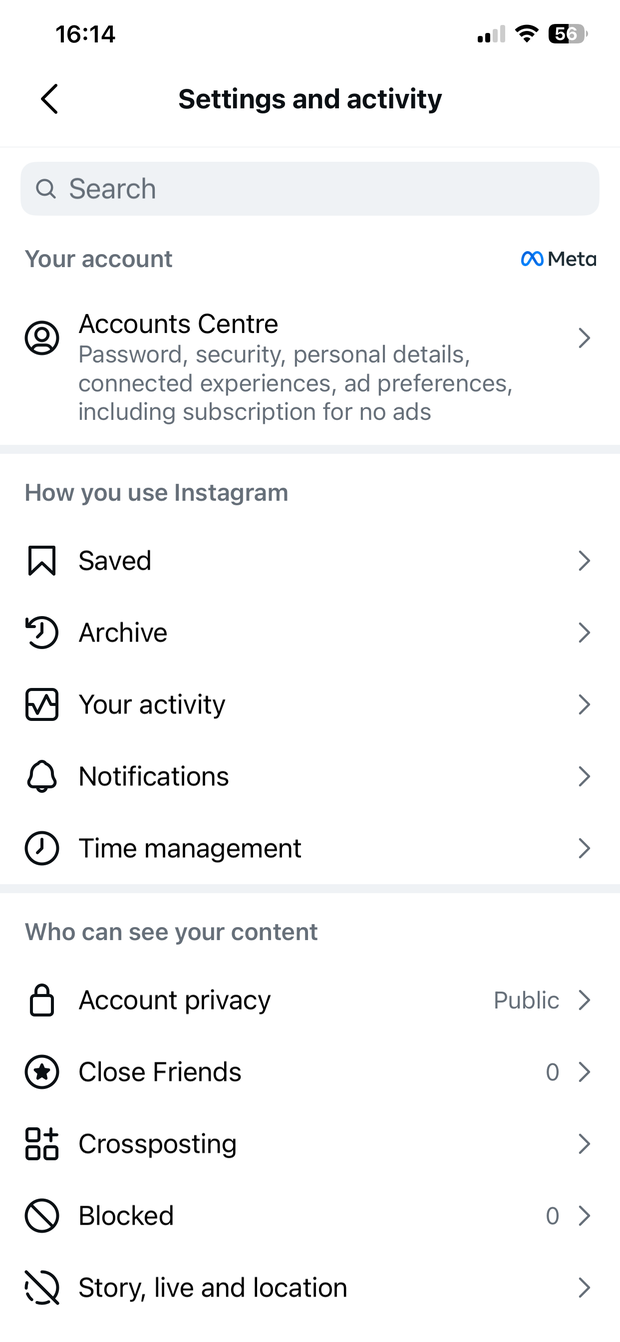
Buksan ang Accounts Centre
Malapit ito sa itaas ng Settings and activity, sa ilalim ng "Your account" (ang Meta "Accounts Centre" na nag-uugnay sa iyong Instagram at Facebook). I-tap ito.
-
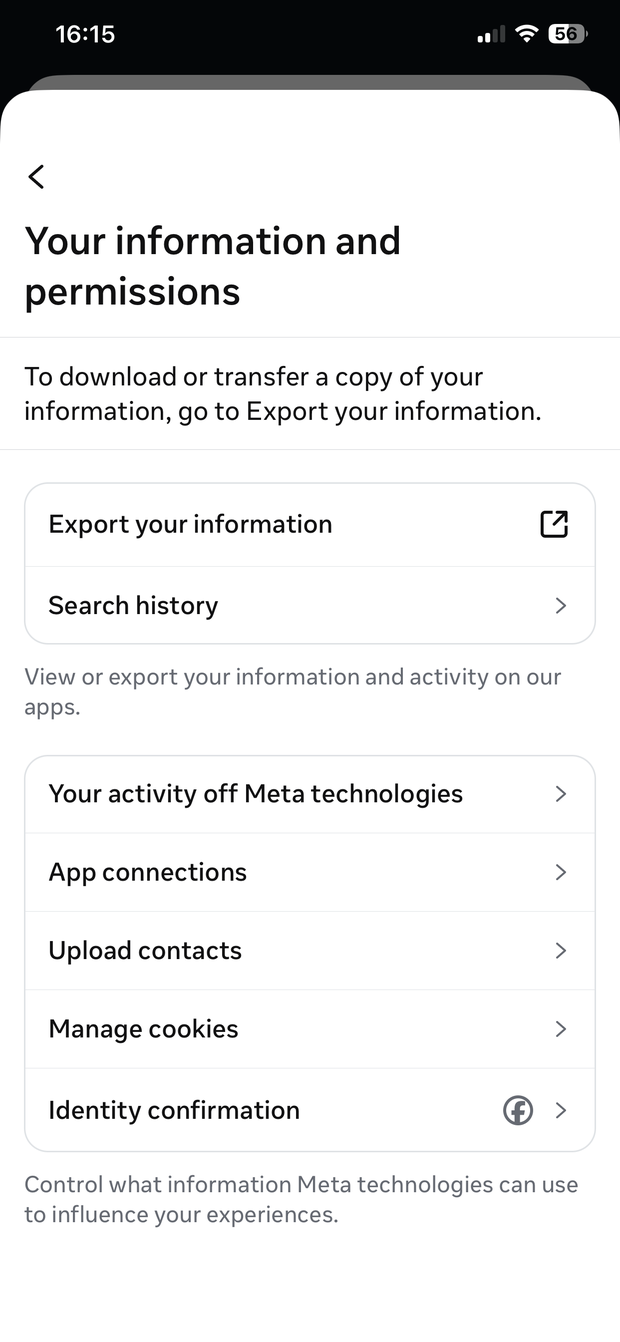
I-tap ang Your information and permissions → Export your information
-
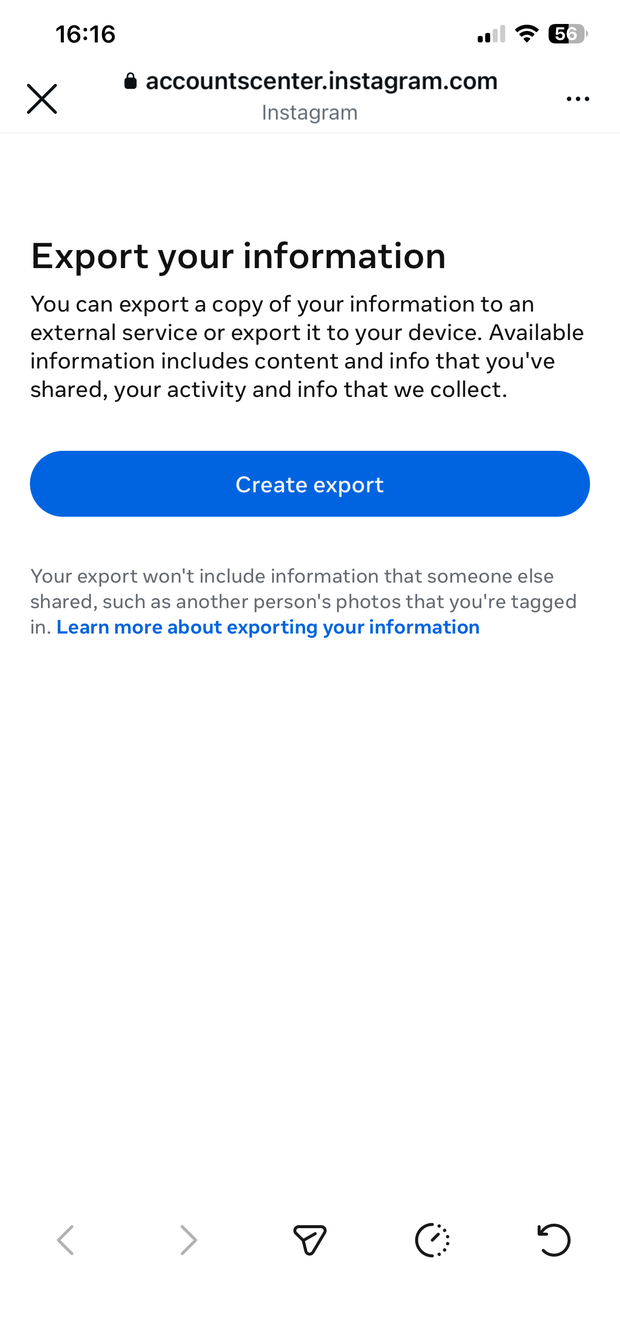
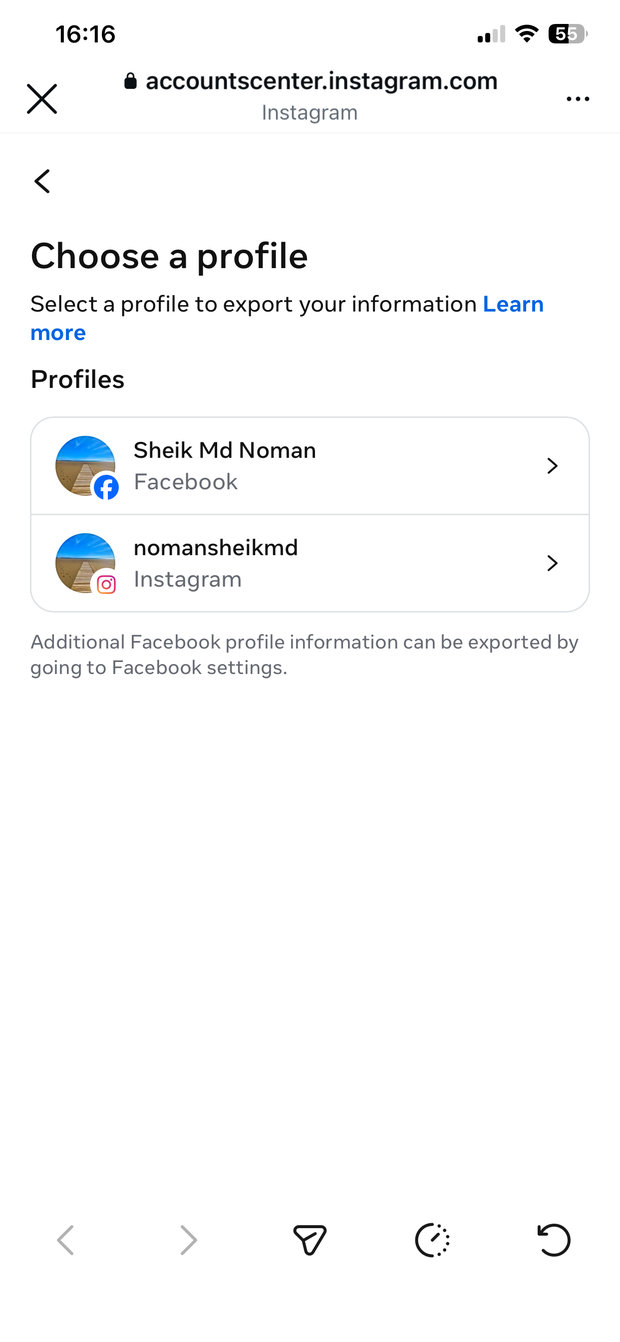
I-tap ang Create export
Piliin ang iyong Instagram account kung tatanungin kung aling profile.
-
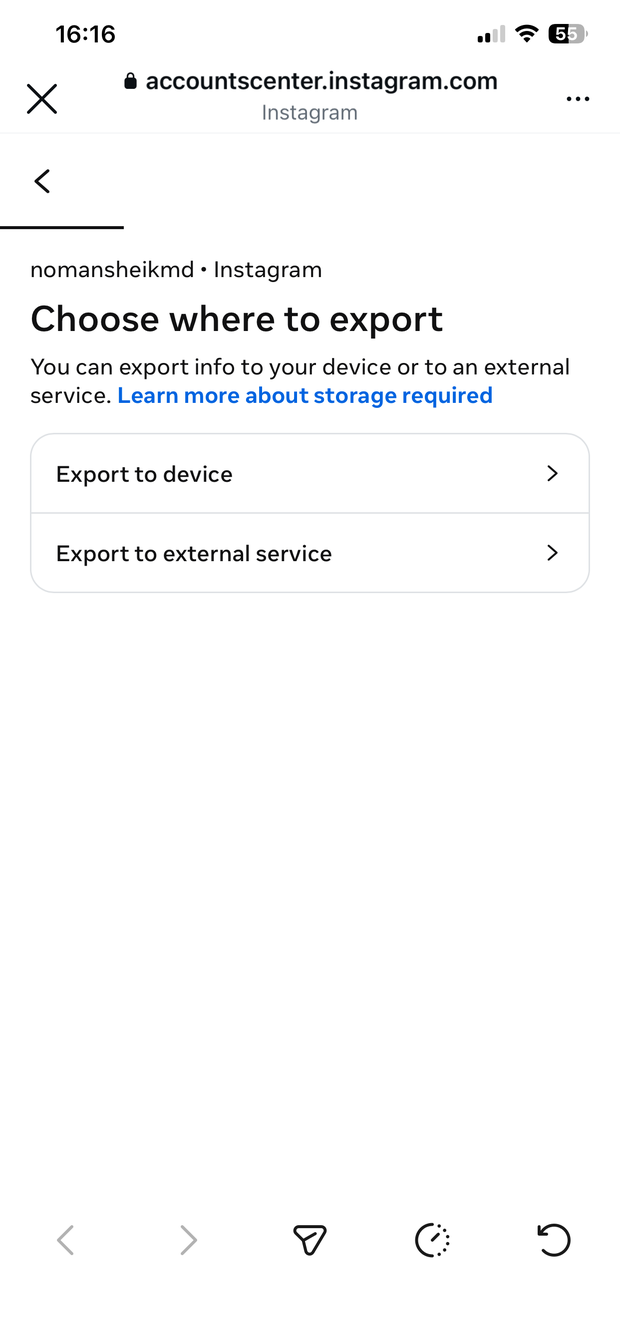
Piliin ang Export to device
(Hindi Export to external service — gusto lang namin ang file sa iyong telepono.)
-
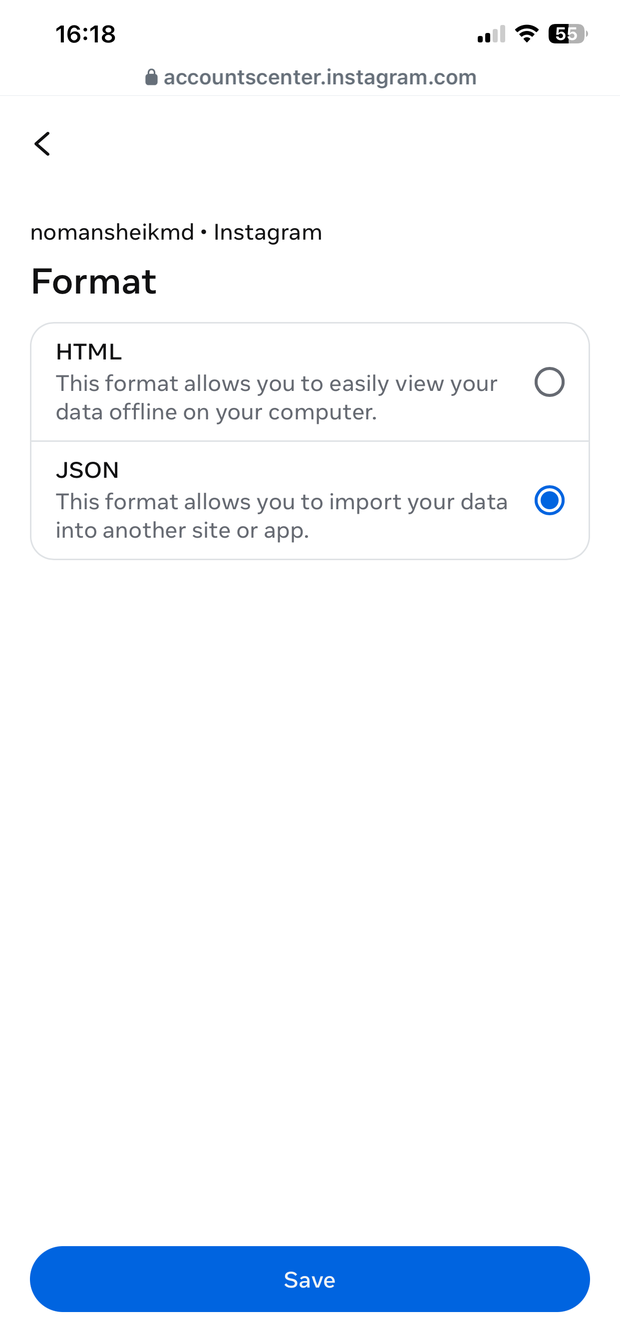
Sa Confirm your export screen, itakda ang format sa JSON
Binubuod ng screen na ito ang iyong export. Ang isang setting na kailangan mong baguhin ay ang Format: i-tap ang Format, piliin ang JSON (hindi HTML — ang JSON ang bersyon na kaya naming i-import), tapos i-tap ang Save.
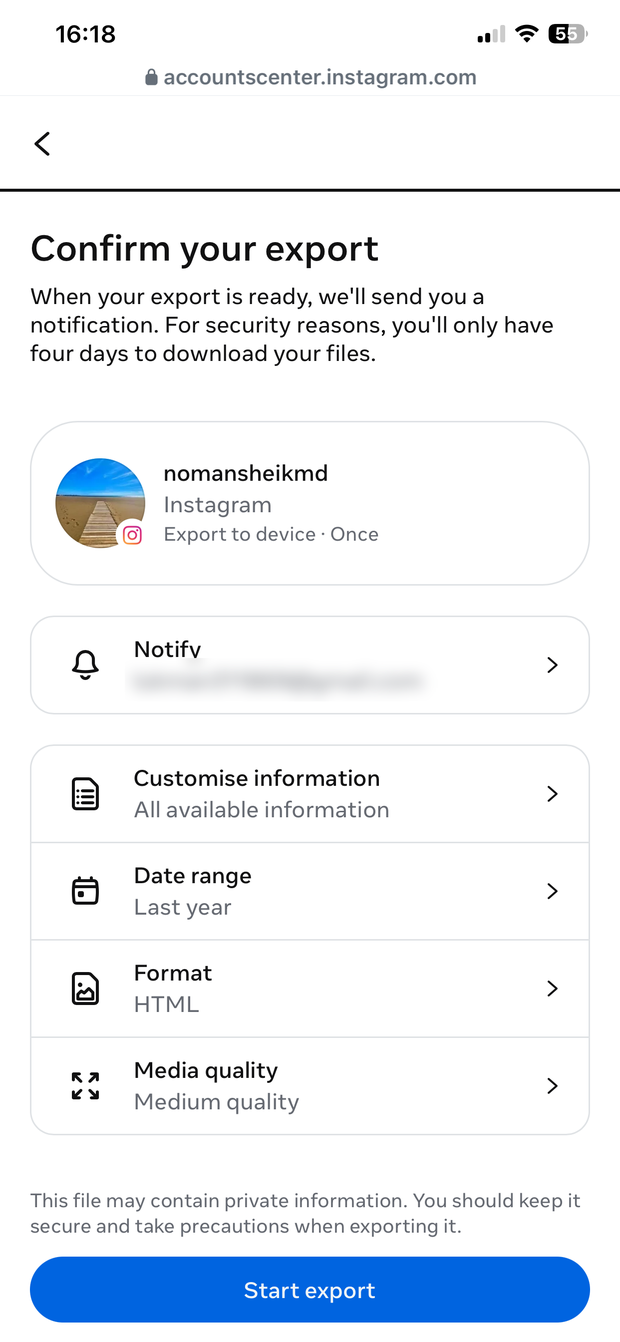
Opsyonal: i-tap ang Customise information at i-limit ito sa Saved lang (sa ilalim ng "Your activity") para sa mas maliit na file, at itakda ang Date range sa All time. Gumagana rin ang mga default — babasahin lang namin ang iyong mga na-save na item sa alinmang paraan.
-
I-tap ang Start export
Ilagay muli ang iyong password kung hihilingin, tapos i-tap ang Continue.
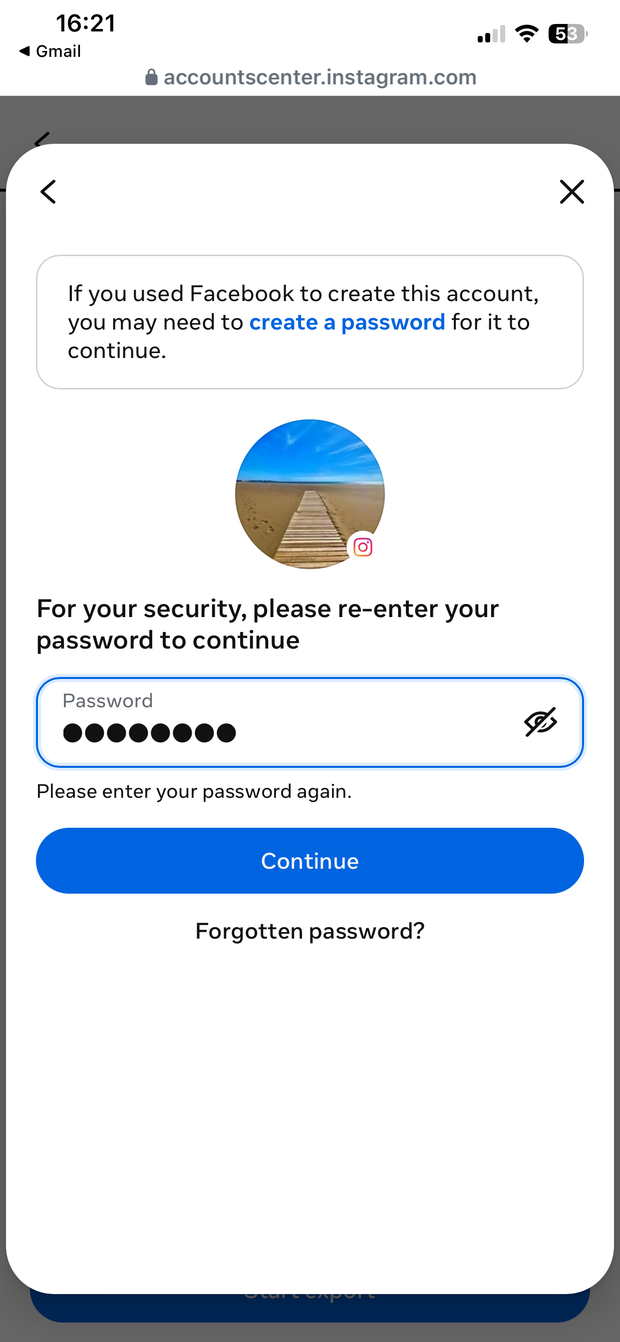
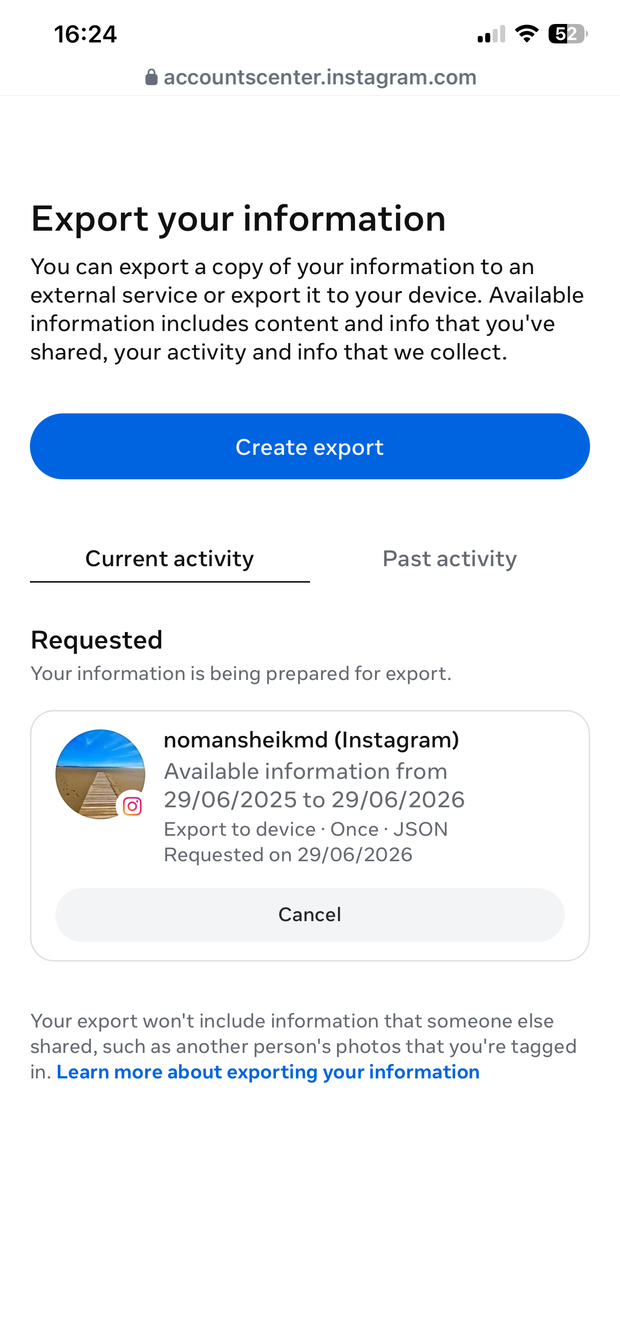
Inihahanda ng Instagram ang export sa background — kadalasan mga isang oras, hanggang 48 oras para sa malalaking account. Lumalabas itong being prepared, at makakatanggap ka ng email at notification kapag handa na.
Gusto mo bang paalalahanan ka namin kapag malamang na handa na ito?
Mag-e-email kami isang beses kada 24 oras, hanggang 5 email, tapos titigil na. Awtomatikong titigil ang reminder sa sandaling mag-import ka. Kailangang naka-sign in.
-
Kapag handa na, bumalik at i-download ang file
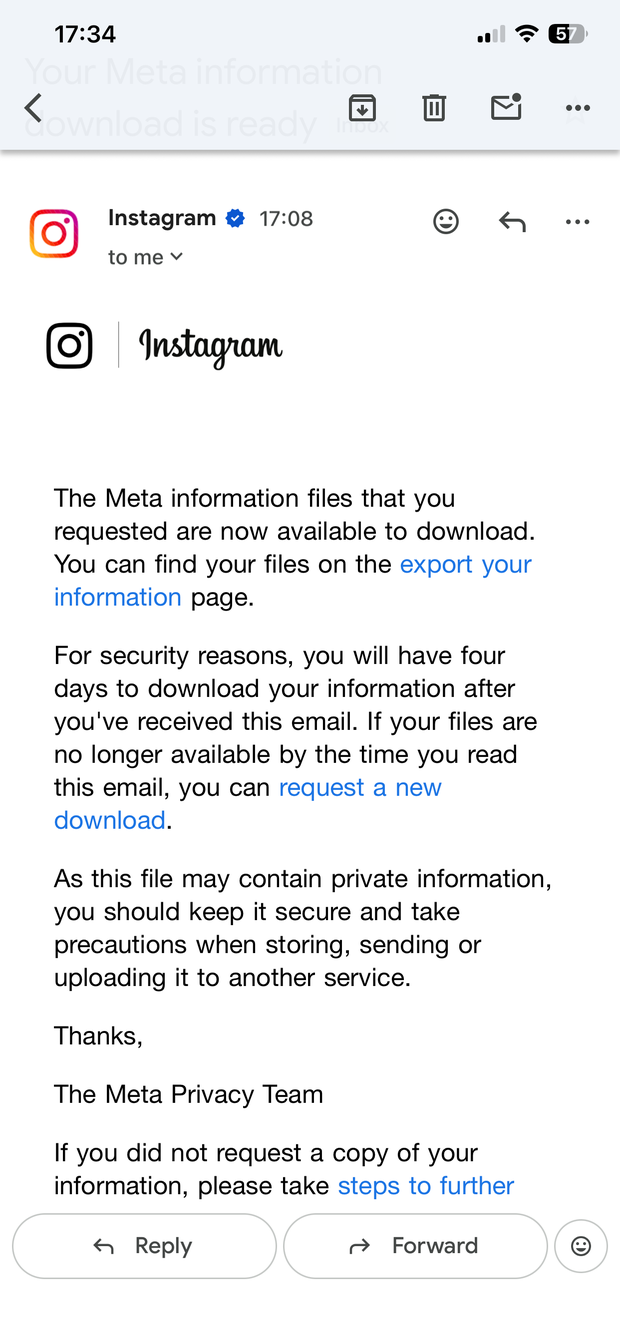
Mag-e-email ang Instagram kapag handa na ang iyong export. May ilang araw ka bago mag-expire ang download link, kaya huwag mong ipagpaliban.
Bumalik sa parehong lugar — Accounts Centre → Your information and permissions → Export your information — at ang iyong tapos nang export ay lalabas na sa ilalim ng Available downloads. I-tap ang Download.
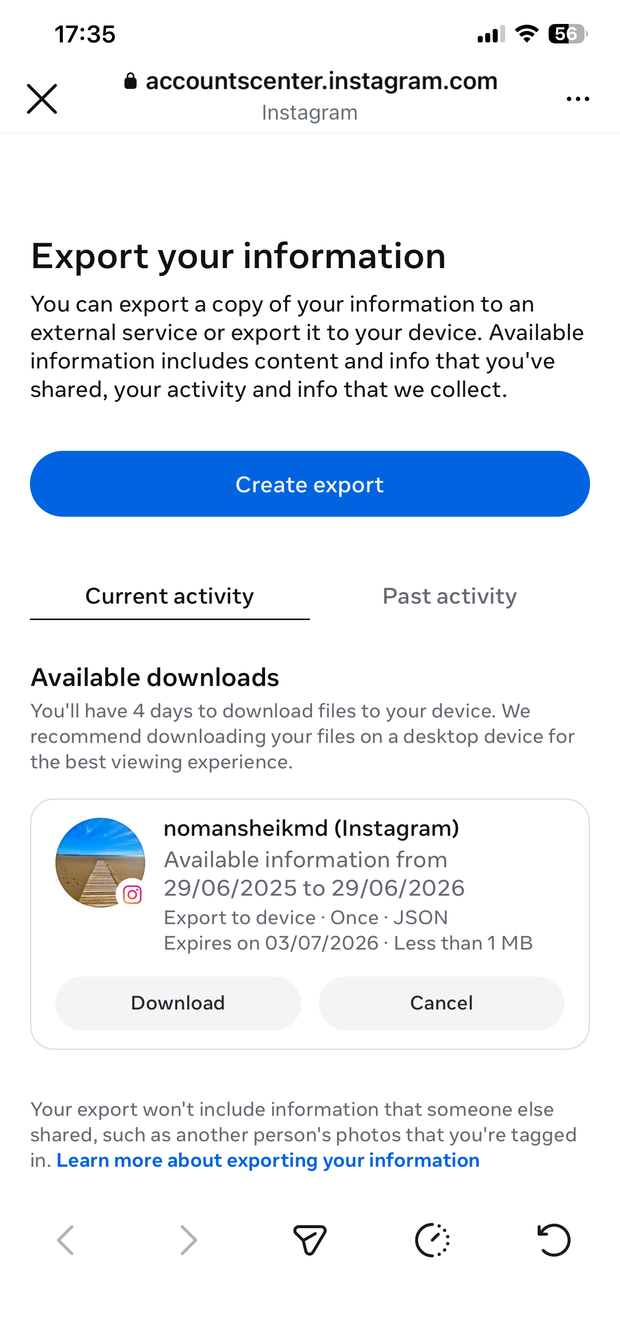
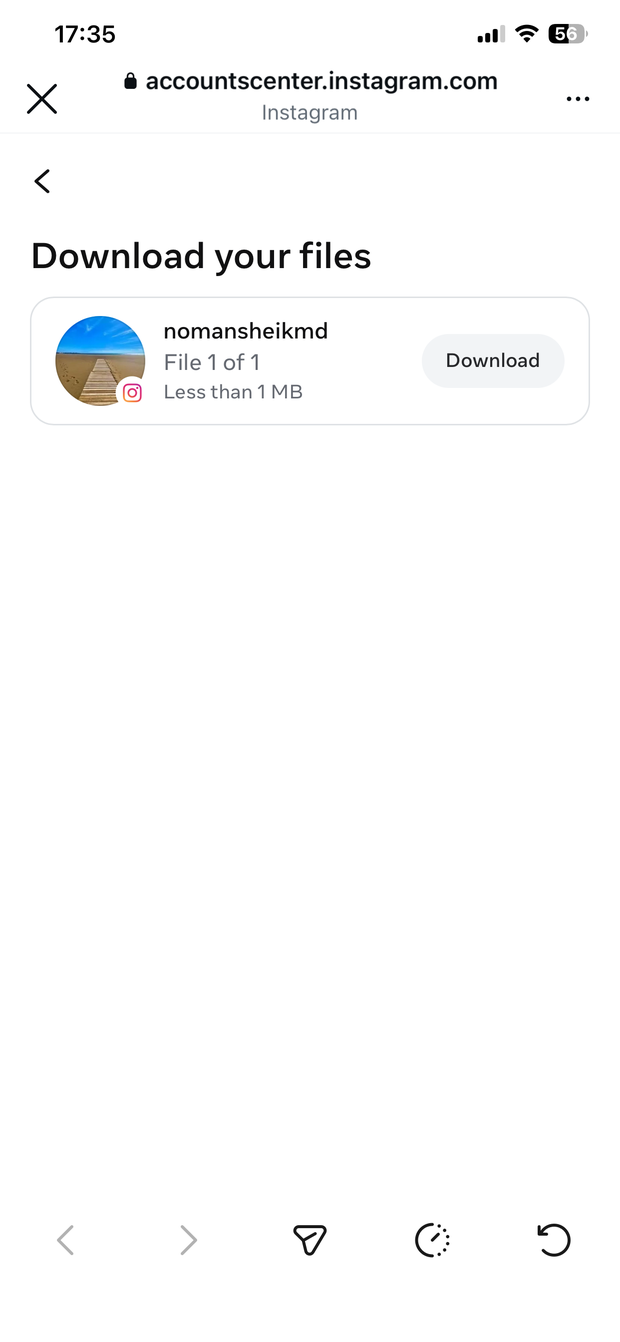
Kumpirmahin ang iyong password kung hihilingin, pagkatapos i-tap ang Download para i-save ang
.zipsa iyong telepono.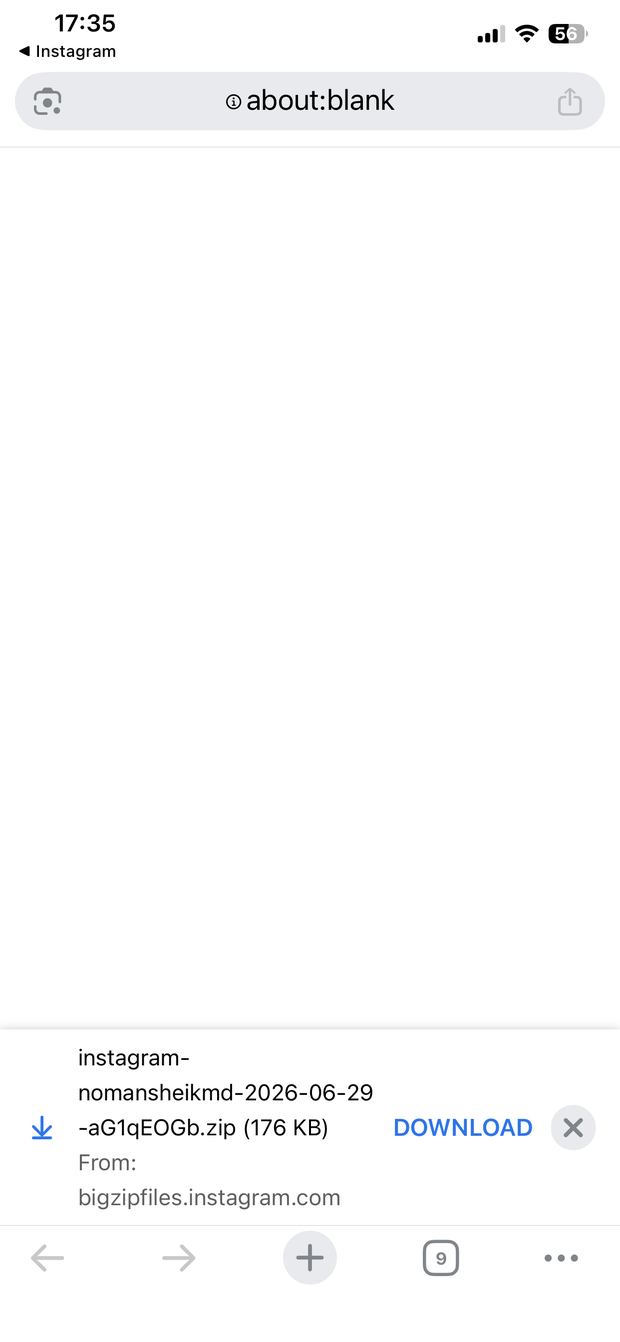
Dalhin ito sa MemRa
Nakuha na ang .zip? Dalawang paraan para mailagay ito:
-
Sa MemRa Android app — buksan ang ☰ menu →
Import past saves → piliin ang iyong
.zip. (Tingnan ang Android guide.) -
Ipadala ito sa amin sa WhatsApp — i-attach ang
.zipbilang file at ipadala ito sa MemRa sa +34 603 62 07 88. Dahil galing ito sa sarili mong numero, alam naming ikaw iyon — i-import namin ito sa iyong inbox para sa iyo.
Ini-import lang namin ang mga item na hindi mo pa na-save sa pag-forward, kaya walang duplicate — patuloy na gamitin ang daloy ng WhatsApp nang sabay.
FAQ
Bakit JSON at hindi HTML?
Ang JSON export ang machine-readable — nilal-list nito ang bawat na-save na post kasama ang malinis na link na puwede naming i-import. Ang HTML version ay para sa pagbabasa sa browser at mas mahirap kunan ng mga link nang maaasahan.
Mapapasok ba ang bawat na-save na post?
Halos lahat — pero ang ilan ay maaaring tinanggal na ng creator, naging private, o inalis ang page nila sa pagitan ng pag-save mo at ng pag-import namin. Lumalabas ang mga iyon bilang "couldn't preview" cards na may link lang — nasa iyong inbox pa rin, nahahanap pa rin, wala lang thumbnail/title.
Paano naman ang aking TikTok history?
Parehong ideya — tingnan ang I-import ang iyong mga na-save sa TikTok.