I-import ang iyong mga na-save sa TikTok
Mas kapaki-pakinabang ang MemRa kapag nasa loob nito ang iyong kasalukuyang TikTok history. Kung hindi, mag-si-sign up ka, magse-save ng isang video, at walang laman ang inbox — hindi maganda. Ginagabayan ka ng pahinang ito na kunin ang iyong mga TikTok favorites + likes mula sa TikTok app para ma-import namin ang mga ito sa iyong MemRa account.
Mga 2 minuto ng pag-tap sa TikTok app, tapos maghihintay habang inihahanda ng TikTok ang file — kadalasan ilang oras, minsan mas matagal. Hindi maaasahang magsasabi ang TikTok kapag handa na, kaya i-on ang paalala at kami ang mag-e-email sa iyo. Kami na ang bahala sa mismong pag-import kapag naipadala mo na ang file.
Sa TikTok app sa iyong telepono
📷 Ang mga screenshot sa ibaba ay nasa Ingles — ipinapakita ng TikTok at Instagram ang sarili nilang mga screen, ngunit nasa parehong lugar ang mga button sa iyong wika.
-
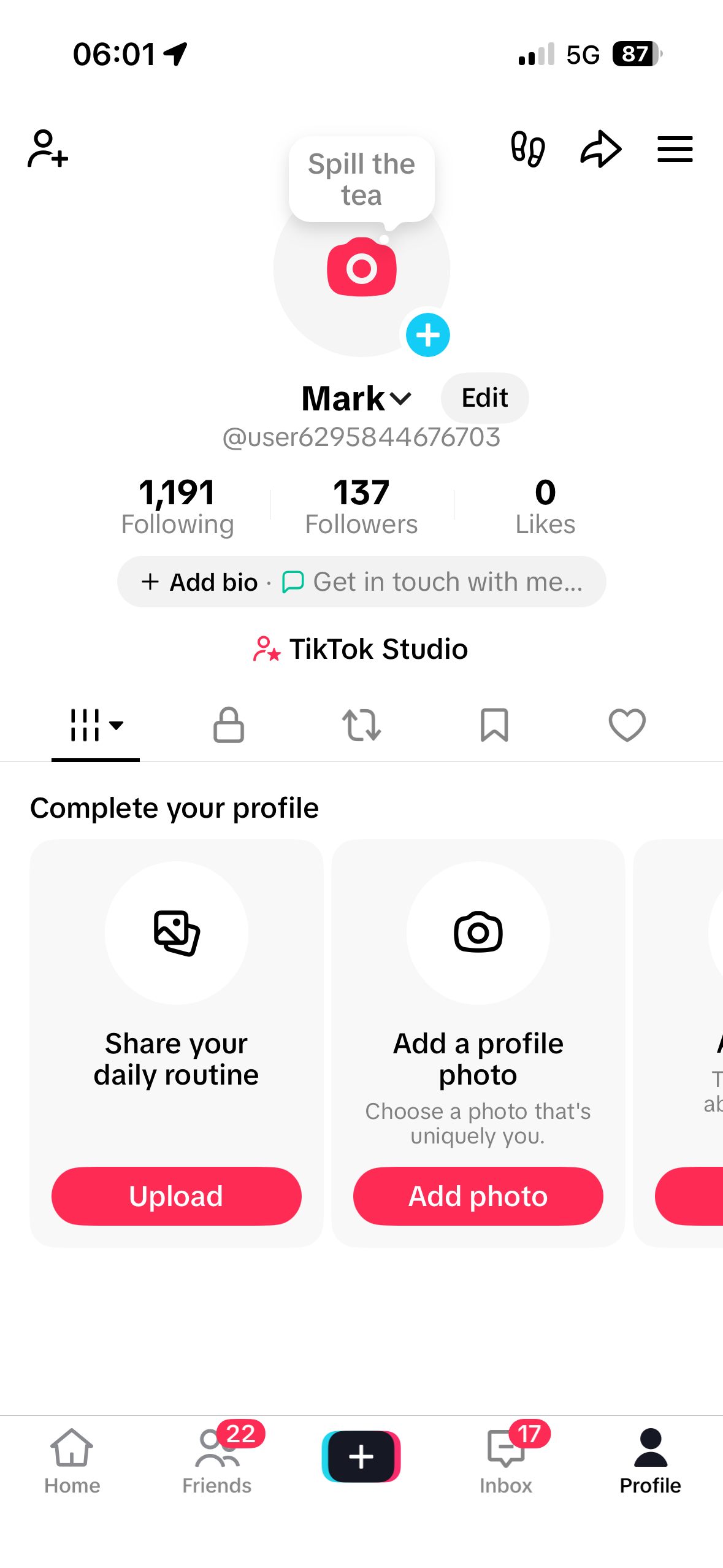
I-tap ang Profile sa kanan sa ibaba
Mula saan man sa TikTok, buksan ang iyong profile.
-
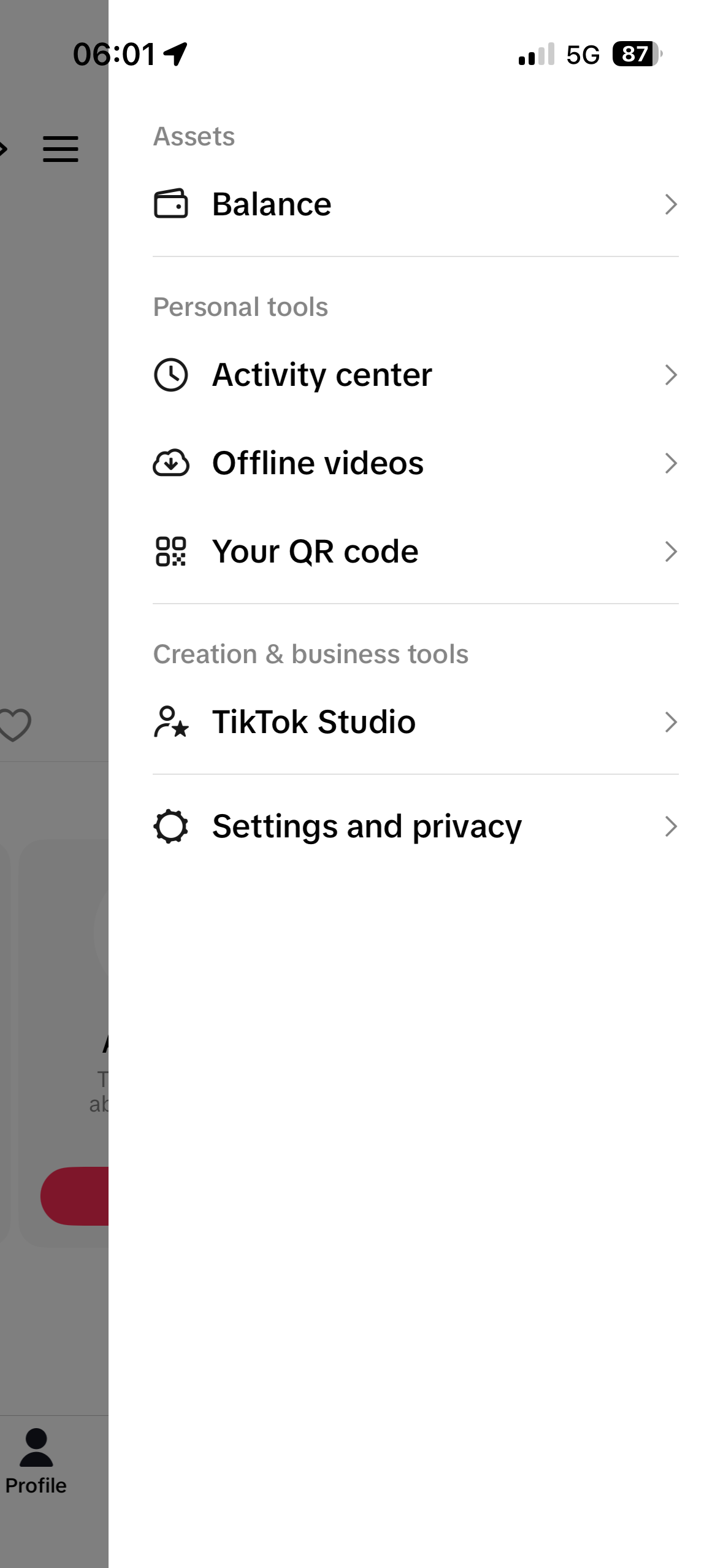
I-tap ang ☰ menu sa kanang itaas
-
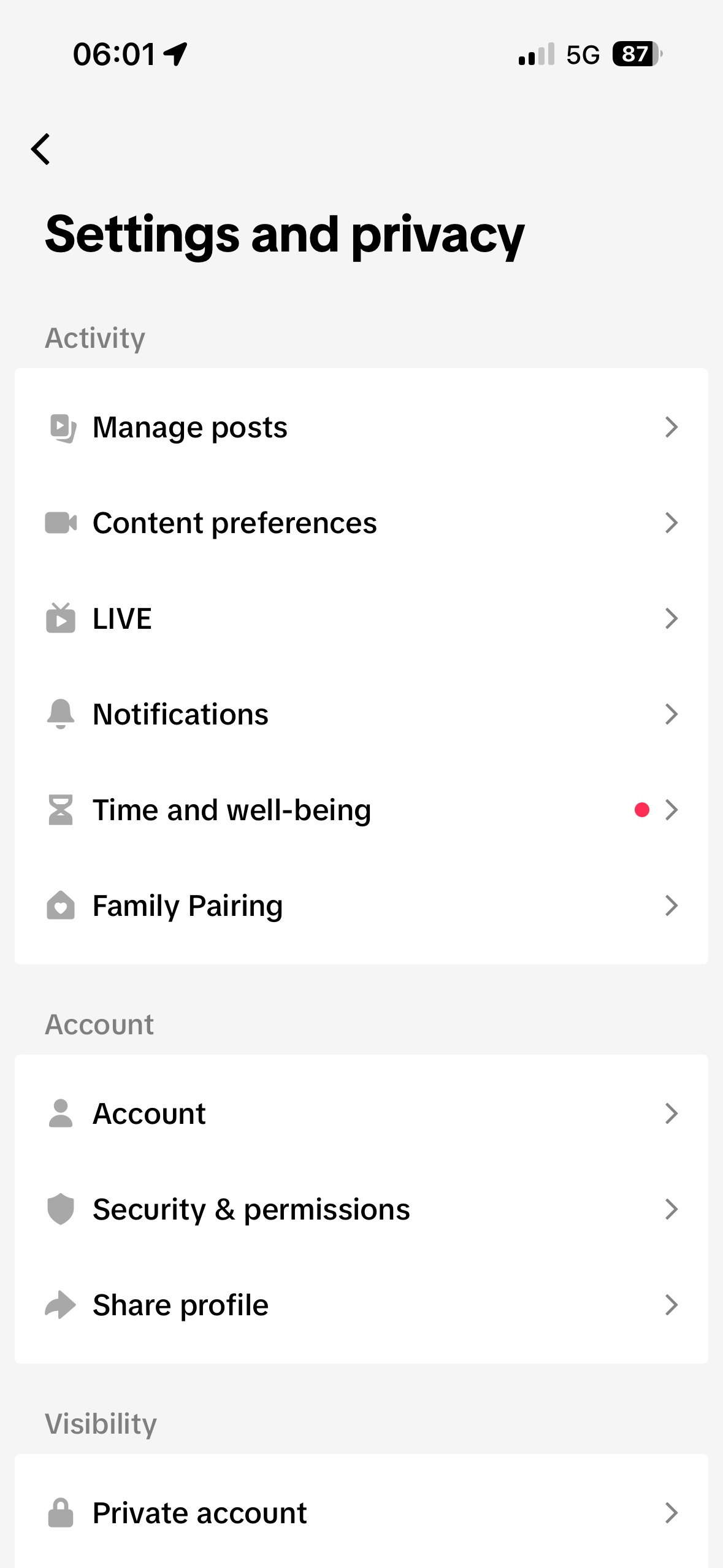
I-tap ang Settings and privacy
Nasa ibaba ito ng side menu, sa ilalim ng "Creation & business tools".
-
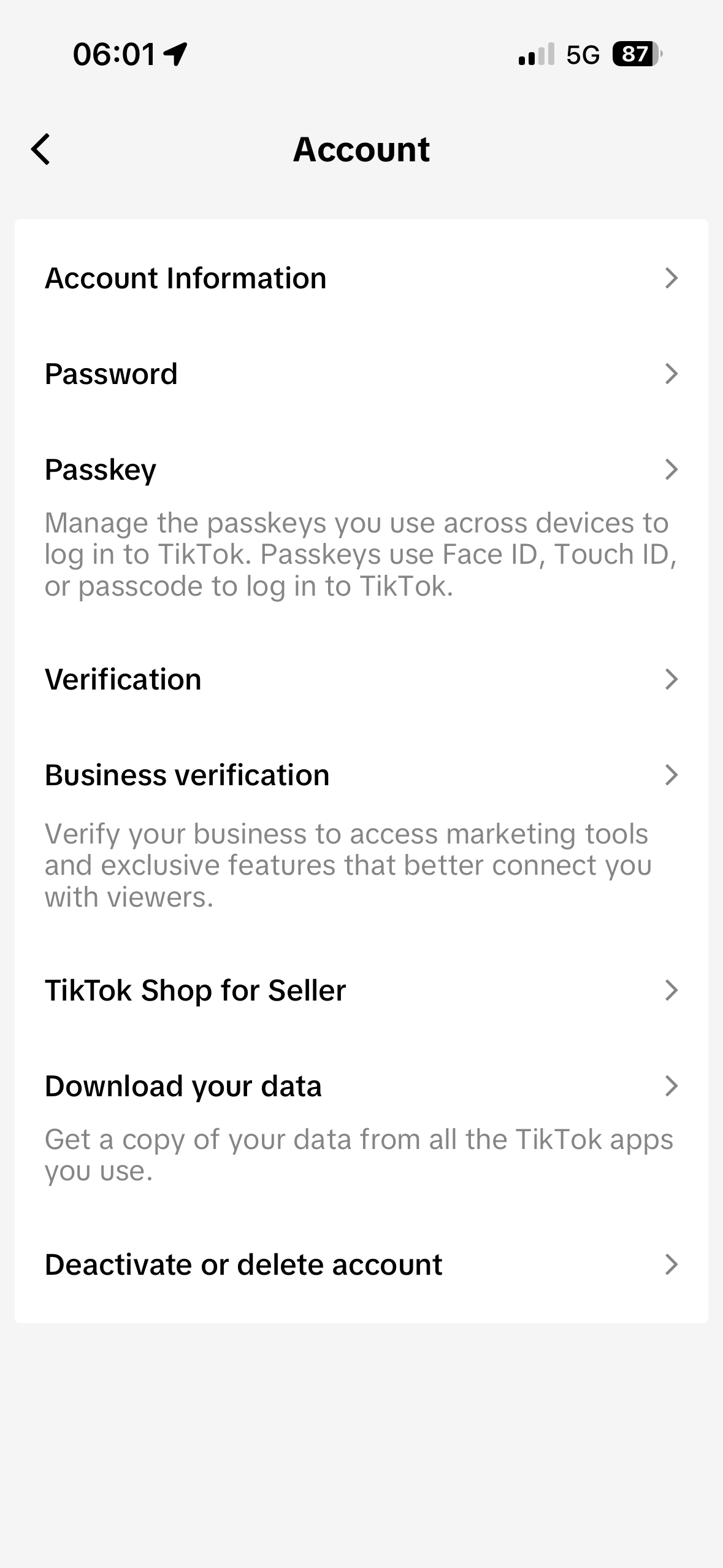
I-tap ang Account
Sa ilalim ng section heading na "Account".
-
I-tap ang Download your data
-
Sa Request data tab — gawin ang tatlong ito
① Piliin ang JSON bilang format
② I-tick ang Likes and Favorites (alisin ang pagpili sa lahat ng iba kung hindi pa)
③ I-tap ang Request data sa ibaba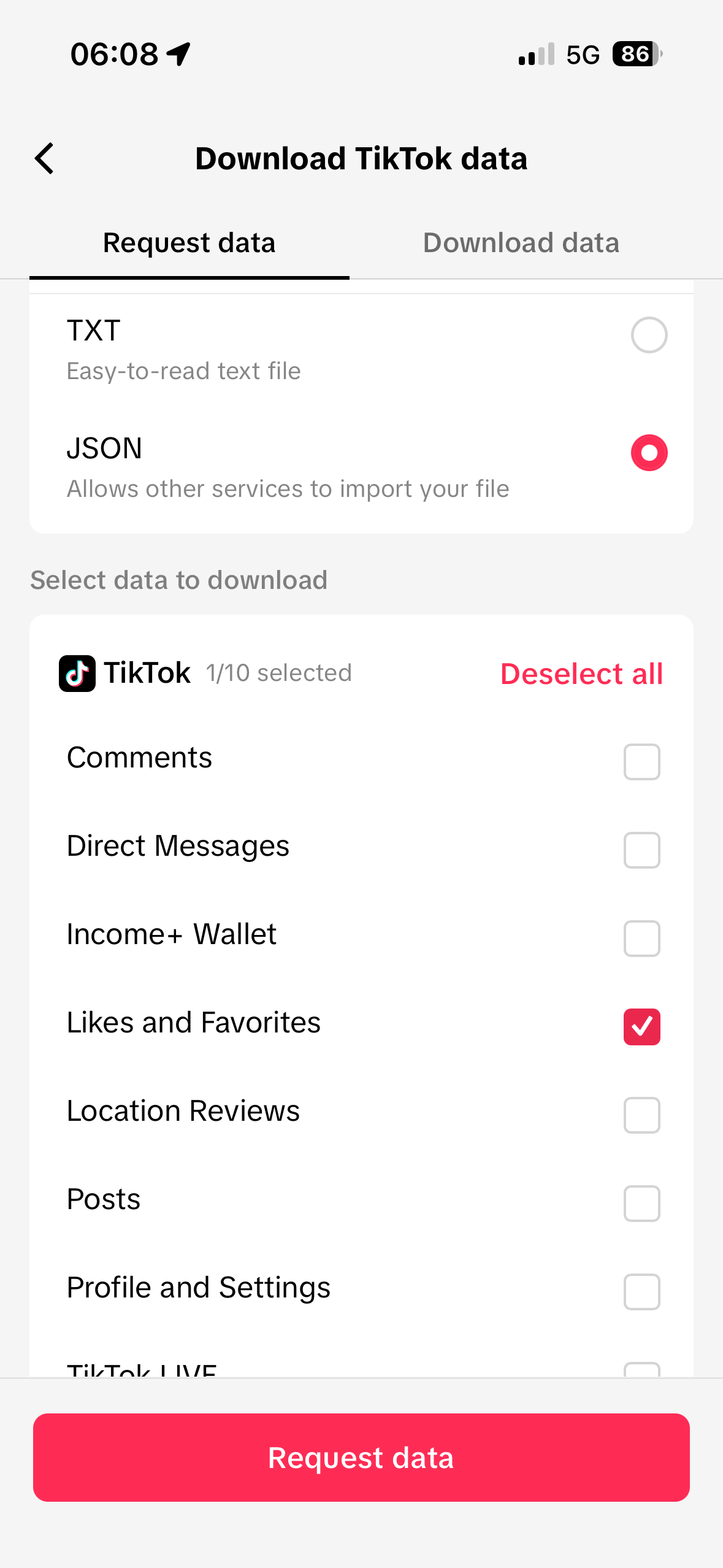
Sasabihin ng TikTok na "request submitted". Ito na ang parteng madalas ikatisod ng marami: kadalasan ay hindi sinasabi ng TikTok kapag tapos na. Marami ang walang natatanggap na email o notification, naghihintay, tapos sumusuko — kaya huwag maghintay. Bumalik at tingnan mo mismo sa tab na Download data. I-on ang paalala sa ibaba at kami na ang mag-e-email sa iyo.
Inirerekomenda — baka hindi ka sabihan ng TikTok, kaya kami na:
Mag-e-email kami isang beses kada 24 oras, hanggang 5 email, tapos titigil na. Awtomatikong titigil ang reminder sa sandaling mag-upload ka. Kailangang naka-sign in.
-
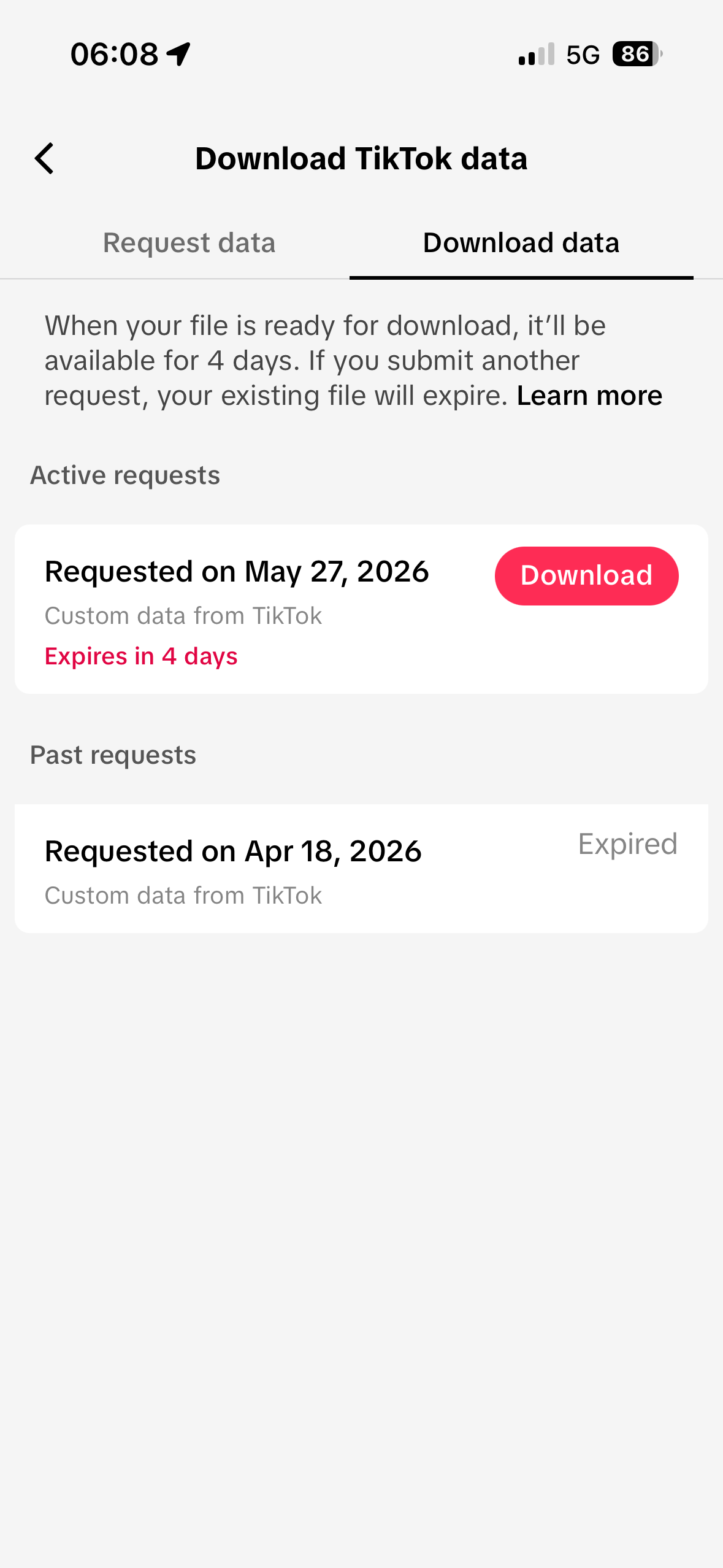
Mamaya, bumalik ka mismo at lumipat sa tab na Download data — i-tap ang Download
Parehong daan: Profile → ☰ → Settings and privacy → Account → Download your data. Sa pagkakataong ito, lipat ang tab mula sa Request data patungong Download data at i-tap ang pulang Download button sa pinakabagong request.
Magkakaroon ka ng
.zipfile sa iyong telepono na may pangalang tulad ngTikTok_Data_xxxxxxxxxx.zip. Mag-e-expire ang link pagkatapos ng 4 na araw, kaya huwag itong ipagpaliban.
Dalhin ito sa MemRa
Nakuha na ang .zip? Dalawang paraan para mailagay ito:
-
Sa MemRa Android app — buksan ang ☰ menu →
Import past saves → piliin ang iyong
.zip. (Tingnan ang Android guide.) -
Ipadala ito sa amin sa WhatsApp — i-attach ang
.zipbilang file at ipadala ito sa MemRa sa +34 603 62 07 88. Dahil galing ito sa sarili mong numero, alam naming ikaw iyon — i-import namin ito sa iyong inbox para sa iyo.
Ini-import lang namin ang mga item na hindi mo pa na-save sa pamamagitan ng pag-forward, kaya ang mga duplicate ay awtomatikong nilalaktawan — ligtas itong ipadala nang higit sa isang beses.
FAQ
Bakit parehong Likes at Favorites?
Iba-ibang tao ang gumagamit ng iba't ibang button. Ang puso (Like) ay pang-kaswal, ang bookmark (Favorite) ay sinasadyang "babalikan ko ito". Ini-import namin pareho para walang makaligtaan. Kung mga bookmark lang ang gusto mo, alisin ang tsek sa Likes kapag gumagawa ng file.
Paano kung napakalaki ng aking data?
Text-only ang TikTok JSON — kahit taon-taong na-save ay kadalasang mababa pa sa 10MB. Walang problema sa laki ng attachment para sa normal na email.
Paano naman ang history sa Instagram / YouTube?
Handa na ang Instagram — tingnan ang Mag-import ng iyong Instagram saves. Paparating na ang YouTube; pareho ang pangkalahatang ideya — hilingin ang iyong data mula sa platform, ipadala sa amin ang file.
Sigurado bang mapapasama ang bawat video?
Halos lahat — ngunit ang ilang video ay maaaring tinanggal na ng creator, naging pribado, o inalis ang kanilang share-page sa pagitan ng pag-save mo at ng pag-import namin. Lalabas ang mga iyon bilang "couldn't preview" na card na URL lang — mahahanap pa rin, nasa inbox mo pa rin, wala lang thumbnail/title.