Impor simpanan Instagram Anda
Menyimpan banyak Reels dan postingan di Instagram? Bawa ke MemRa agar ditranskrip, diringkas, dan bisa dicari — daripada terkubur di tab Tersimpan selamanya. Halaman ini memandu Anda meminta data Anda ke Instagram, lalu mengirimkannya kepada kami untuk diimpor.
Prosesnya beberapa menit mengetuk layar, lalu menunggu (beberapa menit hingga satu hari) sampai Instagram menyiapkan file Anda. Kami melakukan impor begitu Anda mengirimnya.
Di aplikasi Instagram di ponsel Anda
📷 Tangkapan layar di bawah dalam bahasa Inggris — TikTok dan Instagram menampilkan layar mereka sendiri, tetapi tombolnya berada di tempat yang sama dalam bahasa Anda.
-
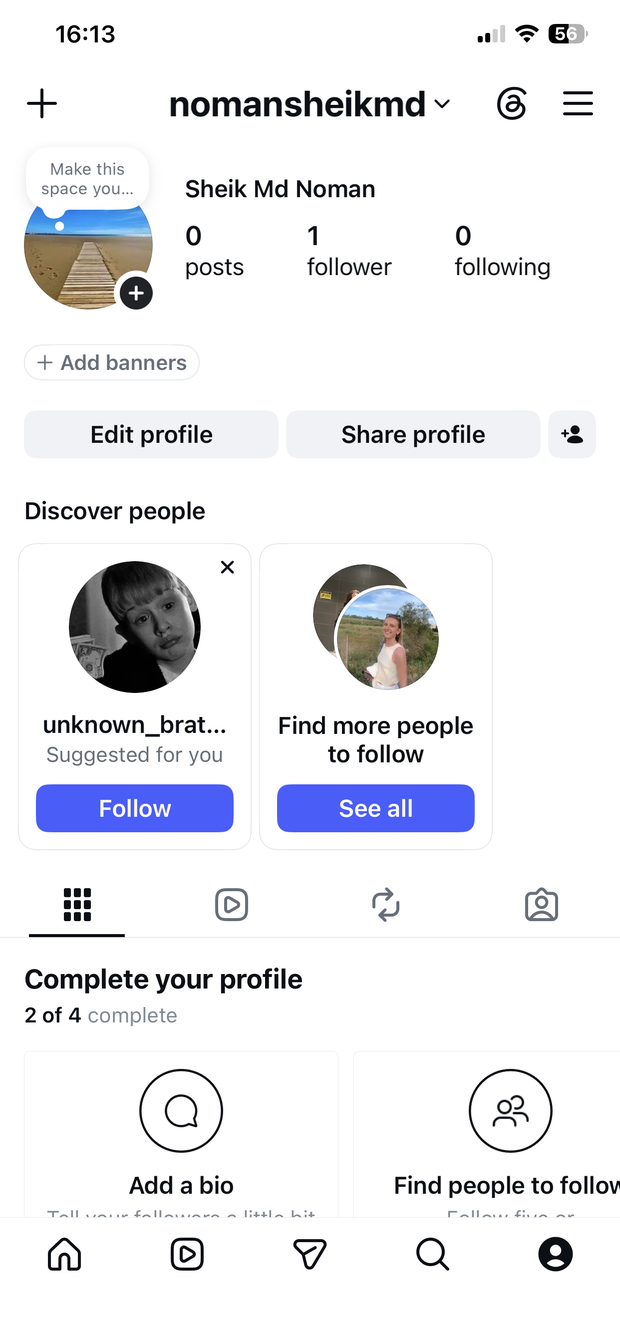
Buka Profil Anda, lalu ketuk menu ☰ (kanan atas)
Ini membuka Pengaturan dan aktivitas.
-
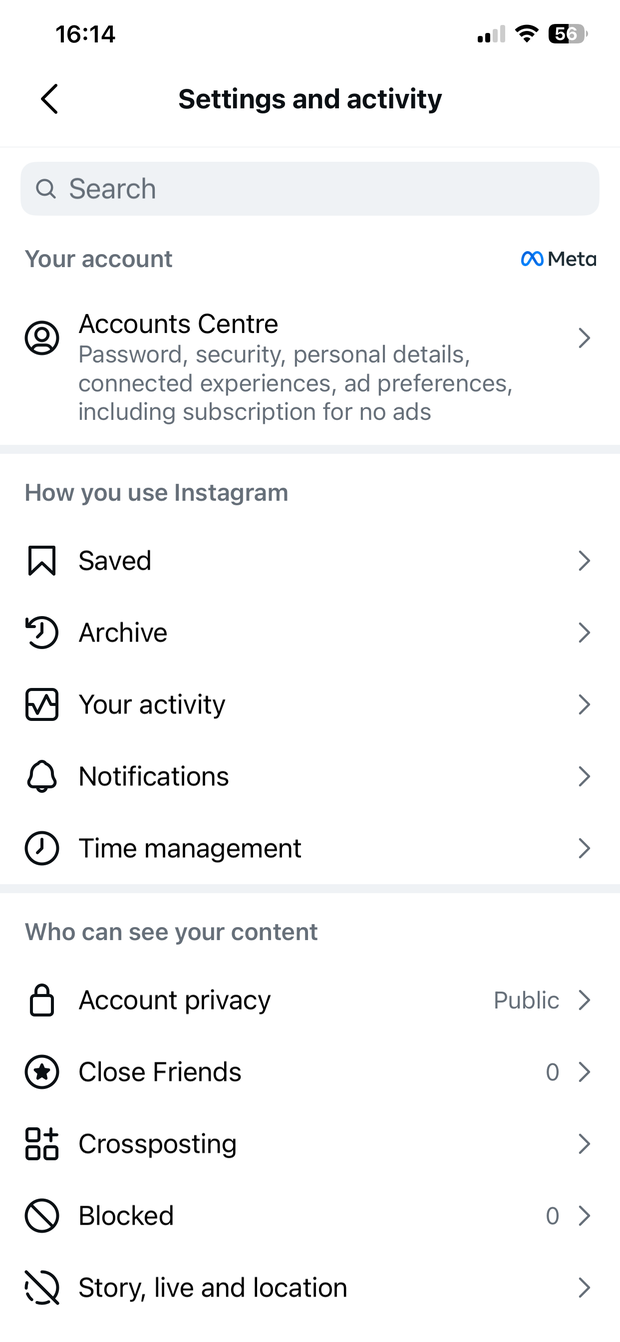
Buka Pusat Akun
Letaknya di dekat bagian atas Pengaturan dan aktivitas, di bawah "Akun Anda" ("Pusat Akun" Meta yang menautkan Instagram dan Facebook Anda). Ketuk untuk membukanya.
-
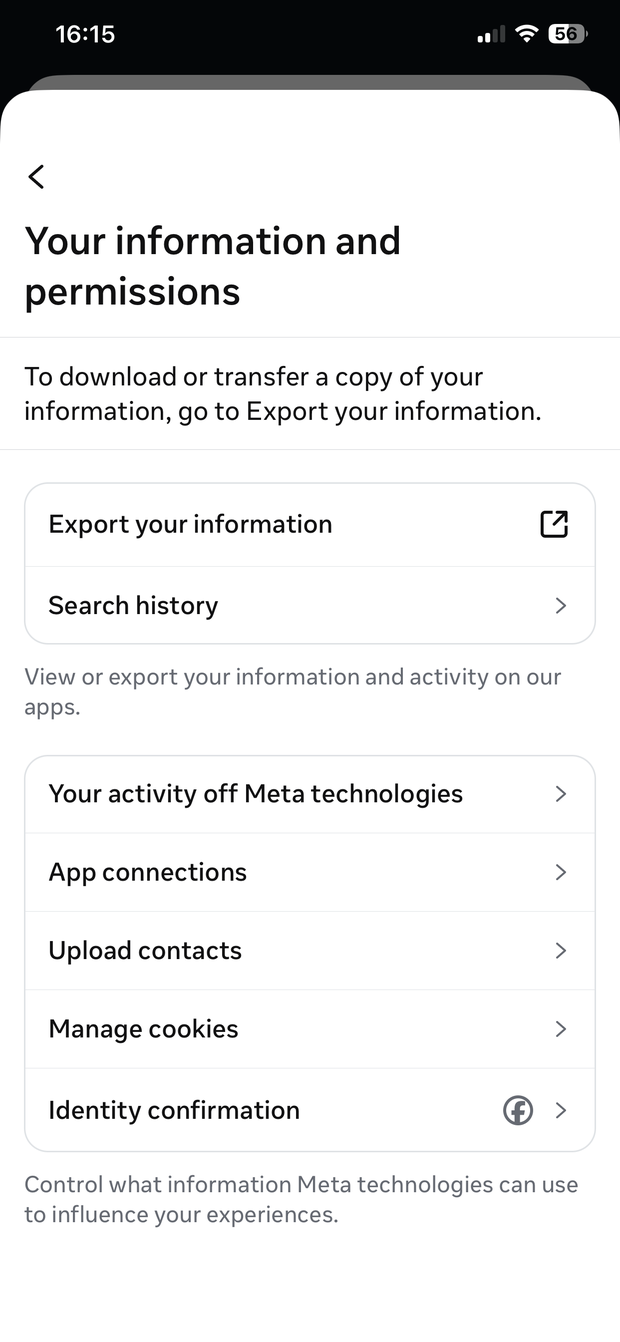
Ketuk Informasi dan izin Anda → Ekspor informasi Anda
-
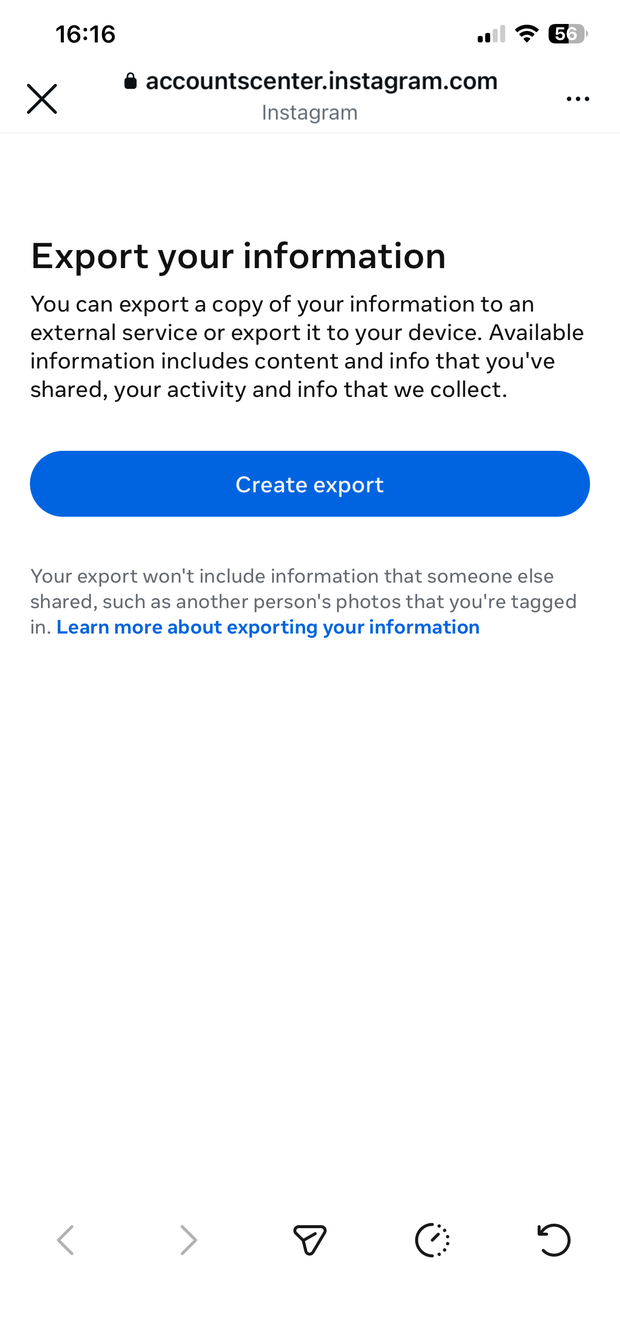
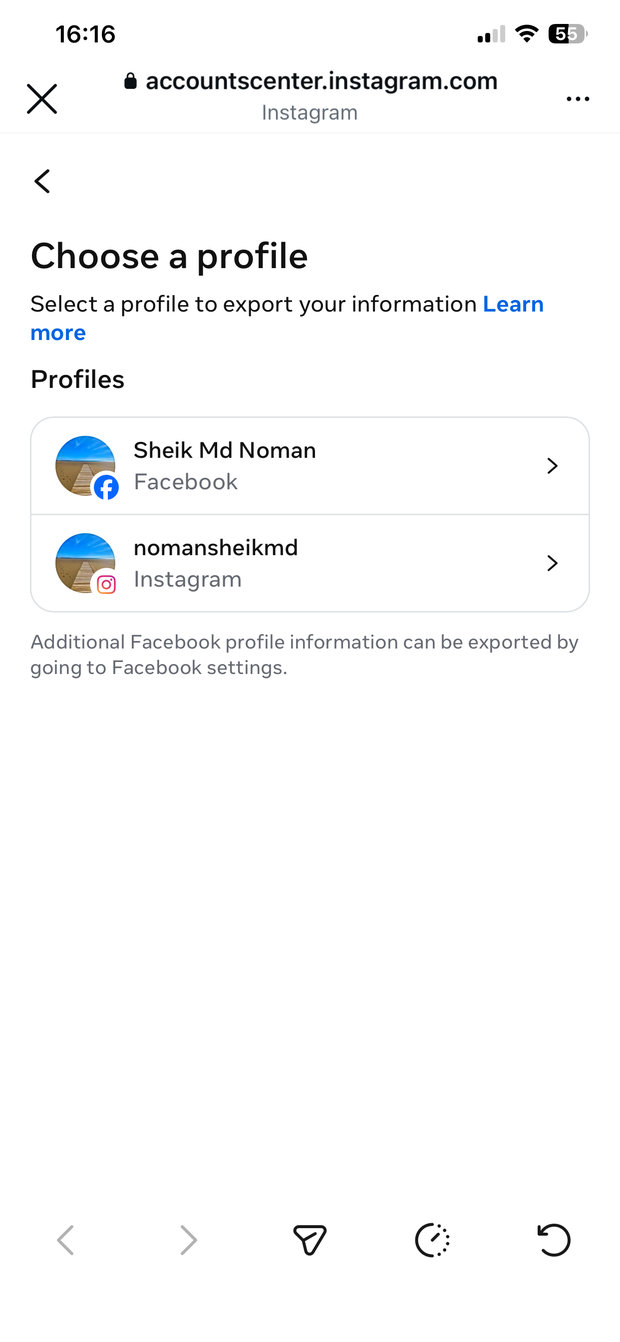
Ketuk Buat ekspor
Pilih akun Instagram Anda jika ditanya profil mana.
-
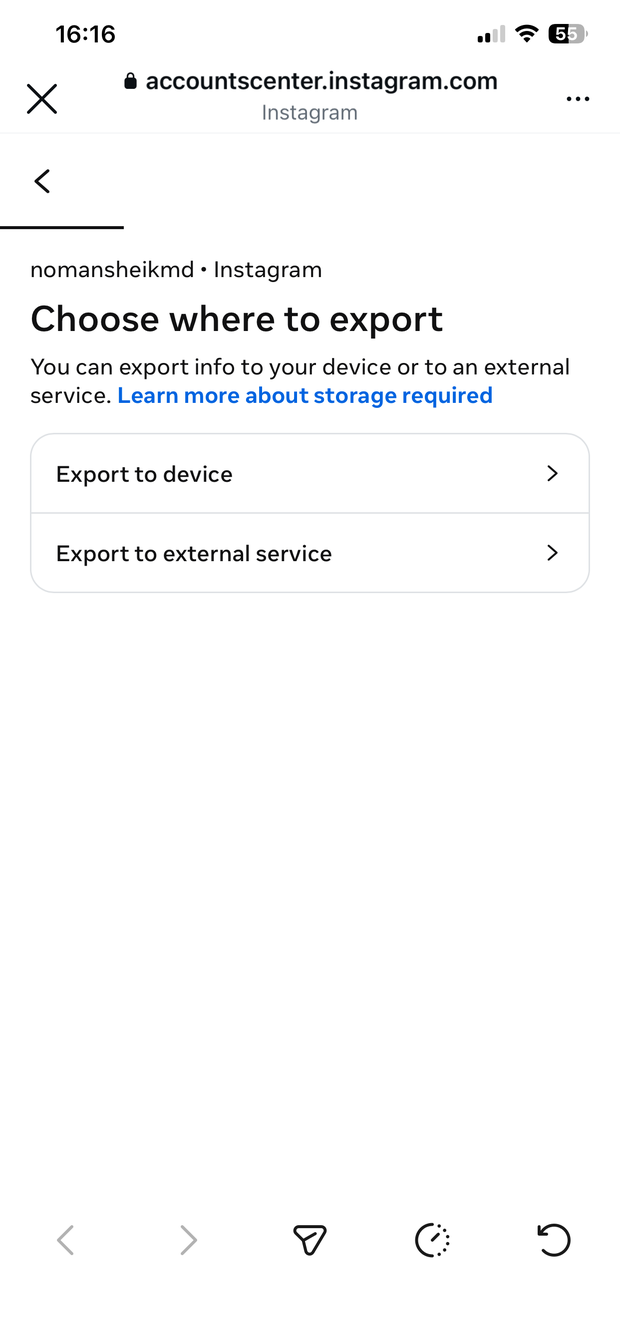
Pilih Ekspor ke perangkat
(Bukan Ekspor ke layanan eksternal — kami hanya ingin filenya ada di ponsel Anda.)
-
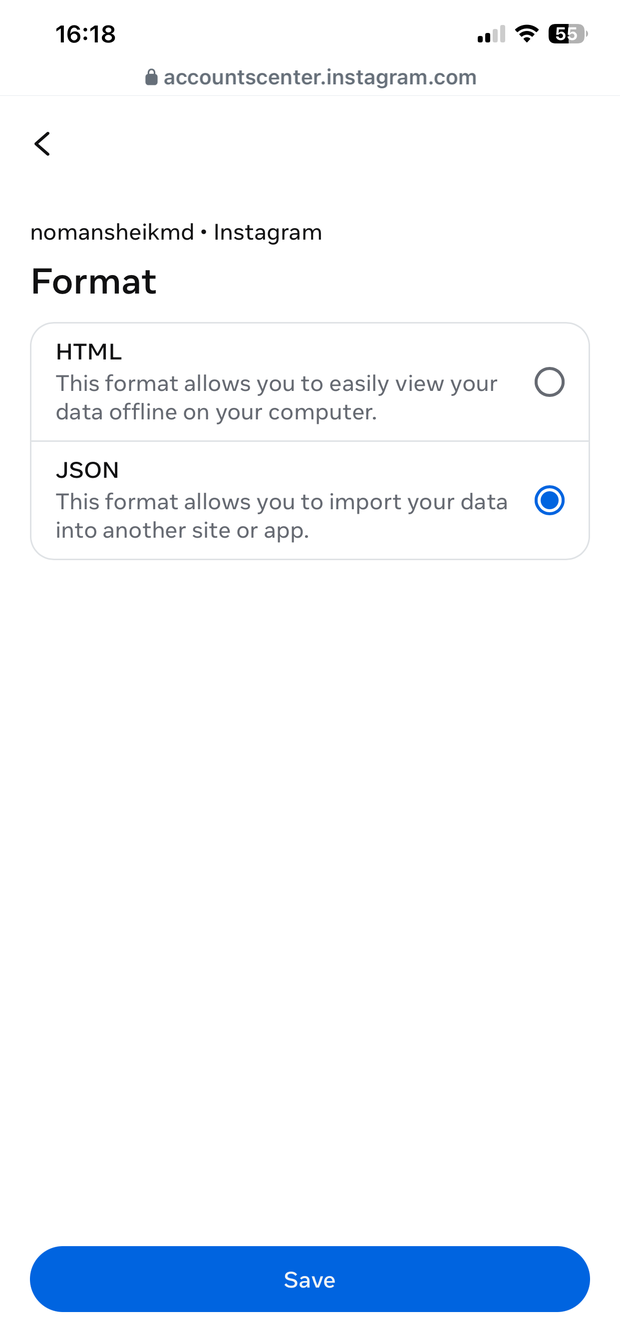
Di layar Konfirmasi ekspor Anda, atur format ke JSON
Layar ini merangkum ekspor Anda. Satu-satunya pengaturan yang harus Anda ubah adalah Format: ketuk Format, pilih JSON (bukan HTML — JSON adalah versi yang bisa kami impor), lalu ketuk Simpan.
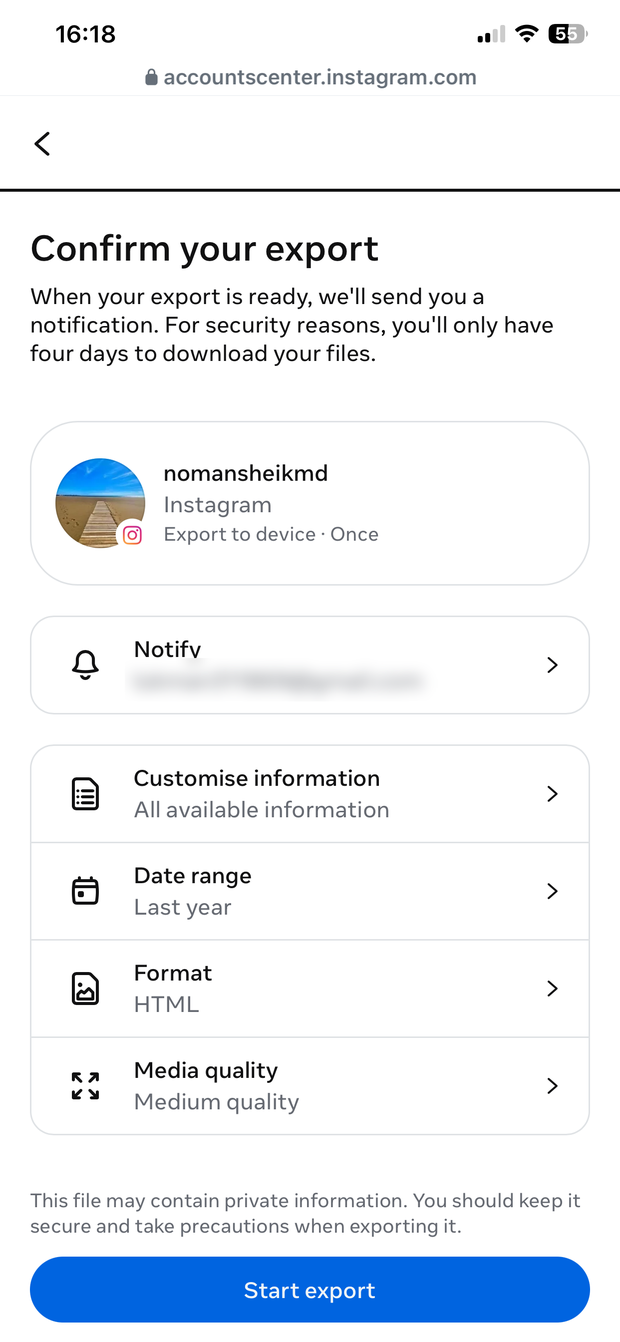
Opsional: ketuk Sesuaikan informasi dan persempit hanya ke Tersimpan (di bawah "Aktivitas Anda") untuk file yang lebih kecil, dan atur Rentang tanggal ke Semua waktu. Pengaturan default juga bisa — kami hanya membaca item tersimpan Anda apa pun pilihannya.
-
Ketuk Mulai ekspor
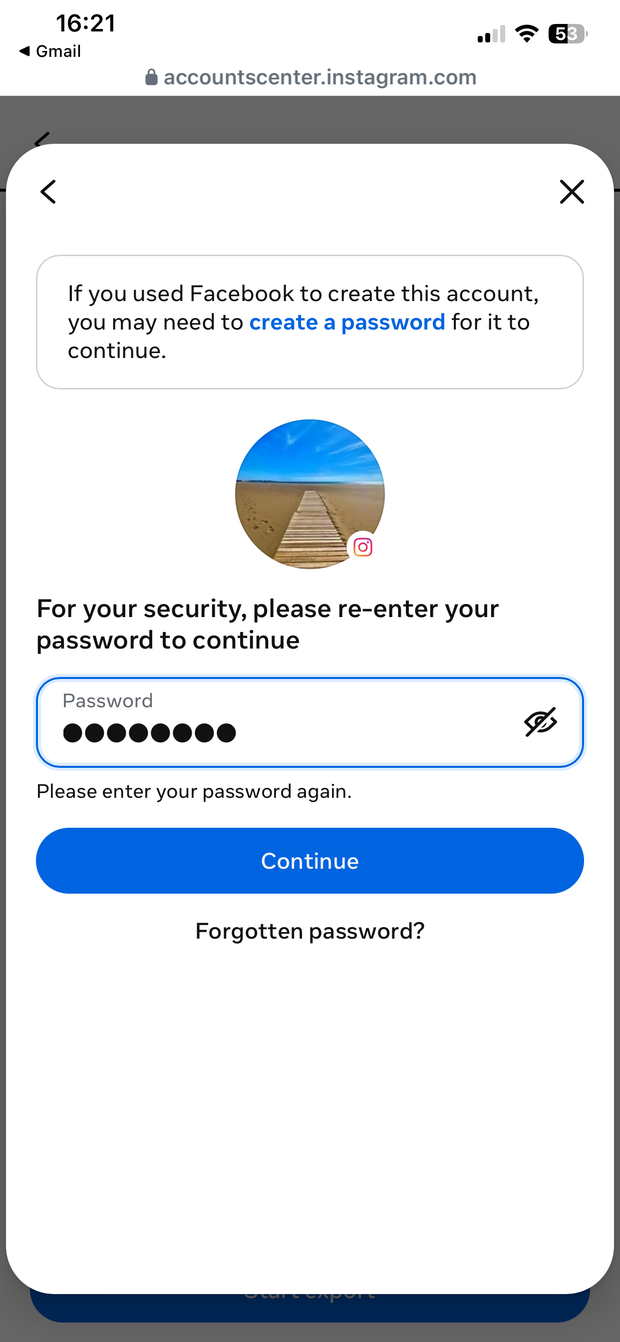
Masukkan kembali kata sandi Anda jika diminta, lalu ketuk Lanjutkan.
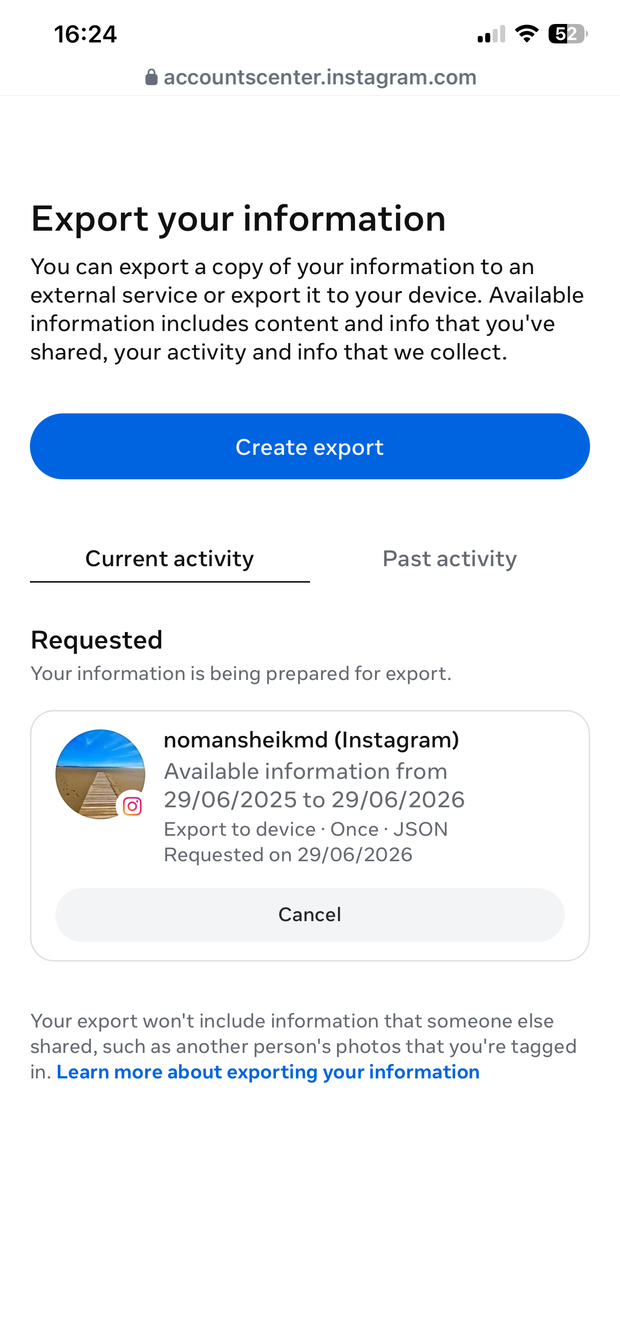
Instagram menyiapkan ekspor di latar belakang — biasanya sekitar satu jam, hingga 48 jam untuk akun besar. Ini ditampilkan sebagai sedang disiapkan, dan Anda akan menerima email dan notifikasi saat sudah siap.
Ingin kami ingatkan saat kemungkinan sudah siap?
Kami akan mengirim email sekali setiap 24 jam, maksimal 5 email, lalu berhenti. Pengingat berhenti otomatis begitu Anda mengimpor. Perlu masuk.
-
Saat sudah siap, kembali dan unduh berkasnya
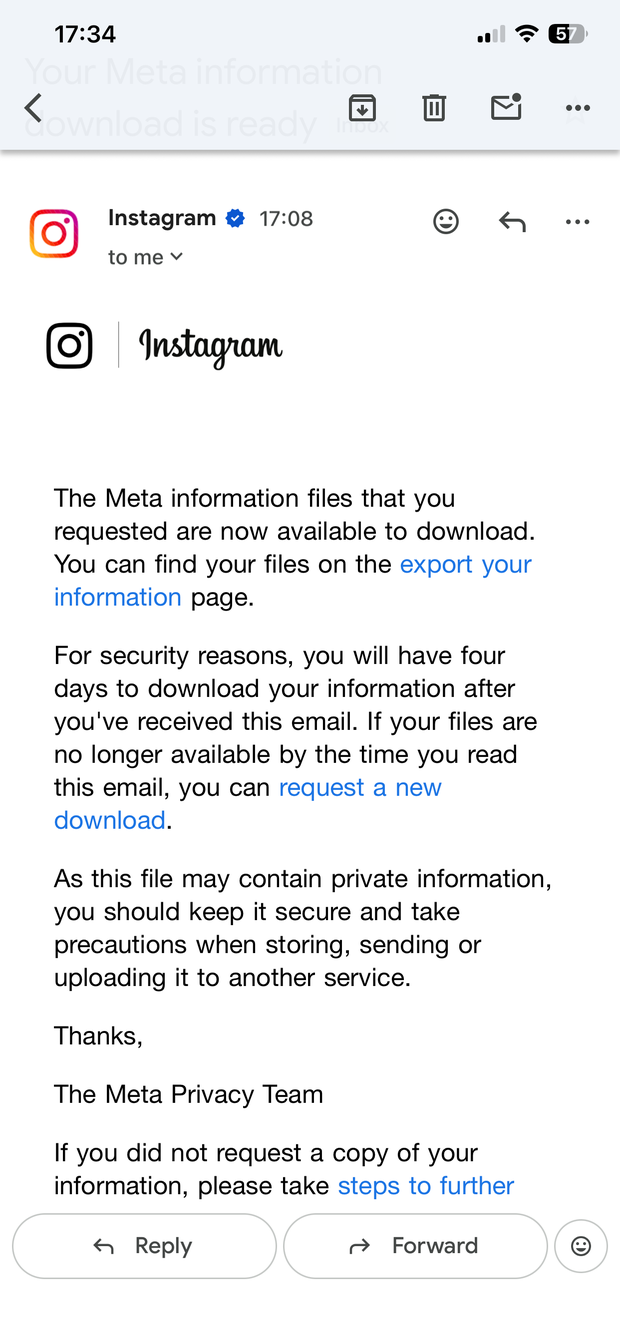
Instagram mengirim email saat ekspor Anda siap. Anda punya beberapa hari sebelum tautan unduhan kedaluwarsa, jadi jangan ditunda-tunda.
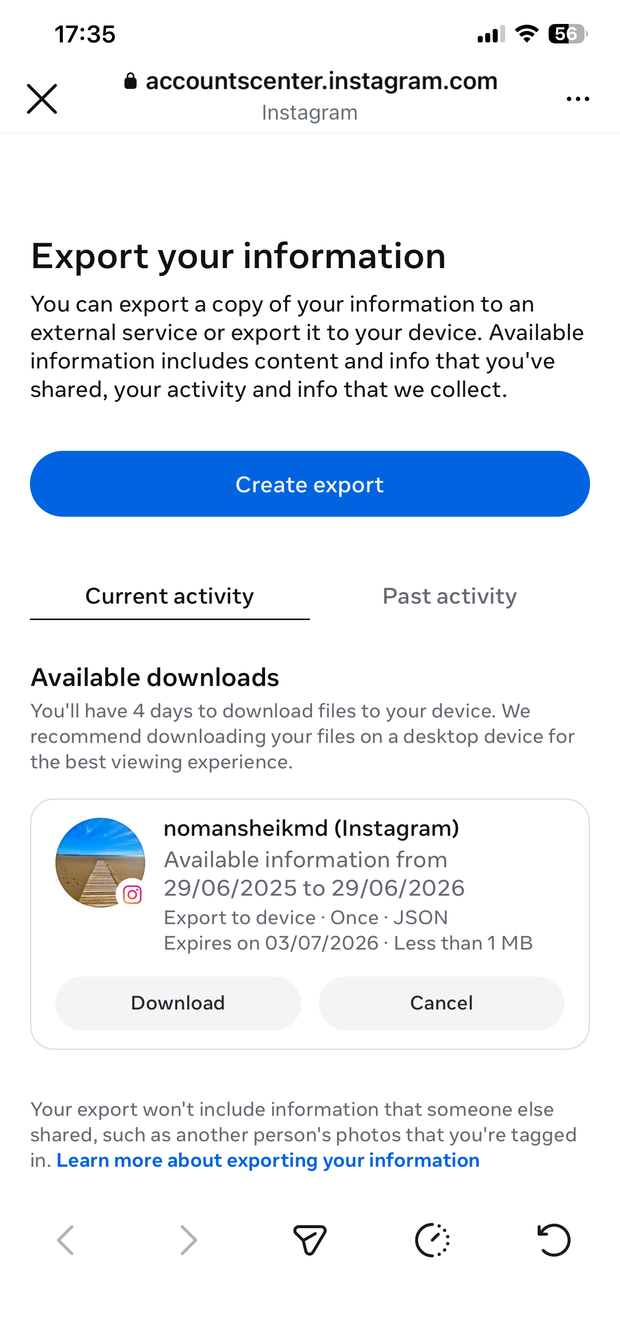
Kembali ke tempat yang sama — Pusat Akun → Informasi dan izin Anda → Ekspor informasi Anda — dan ekspor Anda yang telah selesai kini muncul di bawah Unduhan yang tersedia. Ketuk Unduh.
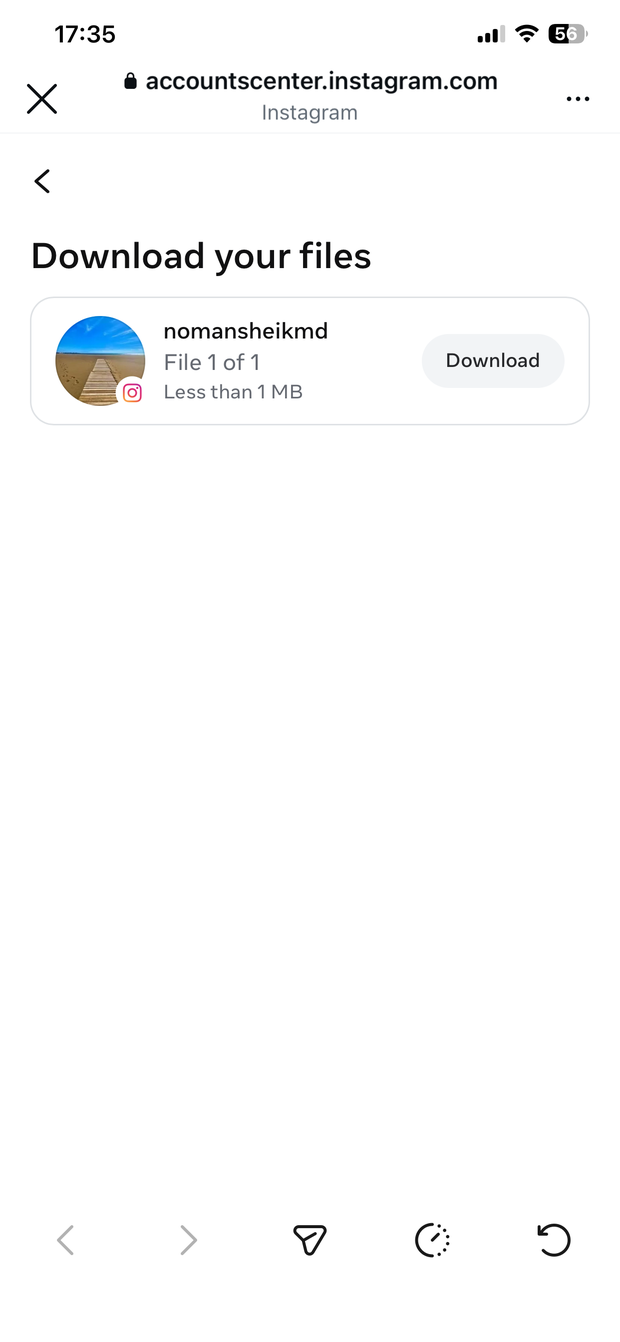
Konfirmasikan kata sandi Anda jika diminta, lalu ketuk Unduh untuk menyimpan
.zipke ponsel Anda.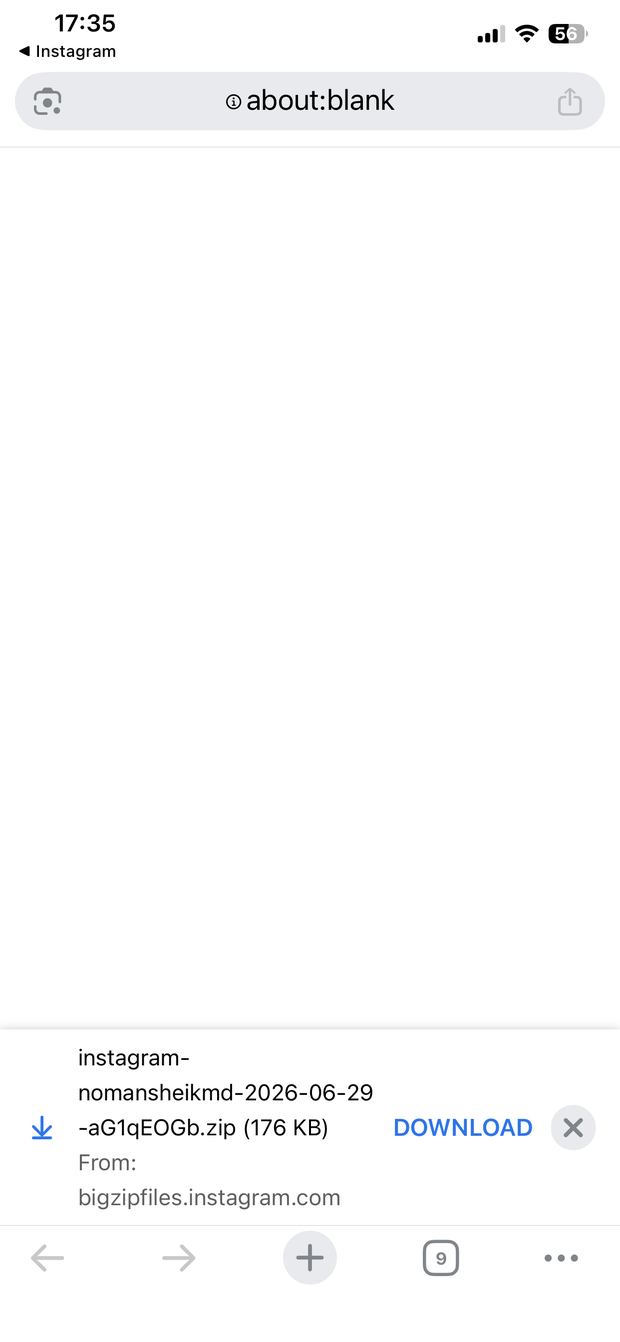
Bawa ke MemRa
Sudah punya file .zip? Dua cara untuk memasukkannya:
-
Di aplikasi MemRa Android — buka menu ☰ →
Impor simpanan lama → pilih
.zipAnda. (Lihat panduan Android.) -
Kirim ke kami di WhatsApp — lampirkan
.zipsebagai file dan kirim ke MemRa di +34 603 62 07 88. Karena berasal dari nomor Anda sendiri, kami tahu itu Anda — kami akan mengimpornya ke kotak masuk Anda.
Kami hanya mengimpor item yang belum Anda simpan lewat penerusan, jadi tidak ada duplikat — teruslah menggunakan alur WhatsApp secara bersamaan.
FAQ
Mengapa JSON dan bukan HTML?
Ekspor JSON adalah yang bisa dibaca mesin — memuat daftar setiap postingan tersimpan dengan tautan bersih yang bisa kami impor. Versi HTML dibuat untuk dibaca di browser dan jauh lebih sulit untuk mengambil tautannya secara andal.
Apakah semua postingan tersimpan akan masuk?
Hampir semua — tetapi beberapa mungkin telah dihapus oleh pembuatnya, dijadikan privat, atau halamannya diturunkan antara saat Anda menyimpannya dan saat kami mengimpor. Yang seperti itu muncul sebagai kartu "tidak bisa dipratinjau" dengan hanya tautan — tetap di kotak masuk Anda, tetap bisa dicari, hanya tanpa thumbnail/judul.
Bagaimana dengan riwayat TikTok saya?
Ide yang sama — lihat Impor simpanan TikTok Anda.