Importe seus salvamentos do Instagram
Salvou um monte de Reels e posts no Instagram? Traga-os para o MemRa para que sejam transcritos, resumidos e pesquisáveis — em vez de ficarem enterrados na sua aba Salvos para sempre. Esta página orienta você a solicitar seus dados ao Instagram e depois enviá-los para nós importarmos.
São alguns minutos tocando na tela e depois uma espera (de alguns minutos até um dia) para o Instagram preparar seu arquivo. Fazemos a importação assim que você o envia.
No app do Instagram no seu telefone
📷 As capturas de tela abaixo estão em inglês — o TikTok e o Instagram mostram as próprias telas, mas os botões ficam no mesmo lugar no seu idioma.
-
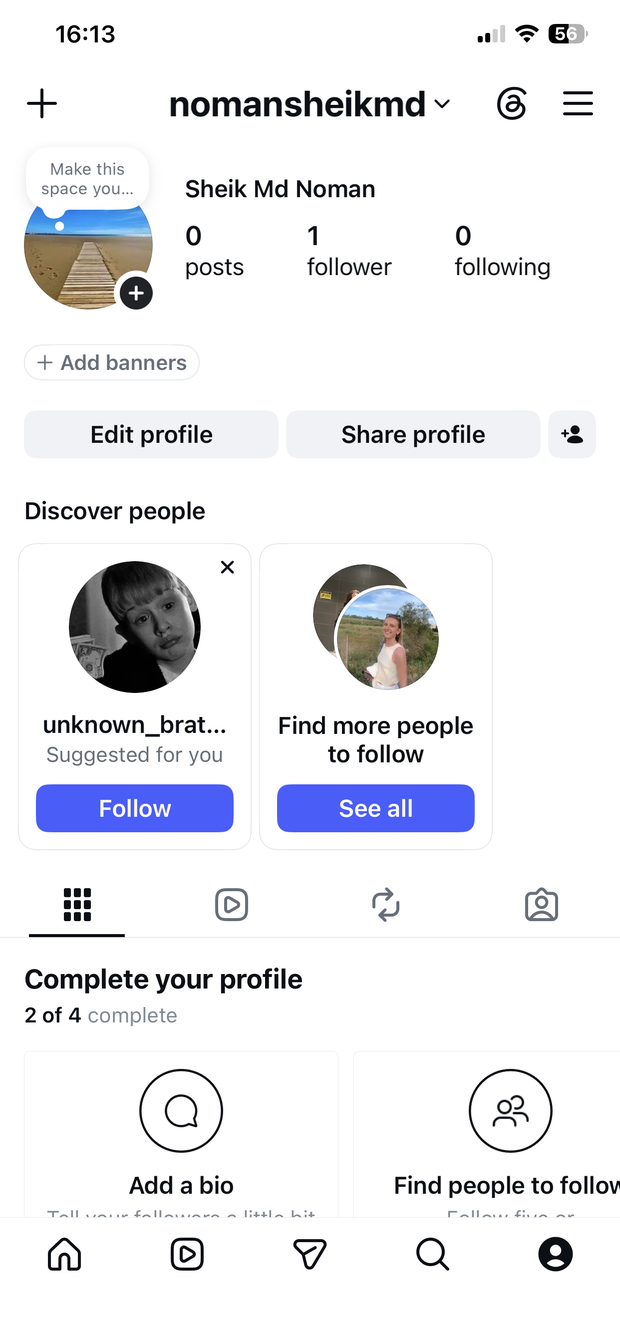
Abra seu Perfil e toque no menu ☰ (canto superior direito)
Isso abre Configurações e atividade.
-
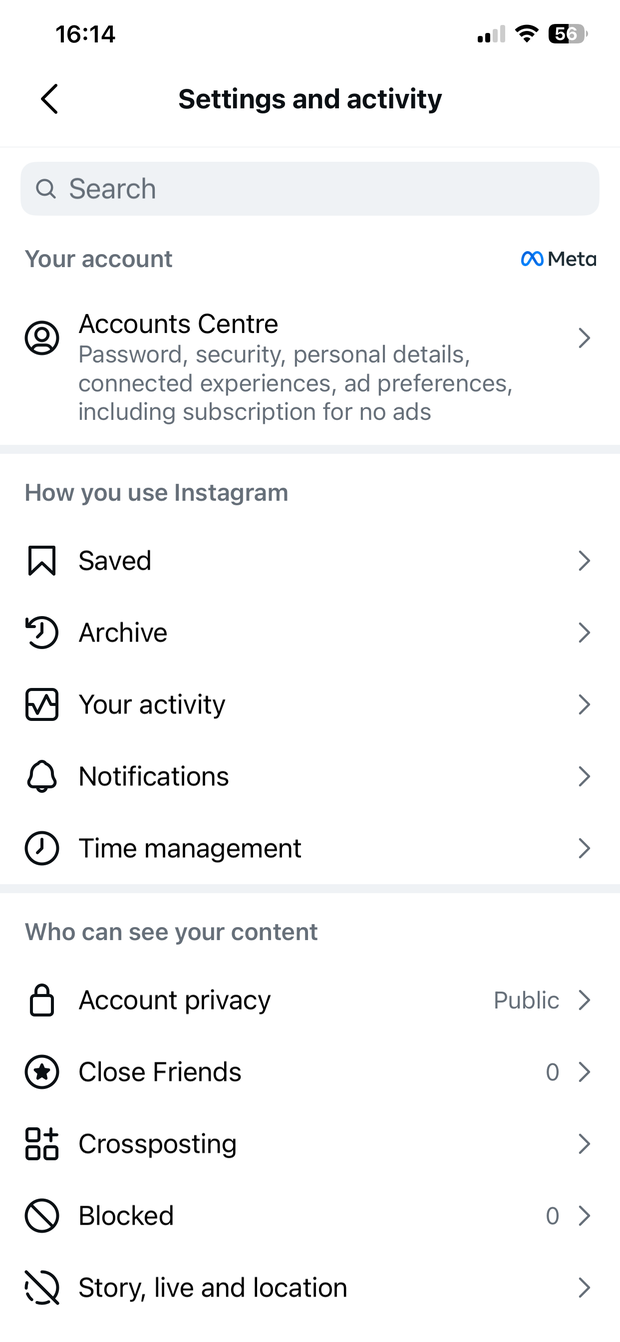
Abra a Central de contas
Fica perto do topo de Configurações e atividade, em "Sua conta" (a "Central de Contas" da Meta que vincula seu Instagram e Facebook). Toque para abrir.
-
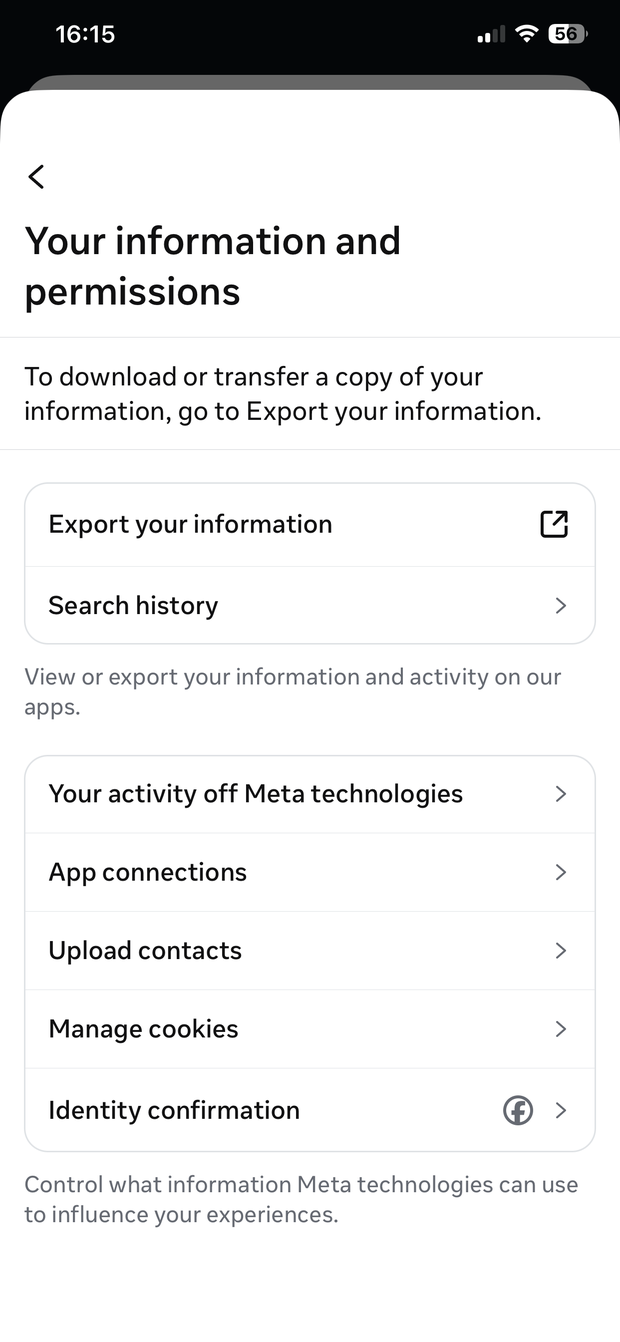
Toque em Suas informações e permissões → Exportar suas informações
-
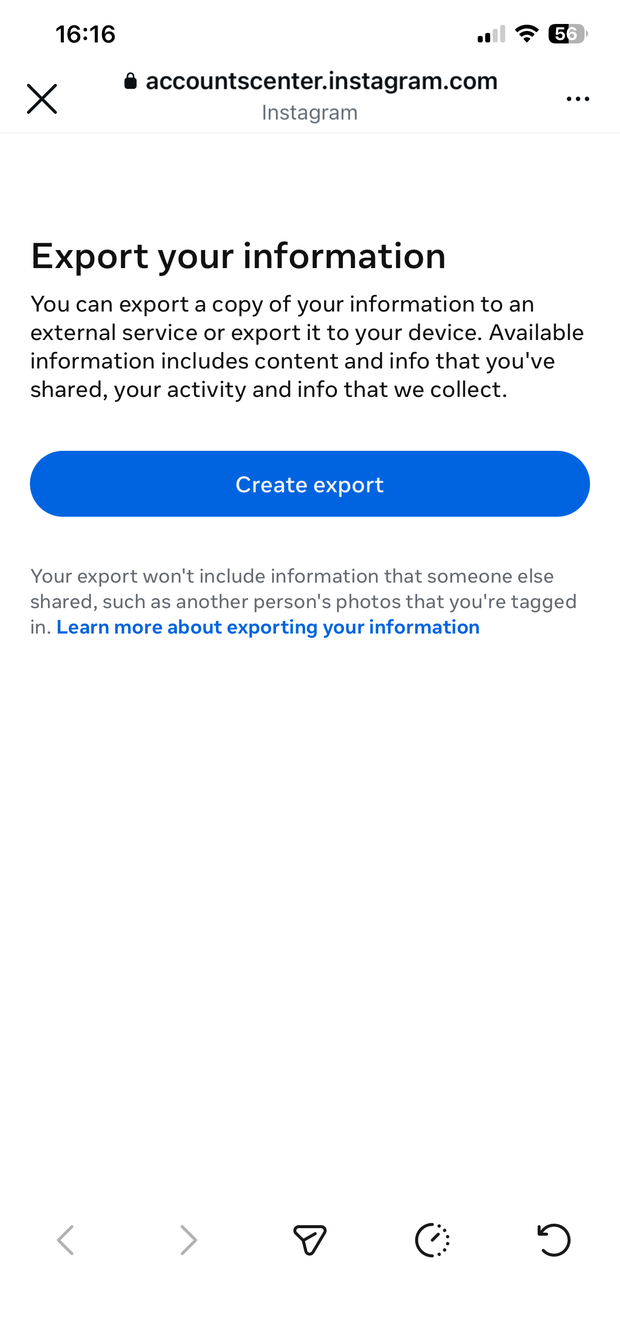
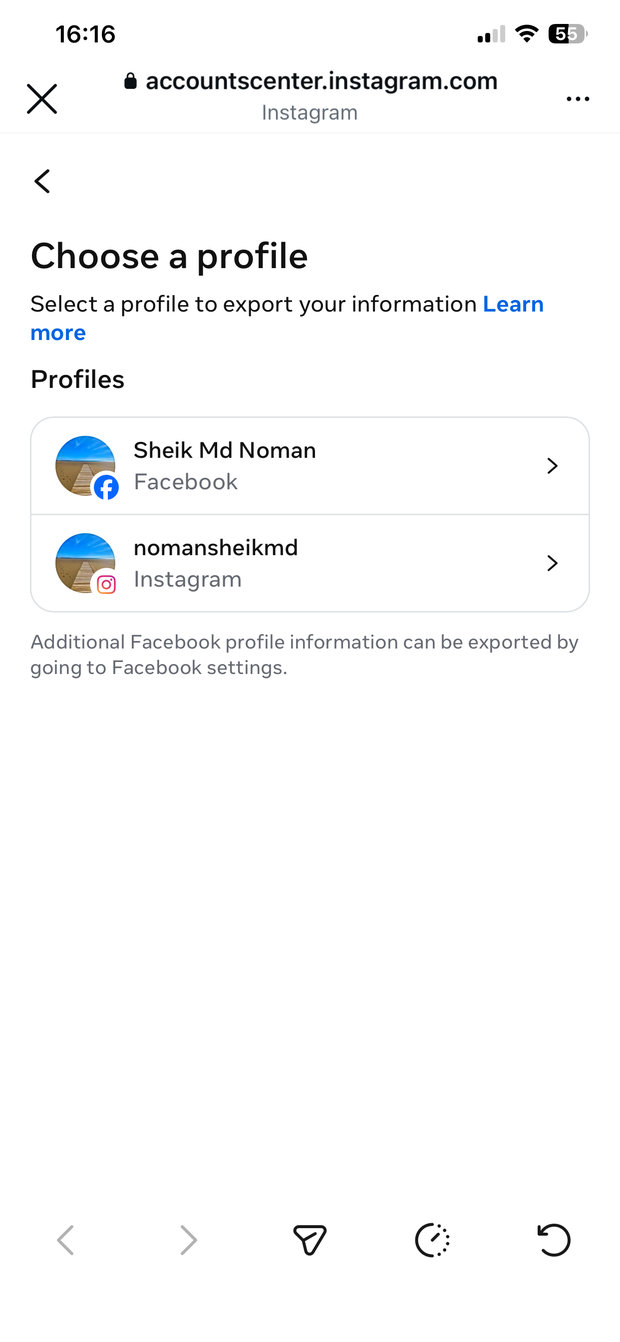
Toque em Criar exportação
Escolha sua conta do Instagram se perguntarem qual perfil.
-
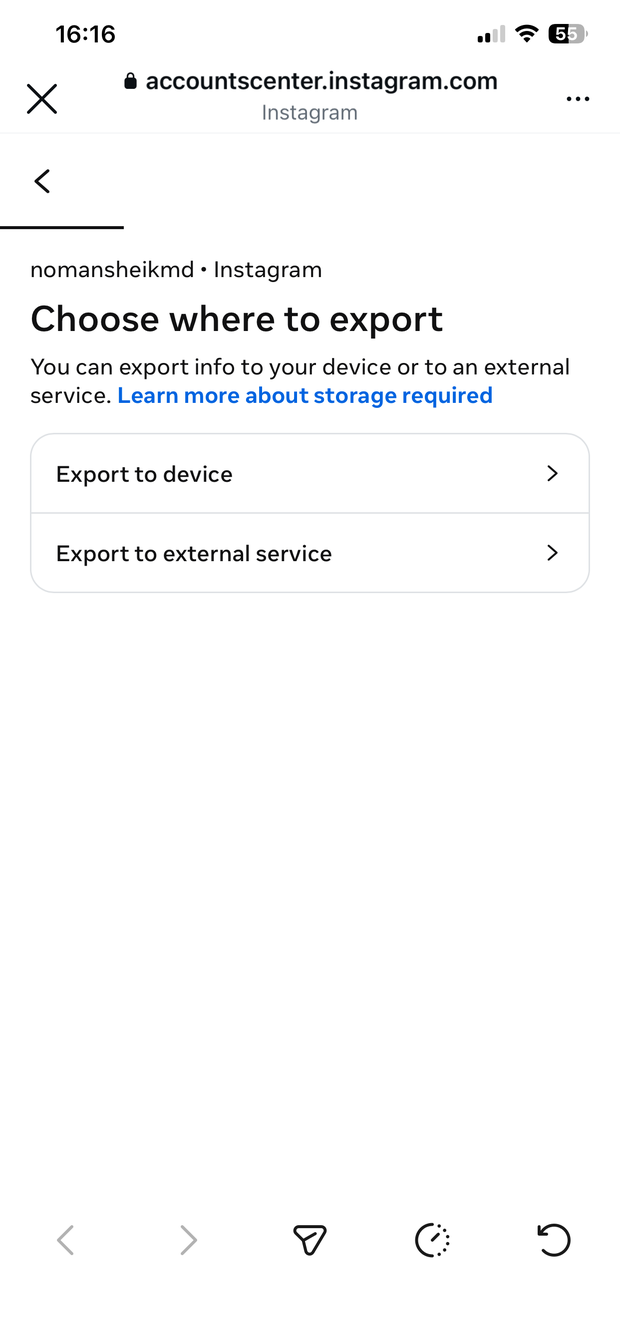
Escolha Exportar para o dispositivo
(Não Exportar para serviço externo — queremos apenas o arquivo no seu celular.)
-
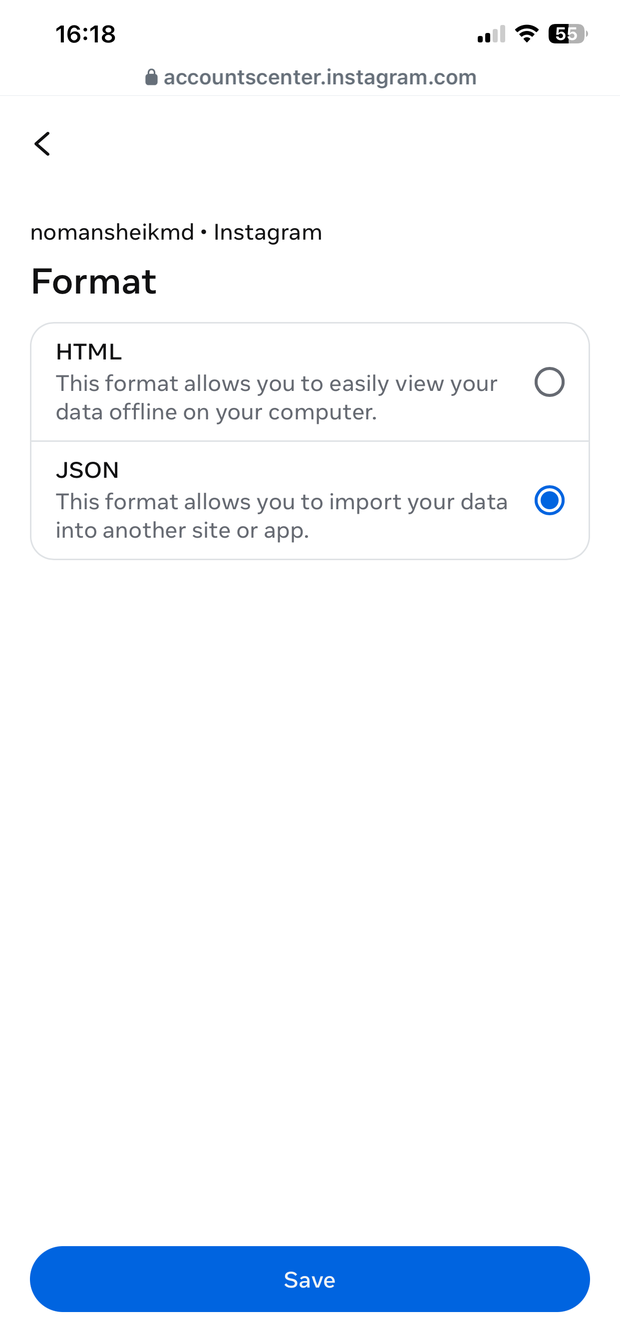
Na tela Confirmar sua exportação, defina o formato como JSON
Esta tela resume sua exportação. A única configuração que você precisa mudar é o Formato: toque em Formato, escolha JSON (não HTML — JSON é a versão que conseguimos importar), e toque em Salvar.
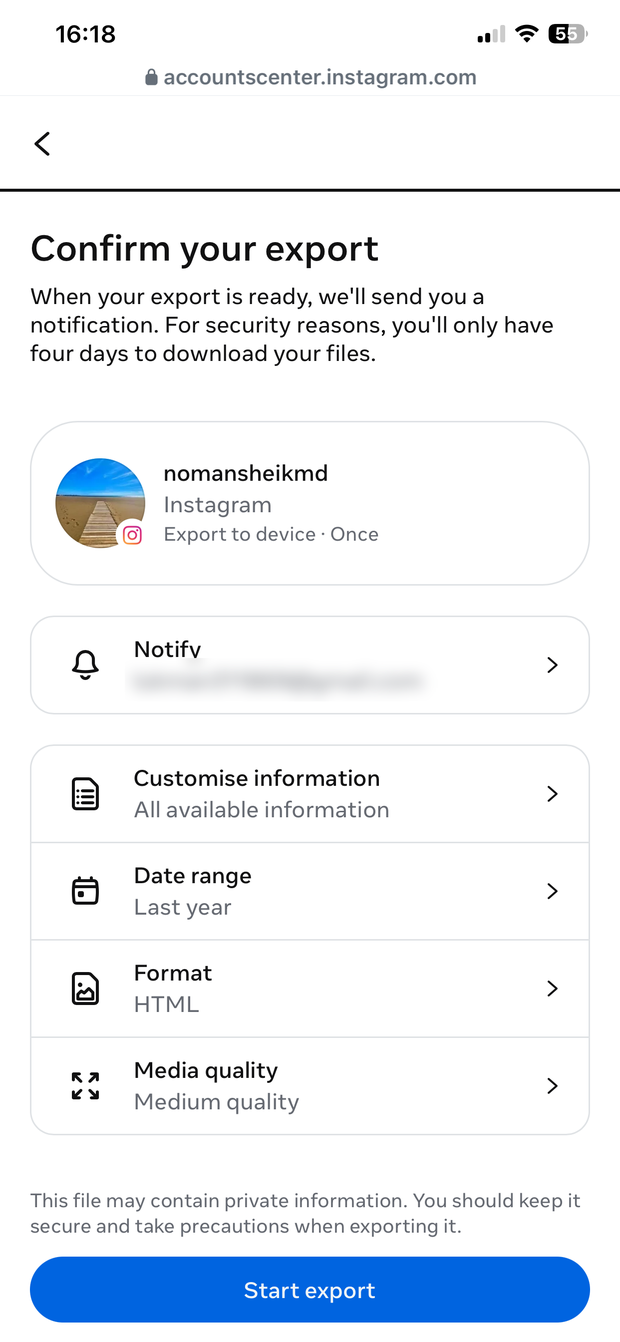
Opcional: toque em Personalizar informações e restrinja apenas a Salvos (em "Sua atividade") para um arquivo menor, e defina Período como Todo o período. As opções padrão também funcionam — de qualquer forma, só lemos seus itens salvos.
-
Toque em Iniciar exportação
Digite sua senha novamente se solicitado e toque em Continuar.
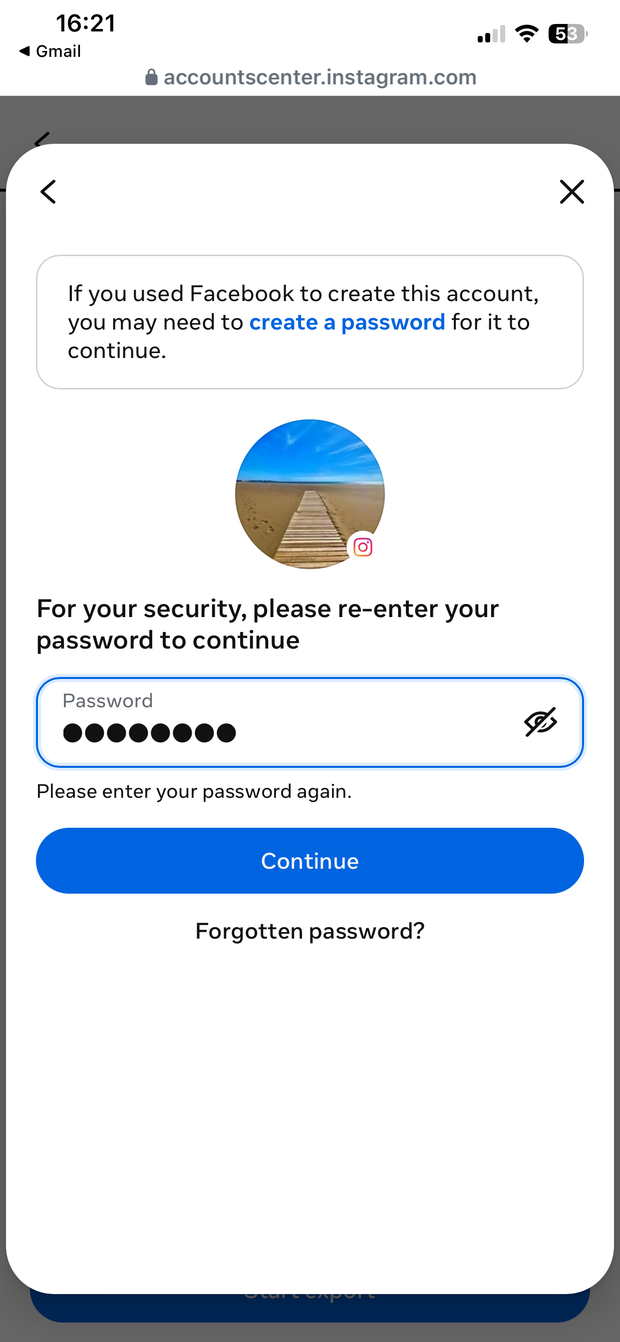
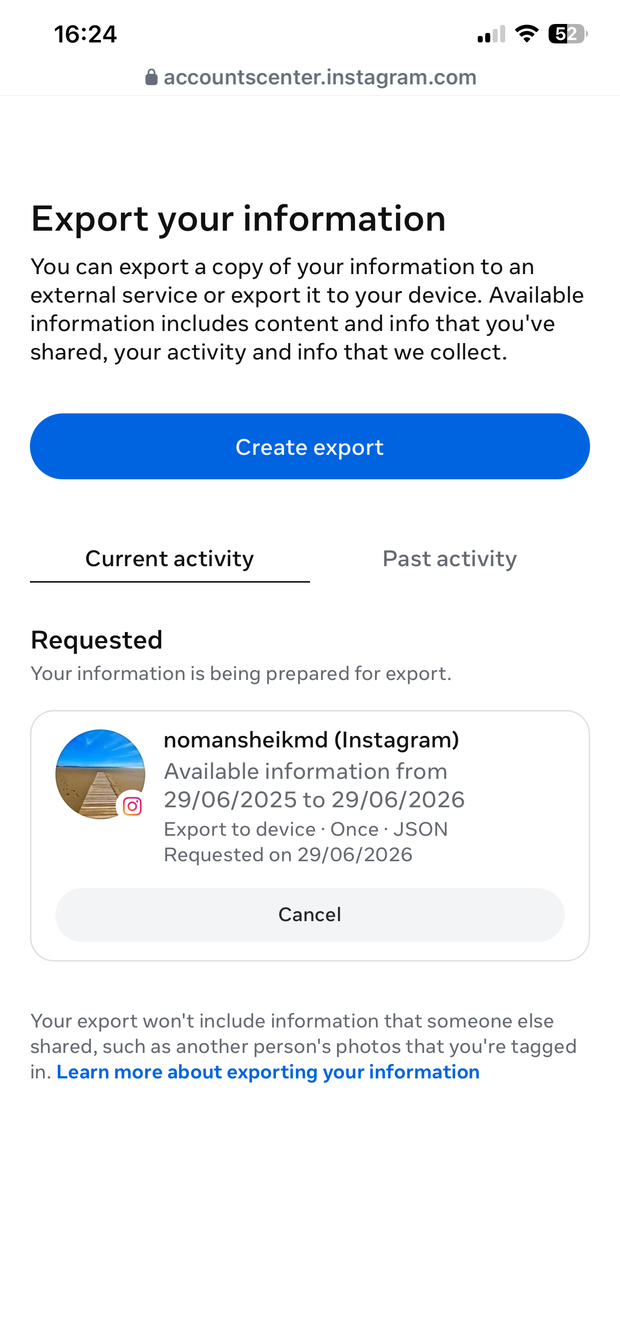
O Instagram prepara a exportação em segundo plano — normalmente cerca de uma hora, até 48 horas para contas grandes. Ela aparece como sendo preparada, e você recebe um e-mail e uma notificação quando estiver pronta.
Quer que a gente te avise quando provavelmente estiver pronto?
Enviaremos um e-mail a cada 24 horas, no máximo 5 e-mails, e depois paramos. O lembrete para automaticamente assim que você importar. É necessário entrar.
-
Quando estiver pronto, volte e baixe o arquivo
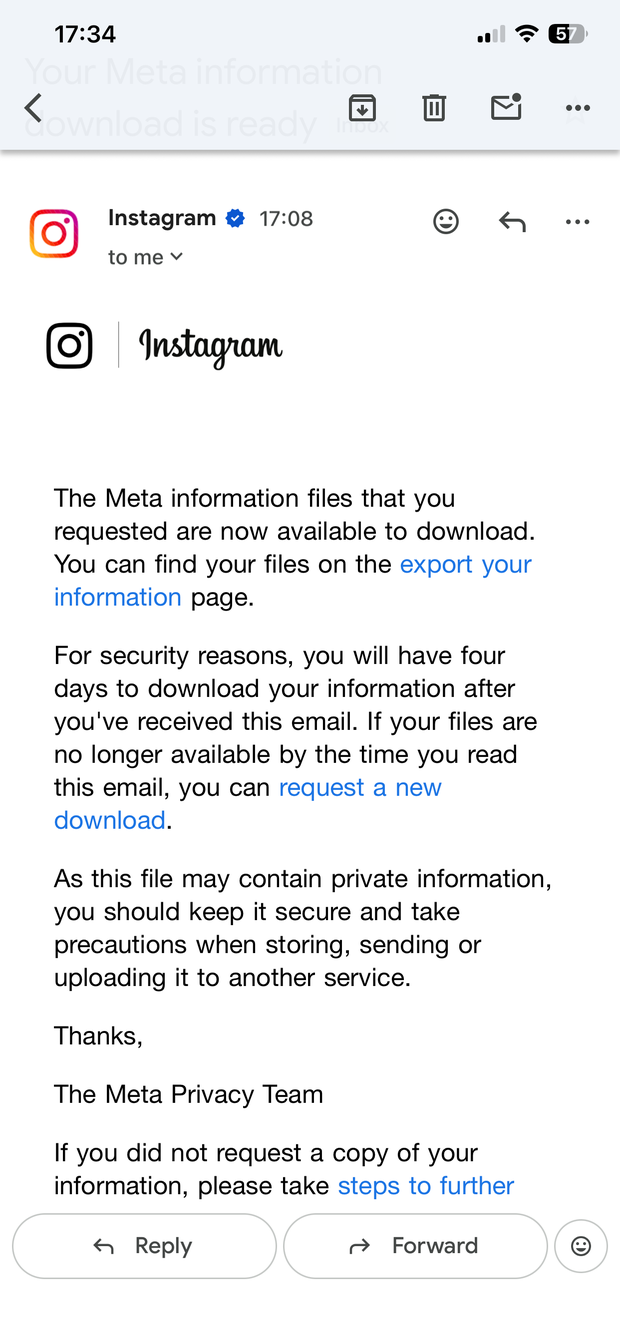
O Instagram envia um e-mail quando sua exportação está pronta. Você tem alguns dias antes de o link de download expirar, então não deixe para depois.
Volte ao mesmo lugar — Central de Contas → Suas informações e permissões → Exportar suas informações — e sua exportação concluída agora aparece em Downloads disponíveis. Toque em Baixar.
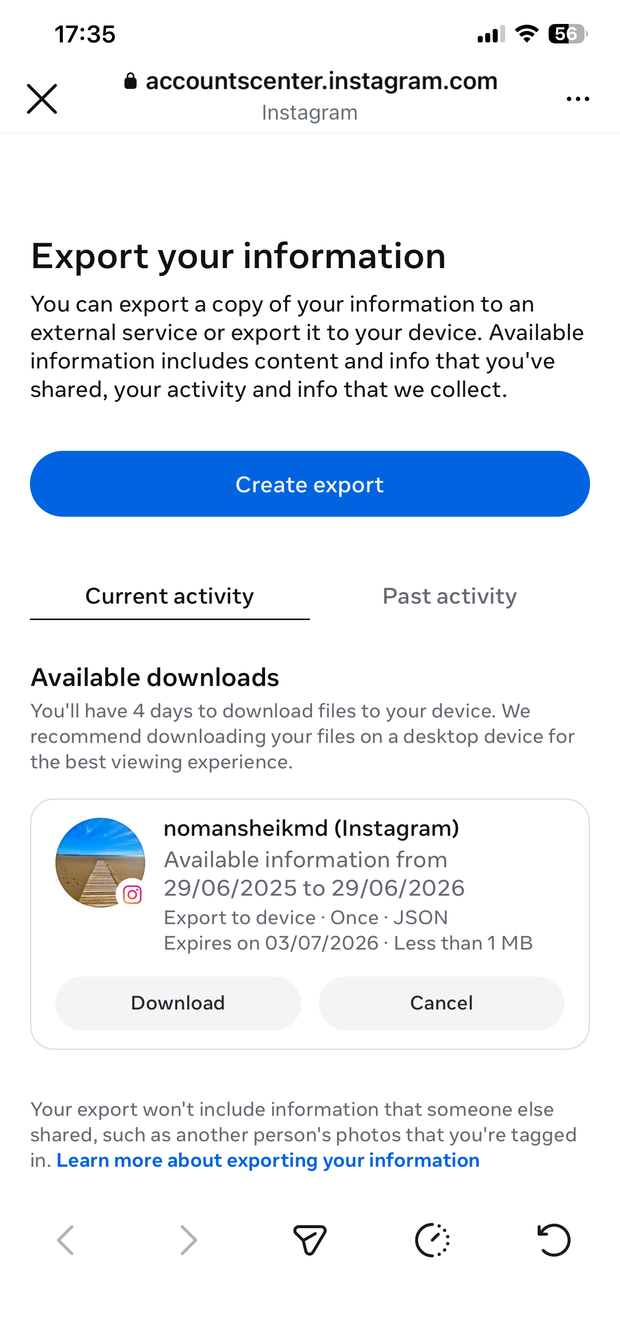
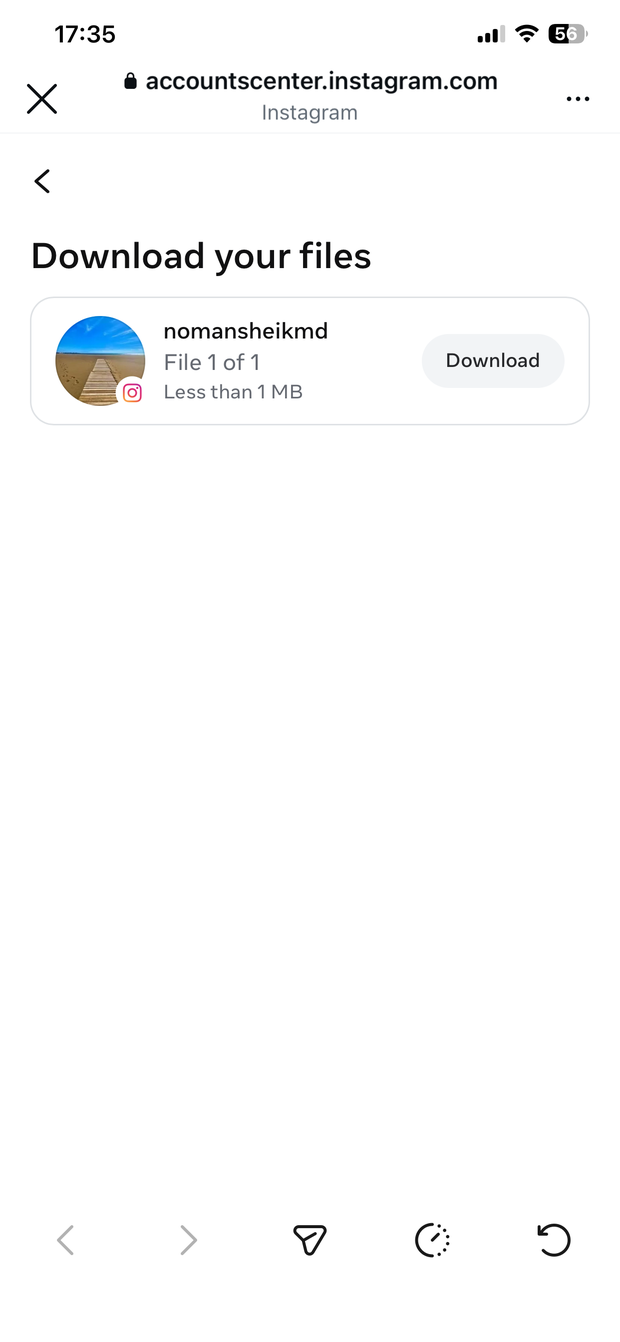
Confirme sua senha se solicitado e toque em Baixar para salvar o
.zipno seu telefone.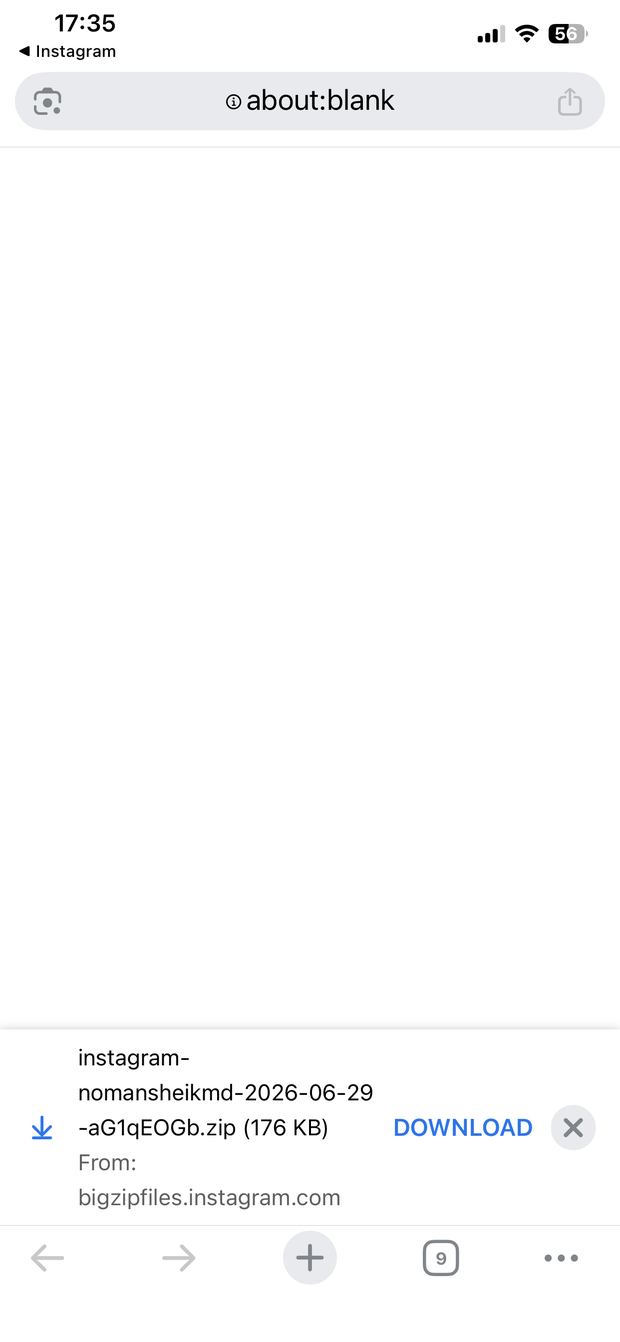
Traga para o MemRa
Já tem o .zip? Duas maneiras de importá-lo:
-
No app MemRa para Android — abra o menu ☰ →
Importar itens salvos anteriores → escolha seu
.zip. (Veja o guia do Android.) -
Envie para nós pelo WhatsApp — anexe o
.zipcomo arquivo e envie ao MemRa no +34 603 62 07 88. Como vem do seu próprio número, sabemos que é você — vamos importar para a sua caixa de entrada.
Importamos apenas itens que você ainda não salvou por encaminhamento, então não há duplicatas — continue usando o fluxo do WhatsApp ao mesmo tempo.
Perguntas frequentes
Por que JSON e não HTML?
A exportação em JSON é a legível por máquina — ela lista cada post salvo com um link limpo que podemos importar. A versão HTML foi feita para leitura em um navegador e é muito mais difícil de extrair links de forma confiável.
Todos os posts salvos serão importados?
Quase todos — mas alguns podem ter sido excluídos pelo criador, ficado privados ou tido a página removida entre o momento em que você os salvou e a importação. Esses aparecem como cartões "não foi possível pré-visualizar" apenas com o link — ainda na sua caixa de entrada, ainda pesquisáveis, só sem miniatura/título.
E o meu histórico do TikTok?
Mesma ideia — veja Importar seus salvos do TikTok.