Videos mit der Android-App speichern
Ein Video gefunden, das du behalten willst? Tippe auf Teilen und wähle MemRa. Es landet in wenigen Sekunden in deinem Posteingang — transkribiert, zusammengefasst und getaggt — sodass du es später einfach durch Fragen findest, statt endlos durch deine Speicherungen zu scrollen.
Beim allerersten Speichern aus TikTok sind es zwei Tipps auf Mehr, um MemRa zu finden. Danach ist es in deiner Teilen-Zeile angeheftet und es ist nur ein Tipp.
Loslegen
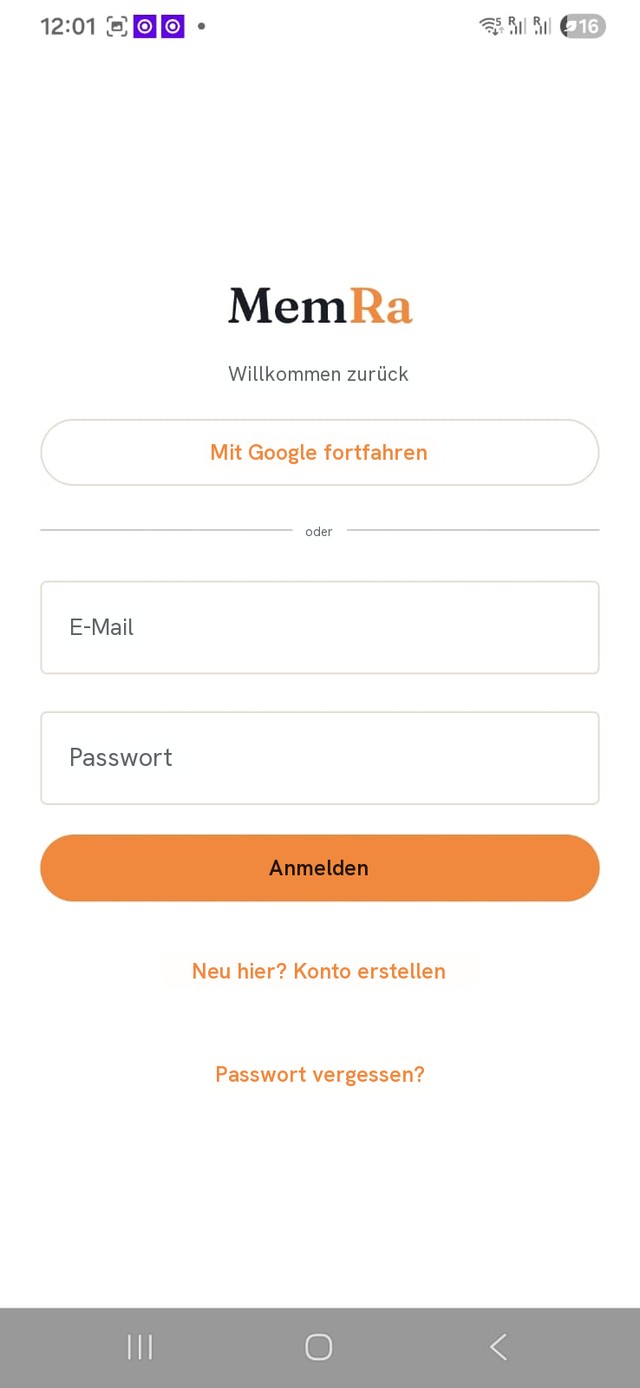
Öffne die MemRa-App und melde dich an — tippe auf Mit Google fortfahren oder verwende deine E-Mail und dein Passwort (lade zuerst die App, falls noch nicht geschehen).
Speichere ein TikTok mit wenigen Tipps
📷 Die folgenden Screenshots sind auf Englisch – TikTok und Instagram zeigen ihre eigenen Bildschirme, aber die Schaltflächen befinden sich in deiner Sprache an derselben Stelle.
-
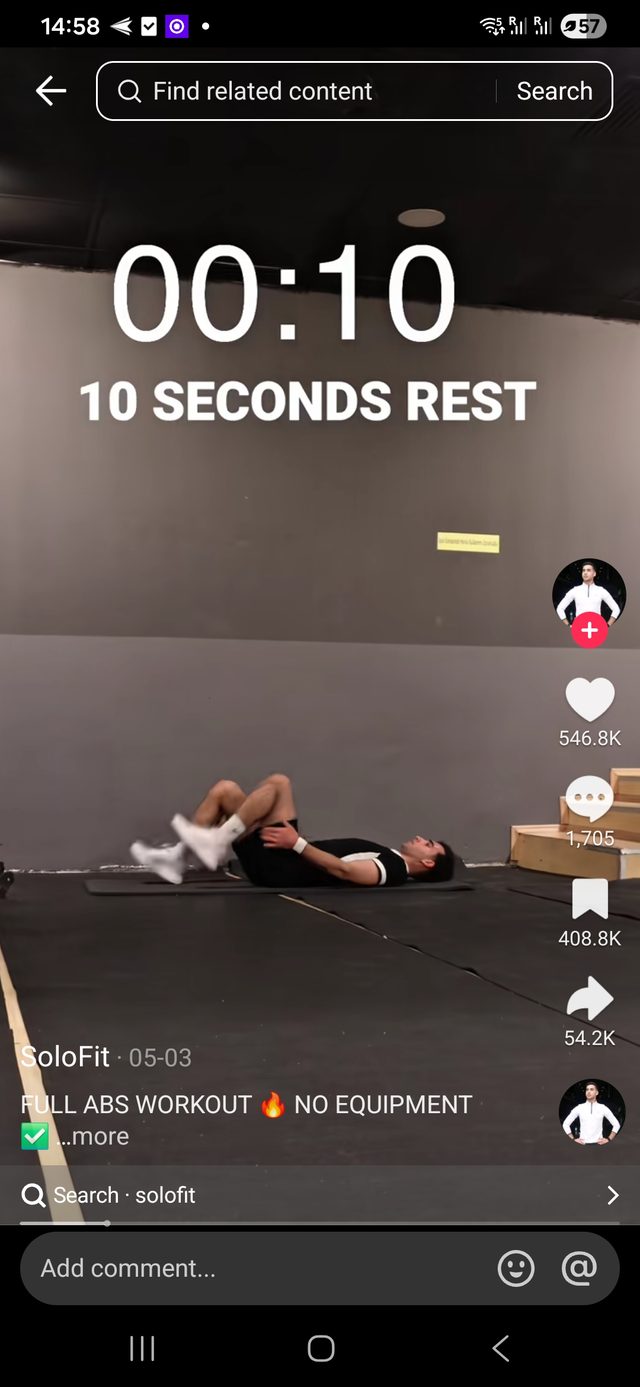
Tippe auf den Teilen-Pfeil
Tippe bei dem Video, das du behalten willst, auf den Pfeil ➤ in der rechten Leiste.
-
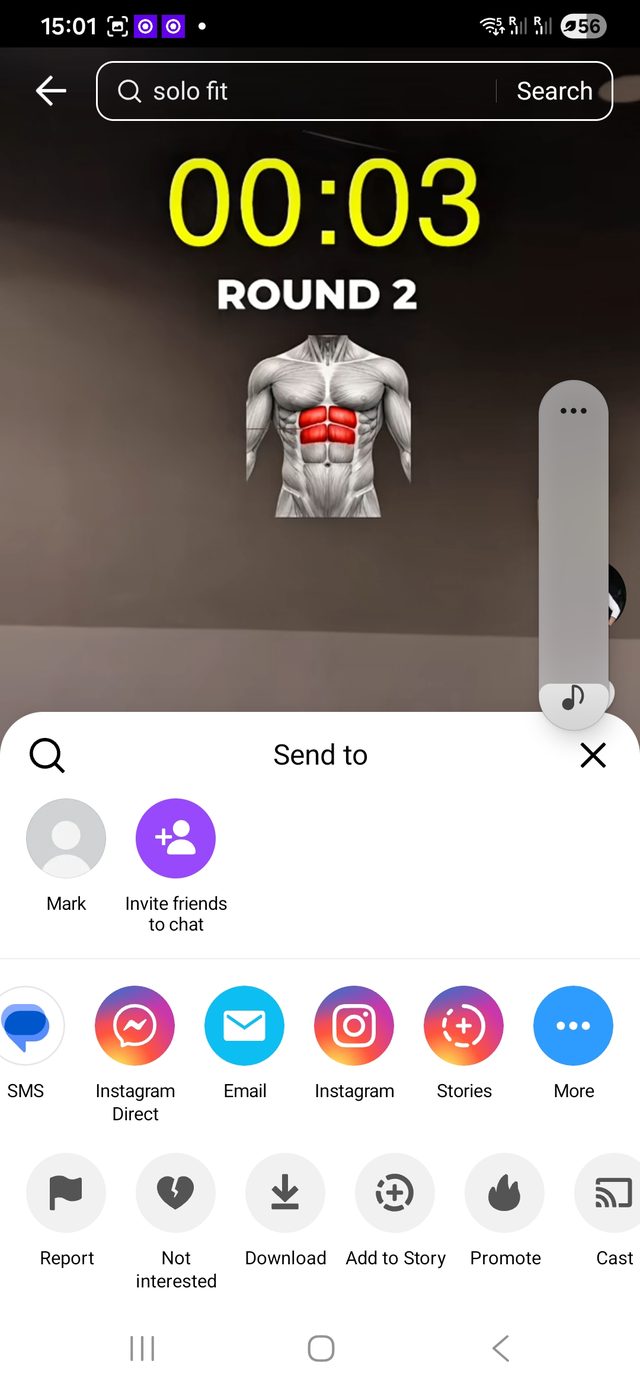
Tippe auf „Mehr“
Tippe im TikTok-Menü „Senden an“ auf Mehr – die ⋯ ganz rechts in der App-Zeile.
-
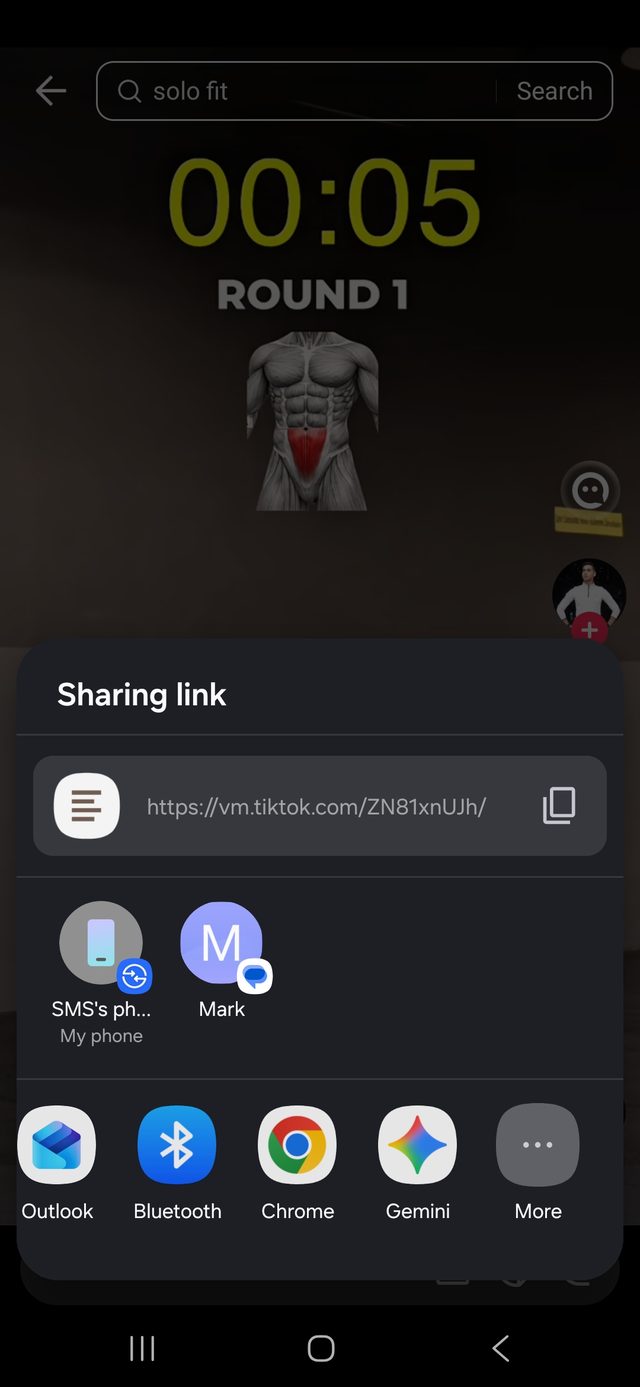
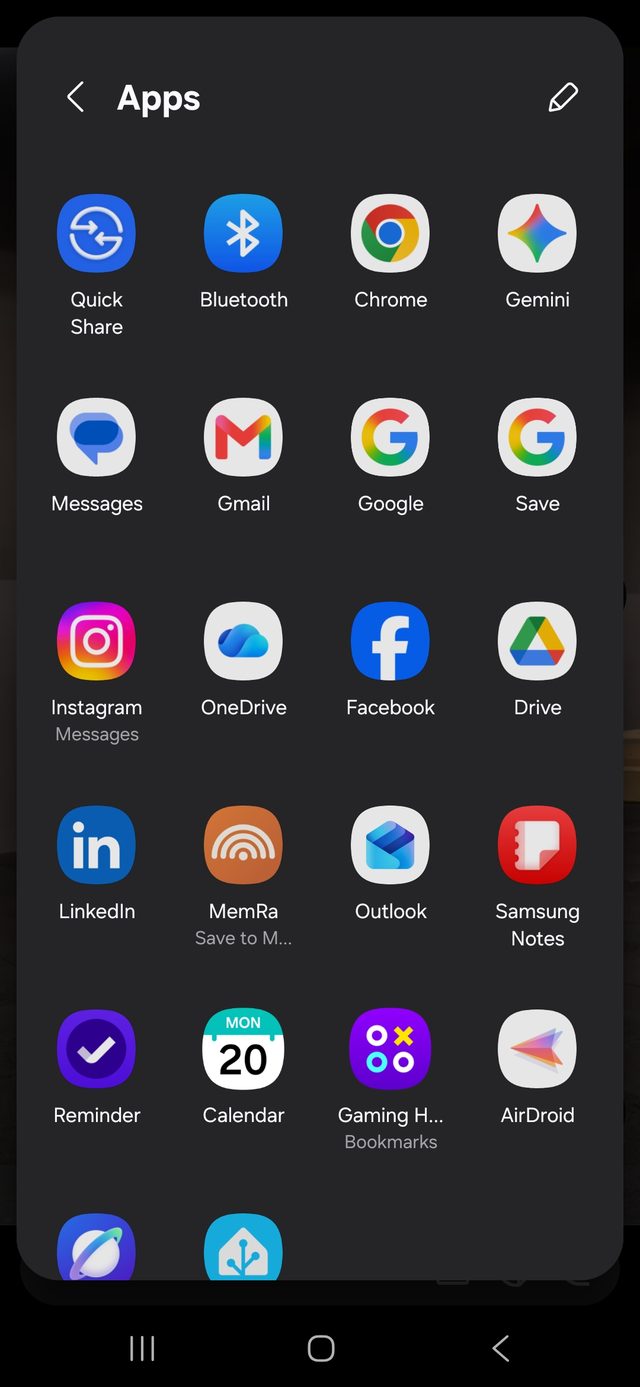
Tippe erneut auf „Mehr“
Das Teilen-Menü deines Telefons erscheint. Tippe noch einmal auf Mehr, um deine vollständige App-Liste zu öffnen.
-
Tippe auf MemRa
Finde MemRa – das orangefarbene Symbol mit der Beschriftung „In MemRa speichern“ – und tippe einmal darauf. Es speichert und transkribiert bereits.
-
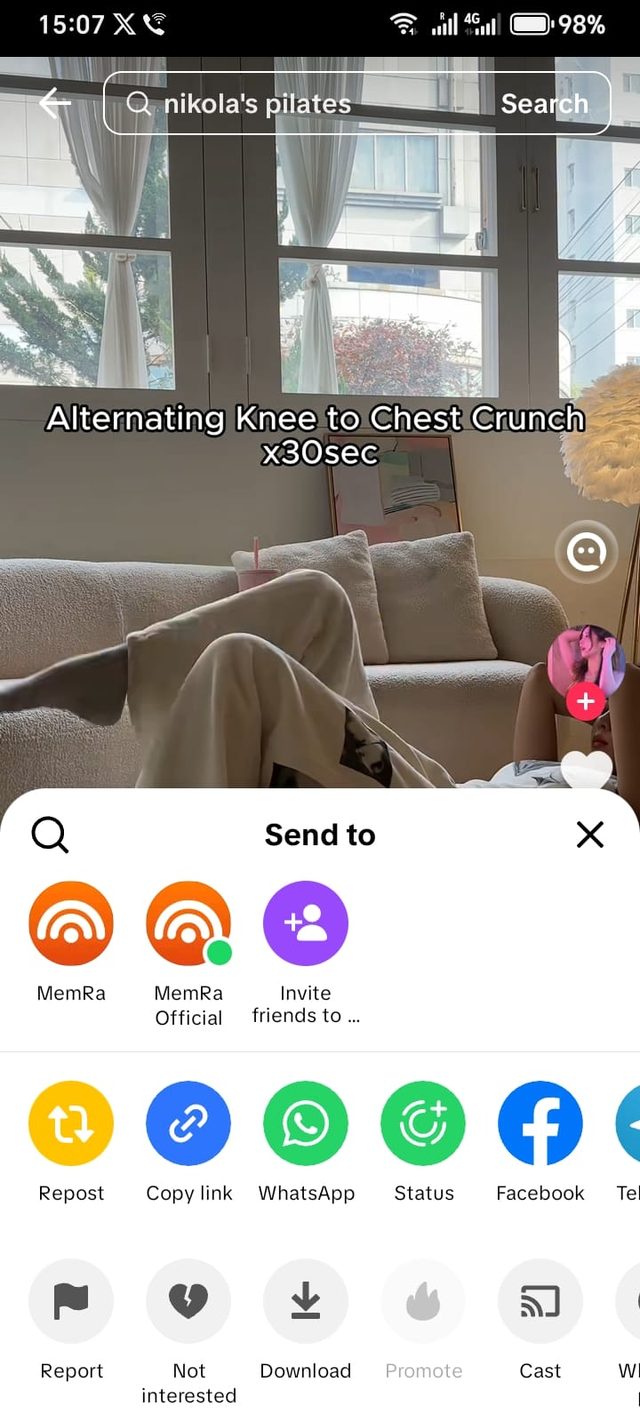
Beim nächsten Mal: ein Tipp
Von jetzt an steht MemRa in der obersten Reihe des Teilen- Menüs — kein „Mehr“ mehr.
Dann findest du es einfach per Nachfrage
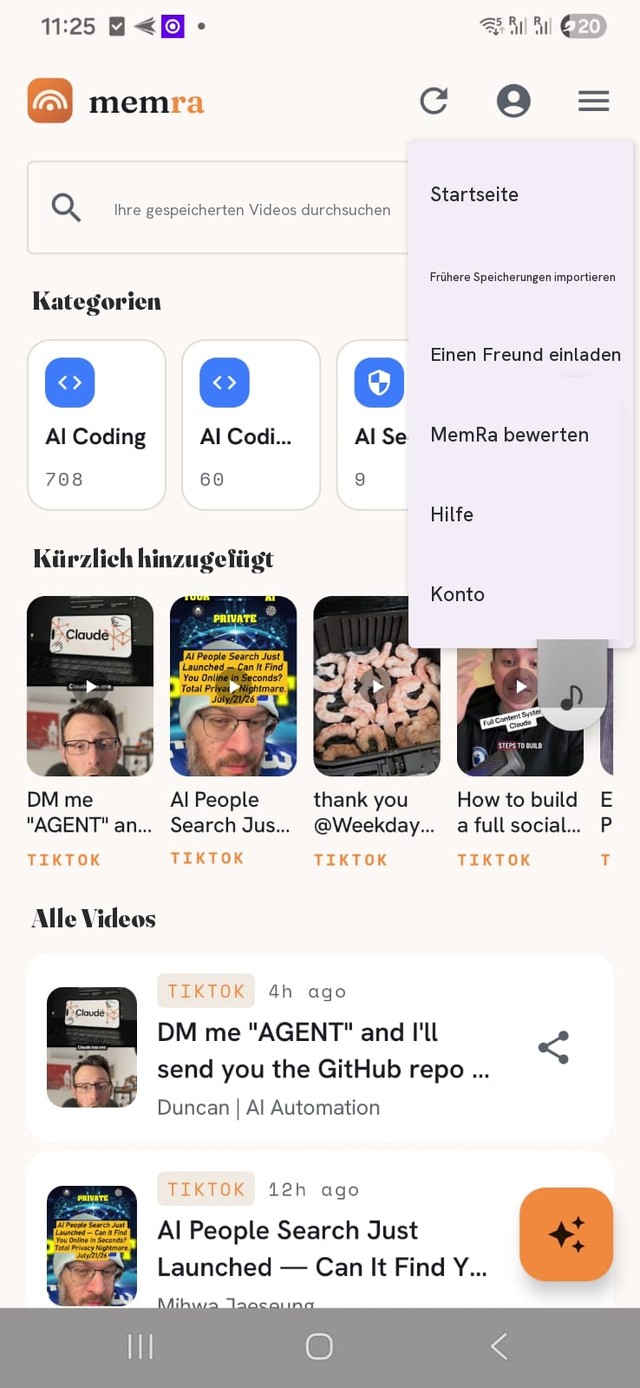
Öffne deinen Posteingang und suche nach Titel, Ersteller oder deinen eigenen Notizen — oder tippe auf die Schaltfläche ✦ Ask MemRa und stelle eine Frage in normaler Sprache. Sie antwortet aus dem, was du gespeichert hast, und verlinkt die genau verwendeten Videos.
Eine Kategorie korrigieren
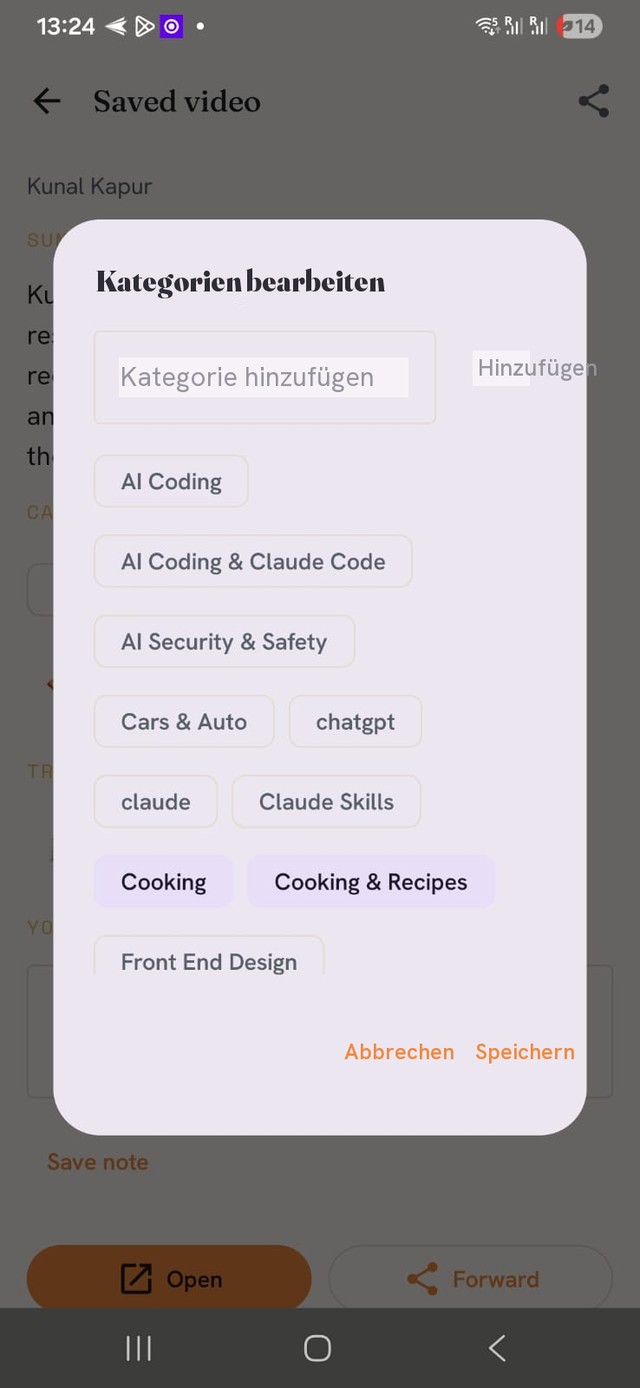
Falsch zugeordnet oder woanders ablegen? Öffne ein beliebiges gespeichertes Video und tippe auf Kategorien bearbeiten — füge eigene hinzu oder tippe auf die Chips, um sie zu ändern, dann Speichern. Deine Änderungen bleiben bestehen und werden nicht von späteren KI-Durchläufen überschrieben.
Nimm deinen Verlauf mit
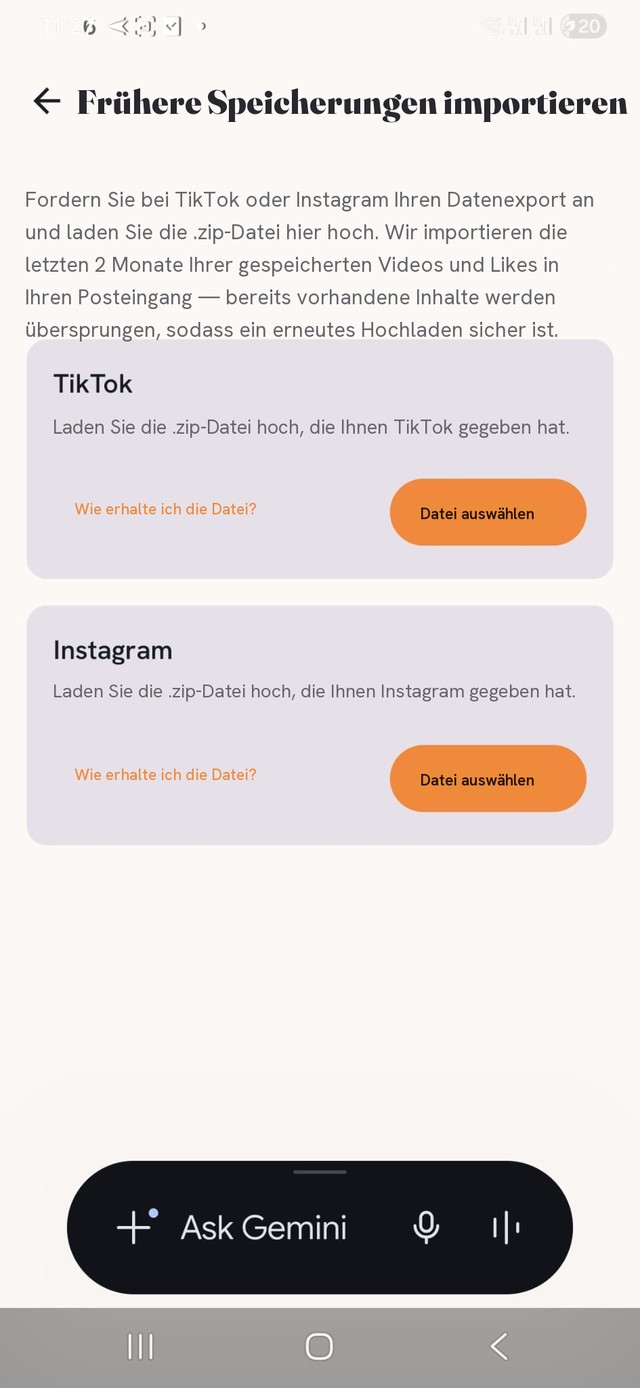
Speicherst du schon seit Jahren Videos? Importiere deinen vorhandenen TikTok- oder Instagram- Verlauf, damit dein Posteingang am ersten Tag nicht leer ist – ☰ Menü → Frühere Speicherungen importieren. Siehe die TikTok-Importanleitung oder die Instagram-Importanleitung.
Der noch schnellere Weg: den Link kopieren
Überspringe das Teilen-Menü komplett. Tippe auf Teilen → Link kopieren und öffne dann einfach MemRa — es erkennt den kopierten Link und bietet an, ihn zu speichern. Mehr zur Link-kopieren-Abkürzung.
Auf einem iPhone? Der Ablauf ist fast identisch — siehe die iPhone-Anleitung. Lieber über WhatsApp speichern? Das geht auch — siehe die Haupt-Hilfeseite.