Videos mit der iPhone-App speichern
Ein Video gefunden, das du behalten willst? Tippe auf Teilen, dann auf Mehr und wähle MemRa. Es landet innerhalb weniger Sekunden in deinem Posteingang — transkribiert, zusammengefasst und getaggt — sodass du es später einfach durch Fragen findest, statt endlos durch deine Speicherungen zu scrollen.
MemRa ist ein kostenloser Download im App Store (iPhone, iOS 16 und neuer).
Zuerst anmelden
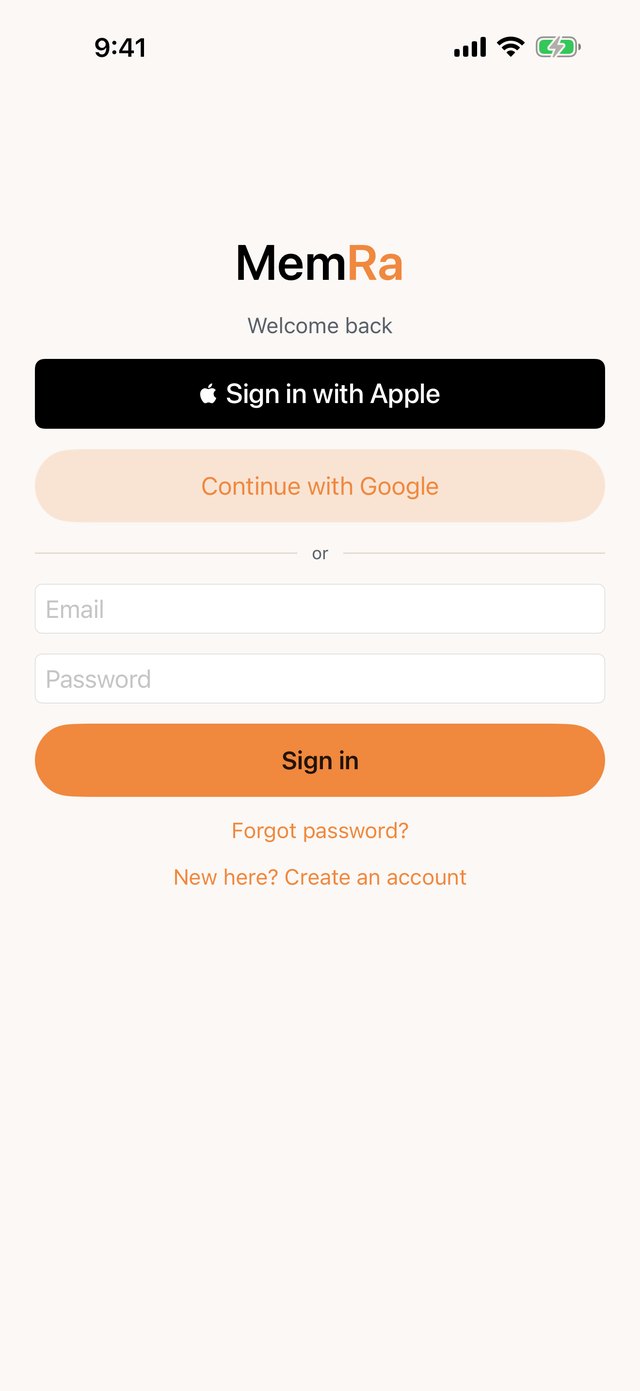
Öffne MemRa und melde dich an — Sign in with Apple, Continue with Google oder mit E-Mail und Passwort. Wenn du MemRa bereits im Web oder auf Android nutzt, melde dich mit demselben Konto an und alles Gespeicherte ist schon da.
Speichere ein TikTok mit wenigen Tipps
📷 Die folgenden Screenshots sind auf Englisch – TikTok und Instagram zeigen ihre eigenen Bildschirme, aber die Schaltflächen befinden sich in deiner Sprache an derselben Stelle.
-
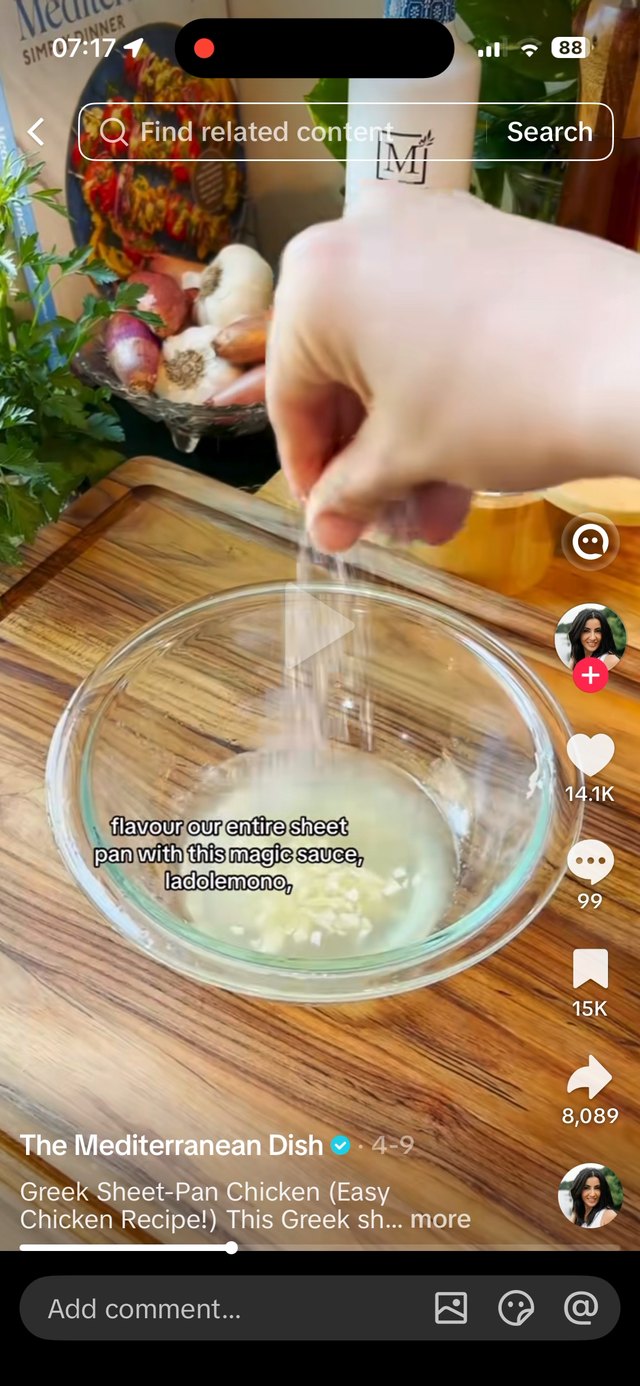
Tippe auf den Teilen-Pfeil
Tippe bei dem Video, das du behalten willst, auf den Pfeil ➤ in der rechten Leiste.
-
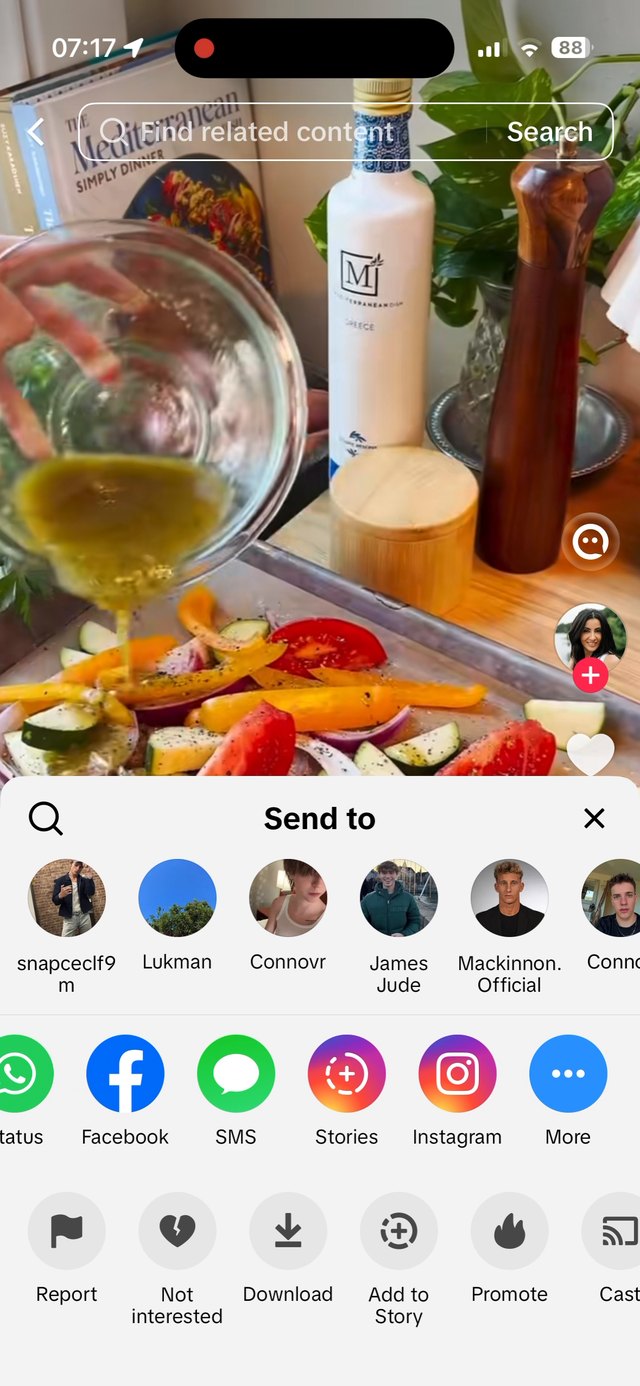
Tippe auf „Mehr“
Wische im TikTok-Menü „Senden an“ die App-Zeile nach rechts und tippe auf Mehr — die blauen ••• am Ende. Das öffnet das eigene Teilen-Menü deines iPhones.
-
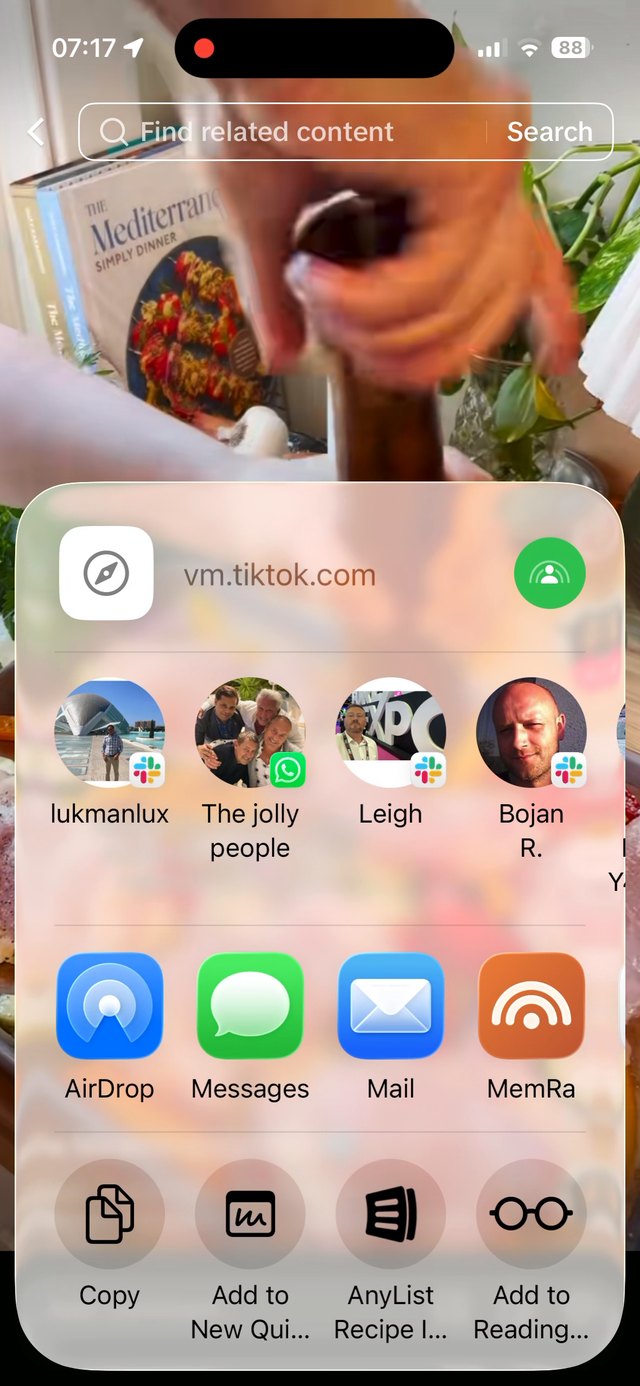
Tippe auf MemRa
Das Teilen-Menü deines iPhones fährt hoch. MemRa — das orange Symbol — steht in der App-Zeile neben AirDrop, Messages und Mail. Tippe einmal darauf.
-
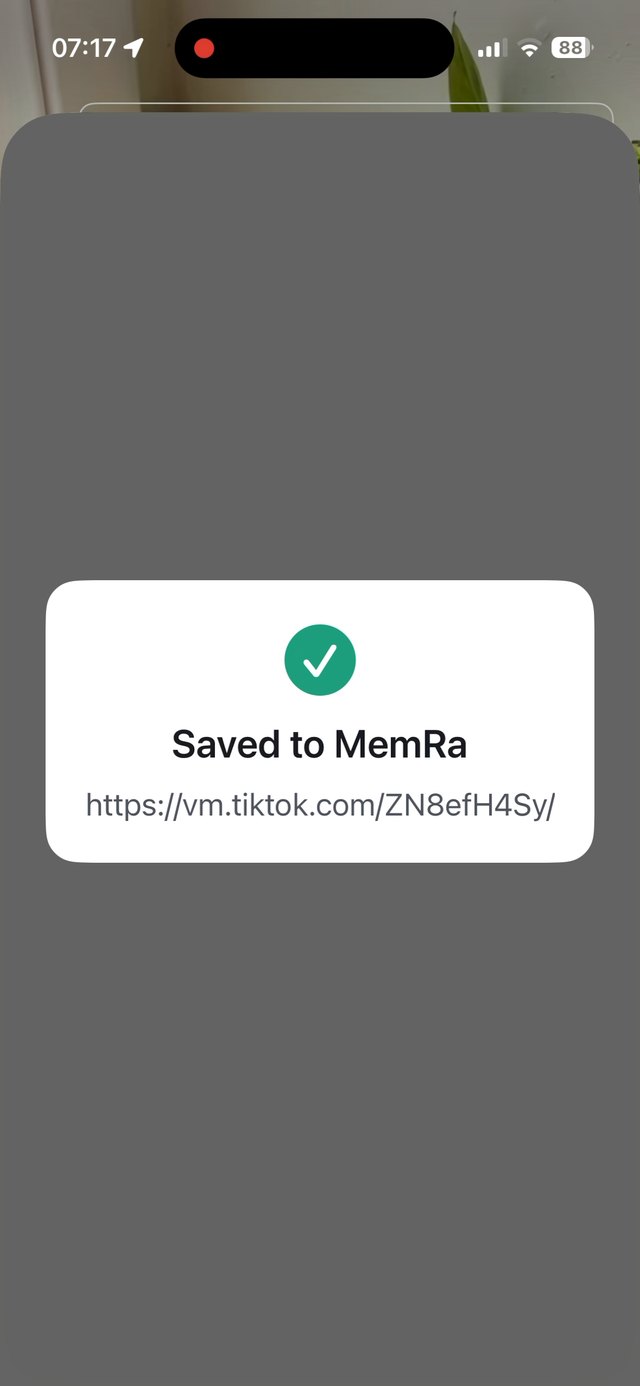
Fertig — gespeichert
Du bekommst innerhalb einer Sekunde die Bestätigung Saved to MemRa und bist direkt zurück bei TikTok. MemRa transkribiert und sortiert im Hintergrund.
Der noch schnellere Weg: den Link kopieren
Überspringe das Teilen-Menü komplett. Tippe auf Teilen → Link kopieren und öffne dann einfach MemRa — es erkennt den kopierten Link und bietet an, ihn zu speichern. Mehr zur Link-kopieren-Abkürzung.
Dann findest du es einfach per Nachfrage
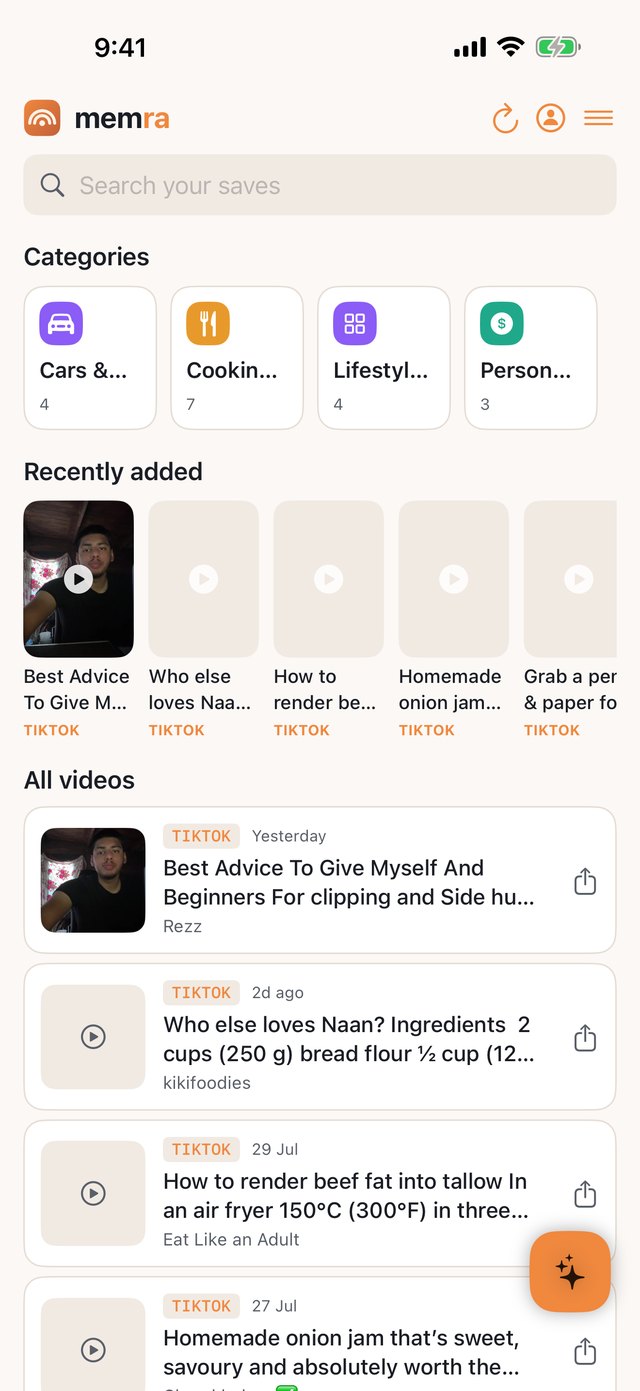
Alles, was du speicherst, landet in einem einzigen durchsuchbaren Posteingang, nach Kategorien sortiert. Suche nach Titel, Creator oder deinen eigenen Notizen — oder tippe auf die Schaltfläche ✦ und stelle eine Frage in ganz normaler Sprache. MemRa antwortet aus dem, was du gespeichert hast, und verlinkt genau die Videos, die es verwendet hat.

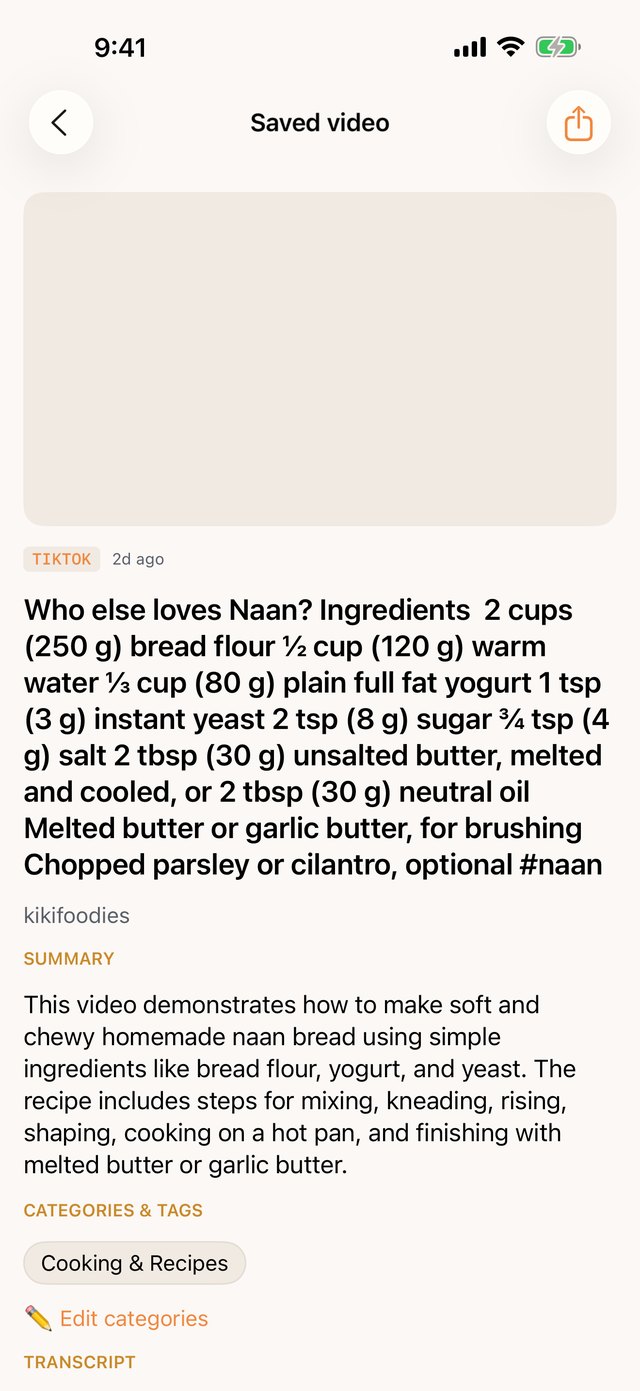
Ein Video öffnen: Zusammenfassung, Transkript und Kategorien
Tippe auf ein beliebiges gespeichertes Video, um seine Zusammenfassung zu sehen, das vollständige Transkript dessen, was tatsächlich gesagt wurde, und die Kategorien, unter denen MemRa es abgelegt hat. Falsch zugeordnet oder woanders gewünscht? Tippe auf Edit categories — deine Änderungen bleiben und werden von späteren KI-Läufen nicht überschrieben.
Nimm deinen Verlauf mit
Speicherst du schon seit Jahren Videos? Du musst nicht mit einem leeren Posteingang anfangen — importiere deinen TikTok- oder Instagram-Verlauf. Der Export passiert in der TikTok- bzw. Instagram-App, die Schritte sind also auf jedem Handy gleich: siehe die TikTok-Import-Anleitung oder die Instagram-Import-Anleitung.
Teilen, was du gespeichert hast
Jedes gespeicherte Video hat eine Teilen-Schaltfläche — und es geht nicht nur um einzelne Videos. Du kannst eine ganze Antwort von MemRa oder eine ganze Kategorie in einer einzigen Nachricht teilen. Mehr zum Teilen.
Stattdessen auf Android? Siehe die Android-Anleitung. Lieber über WhatsApp speichern? Das geht auch — siehe die Haupt-Hilfeseite.