Guardar vídeos con la app de Android
¿Encontraste un vídeo que vale la pena guardar? Toca Compartir y elige MemRa. Llega a tu bandeja de entrada en unos segundos — transcrito, resumido y etiquetado — para que luego lo encuentres solo preguntando, en lugar de desplazarte sin fin por tus guardados.
La primera vez que guardas desde TikTok son dos toques en Más para encontrar MemRa. Después queda fijado en tu fila de compartir y es un solo toque.
Empezar
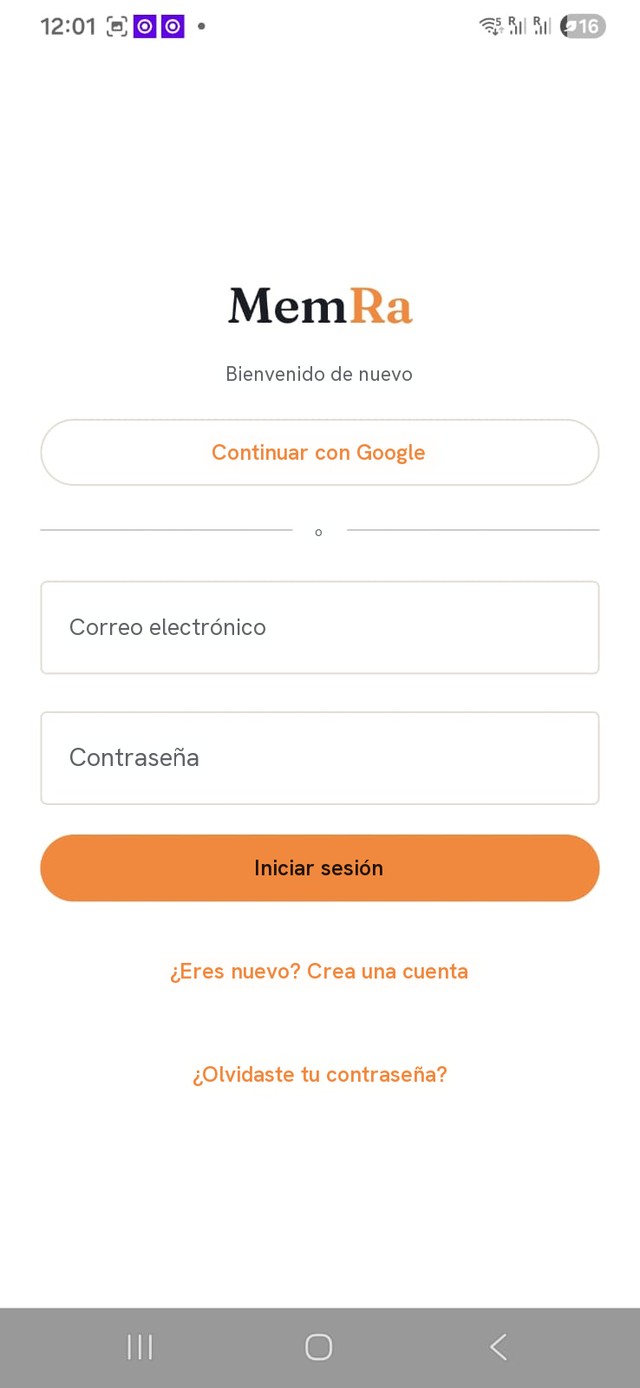
Abre la app de MemRa e inicia sesión: toca Continuar con Google o usa tu correo y contraseña (descarga la app primero si aún no la tienes).
Guarda un TikTok en unos toques
📷 Las capturas de pantalla siguientes están en inglés: TikTok e Instagram muestran sus propias pantallas, pero los botones están en el mismo lugar en tu idioma.
-
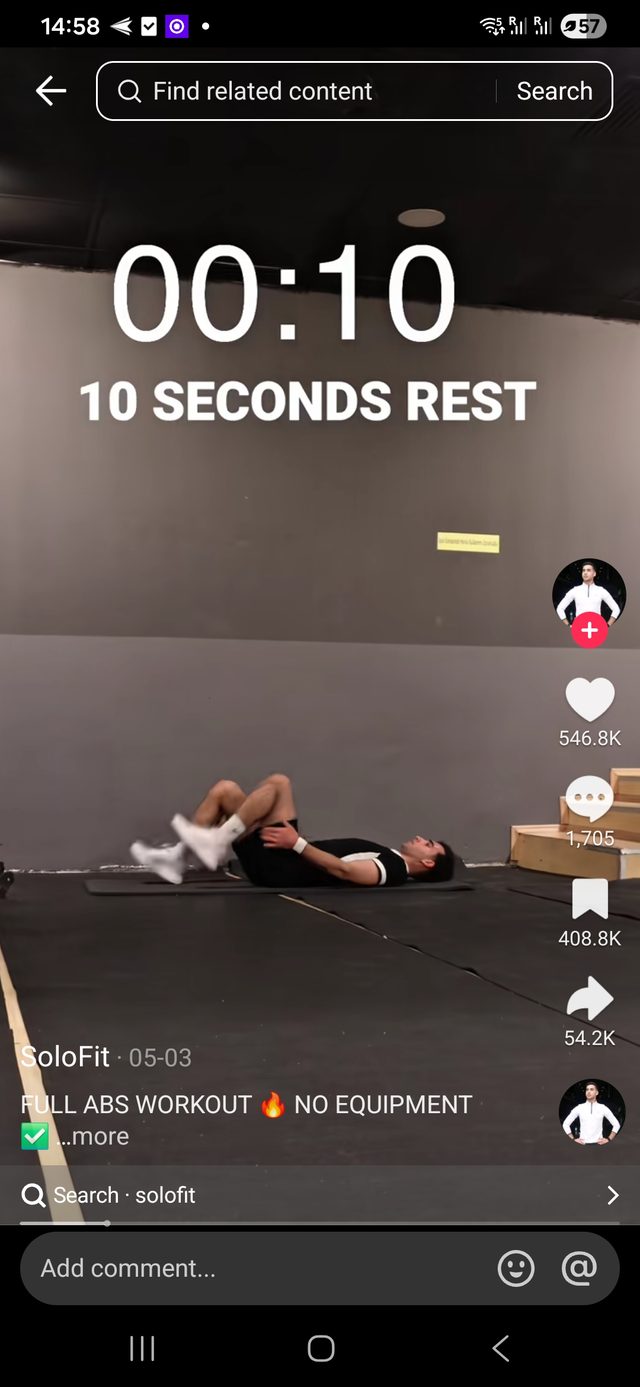
Toca la flecha de compartir
En el vídeo que quieres guardar, toca la flecha ➤ de la barra derecha.
-
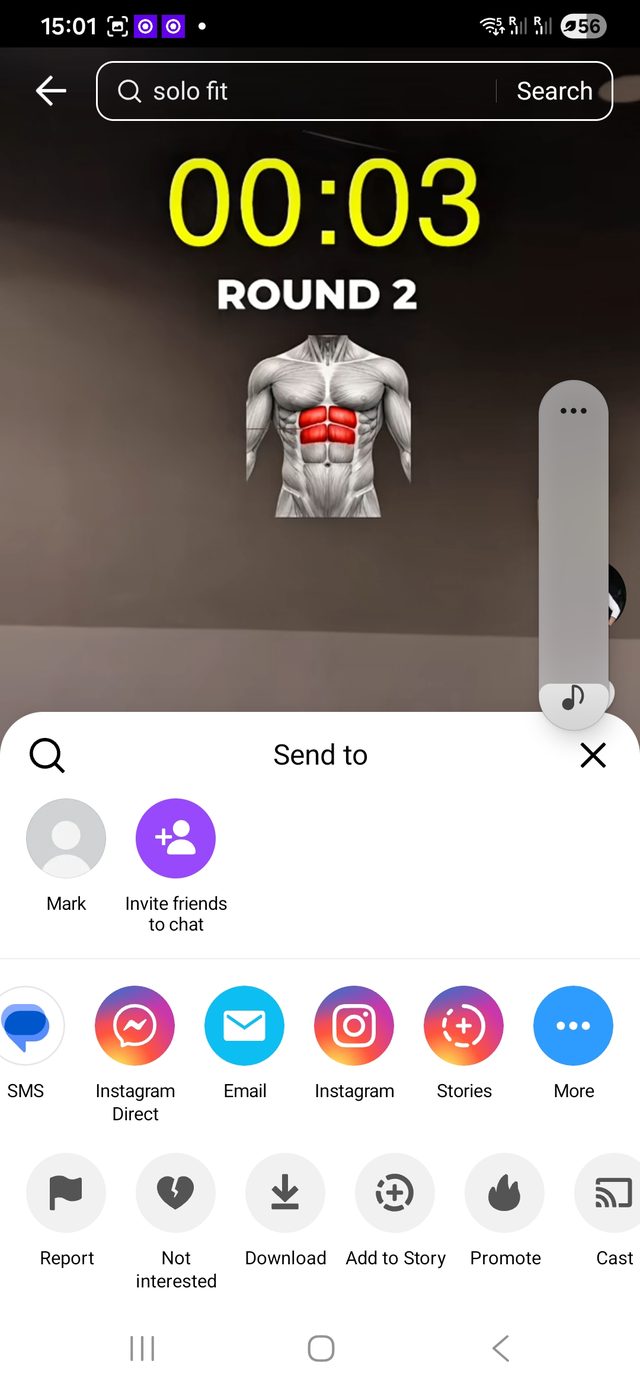
Toca “Más”
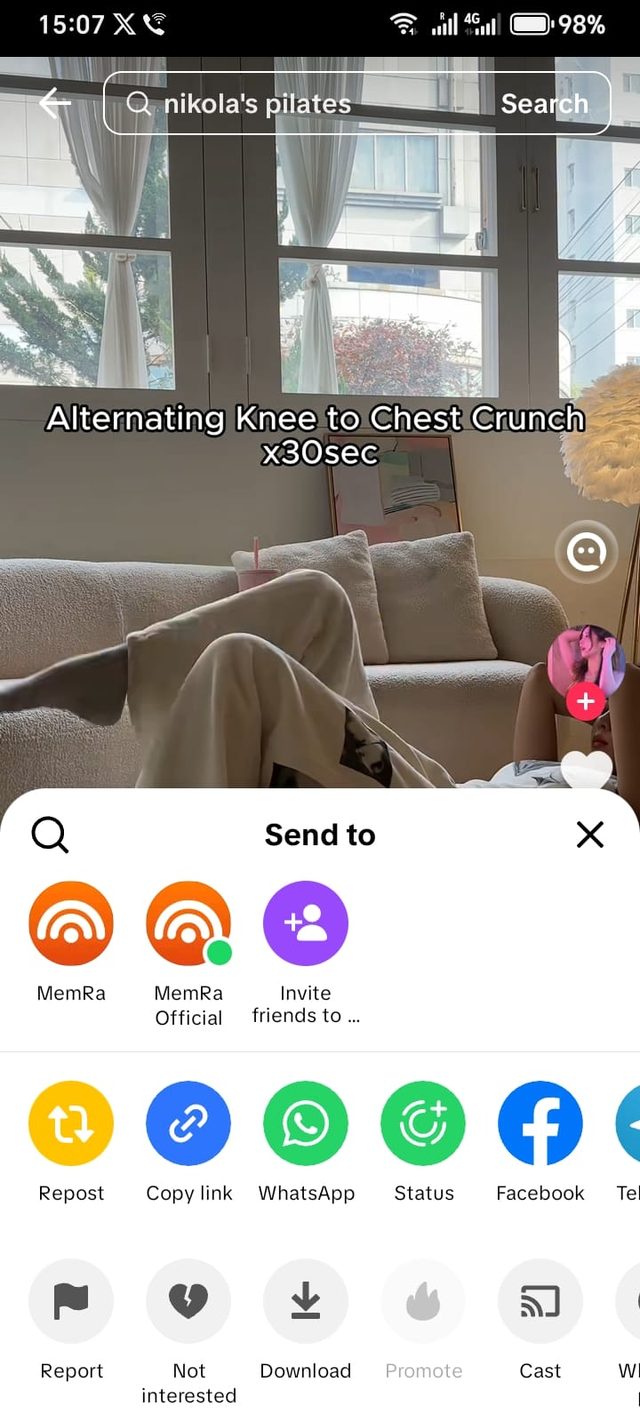
En el menú “Enviar a” de TikTok, toca Más: los ⋯ del extremo derecho de la fila de apps.
-
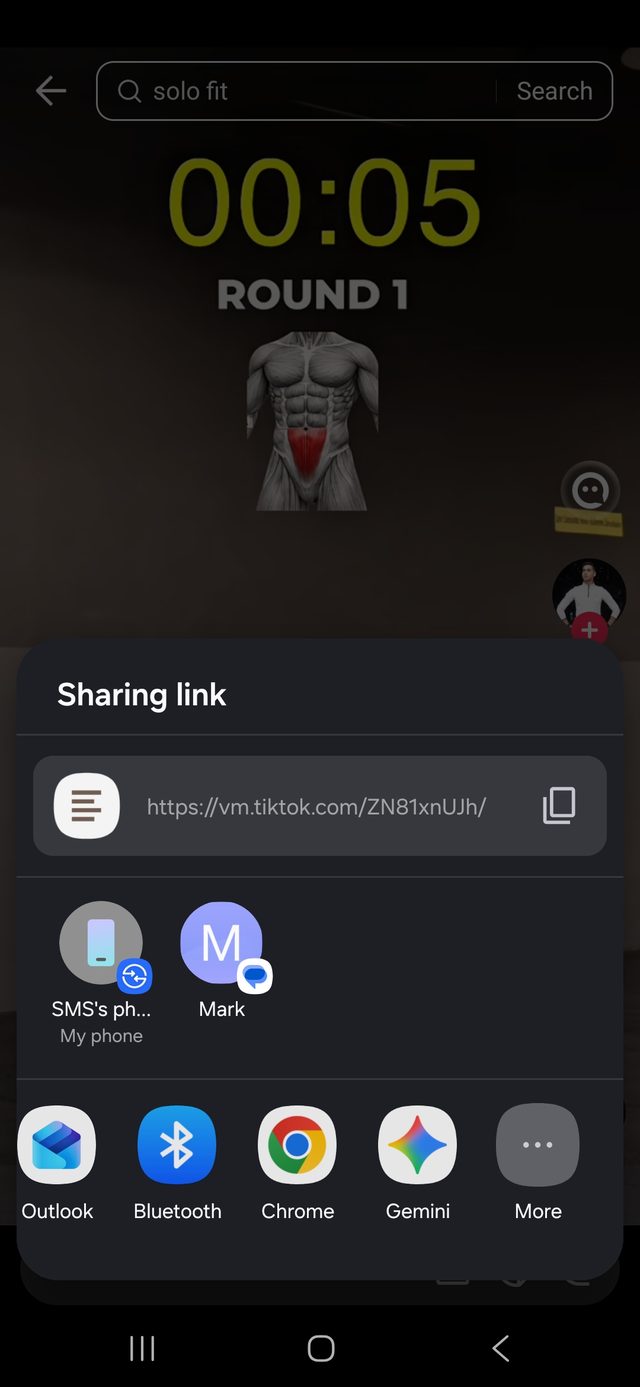
Toca “Más” de nuevo
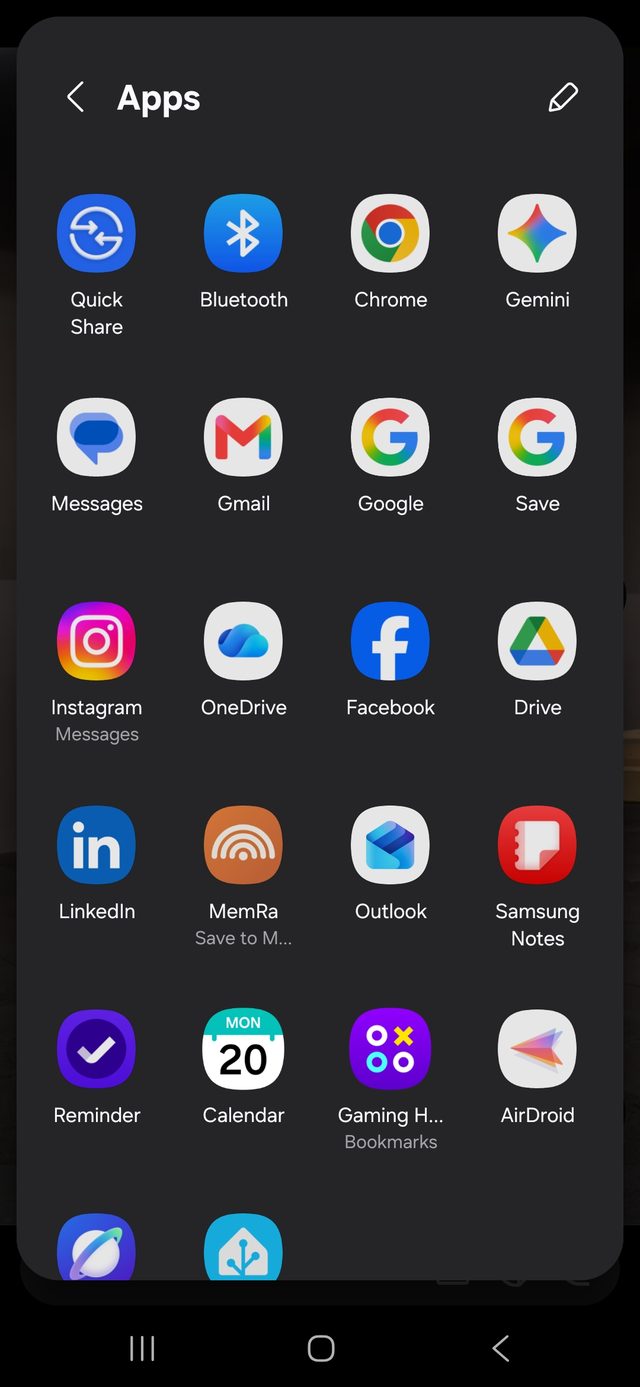
Se despliega el menú de compartir de tu teléfono. Toca Más una vez más para abrir la lista completa de apps.
-
Toca MemRa
Encuentra MemRa: el icono naranja con la etiqueta “Guardar en MemRa”, y tócalo una vez. Ya está guardando y transcribiendo.
-
La próxima vez: un solo toque
A partir de ahora, MemRa aparece en la primera fila del menú de compartir — sin más “Más”.
Y luego encuéntralo con solo preguntar
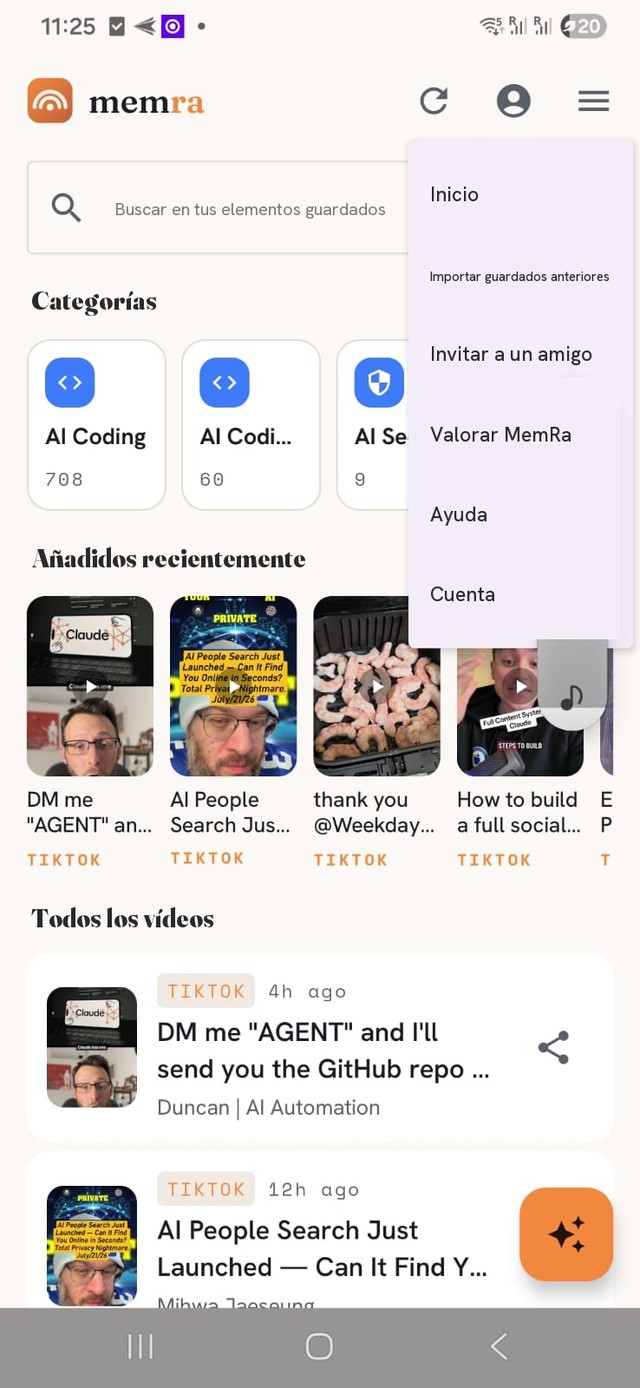
Abre tu bandeja de entrada y busca por título, creador o tus propias notas, o toca el botón ✦ Ask MemRa y haz una pregunta en lenguaje natural. Responde a partir de lo que has guardado y enlaza los vídeos exactos que usó.
Corregir una categoría
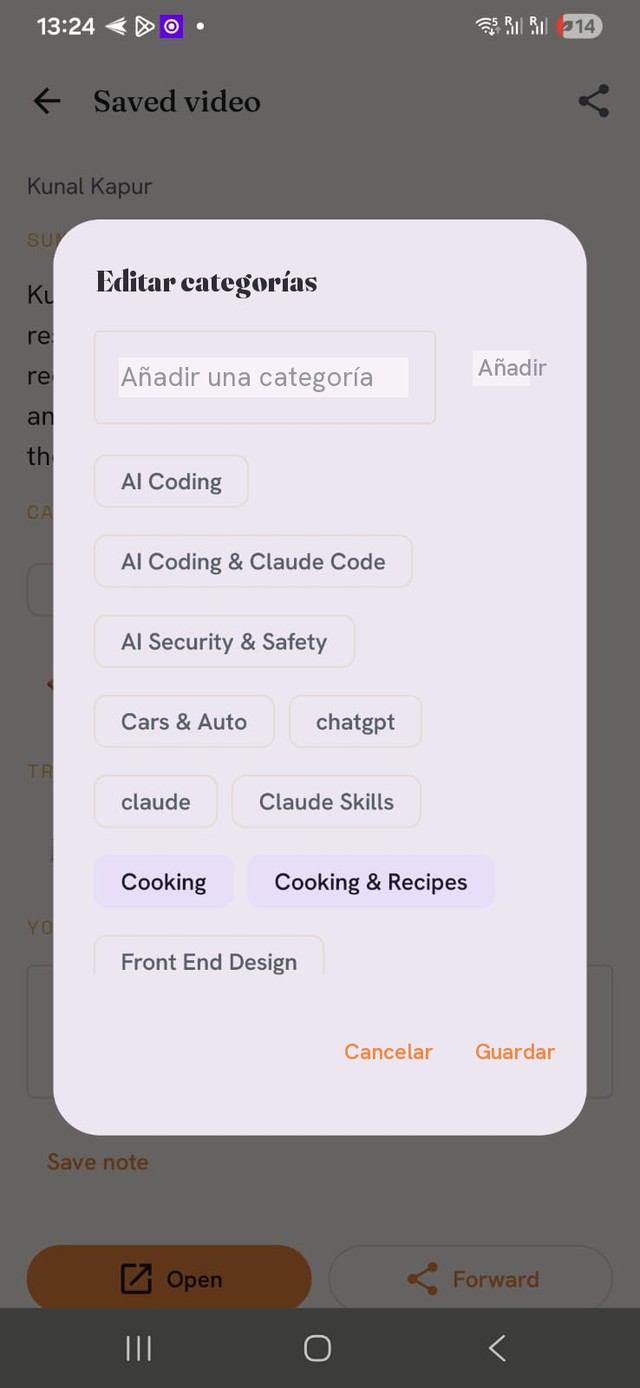
¿Te equivocaste o quieres archivarlo en otro sitio? Abre cualquier vídeo guardado y pulsa Editar categorías — añade las tuyas o toca las etiquetas para cambiarlas, y luego Guardar. Tus cambios se mantienen y no los sobrescriben ejecuciones posteriores de la IA.
Lleva tu historial contigo
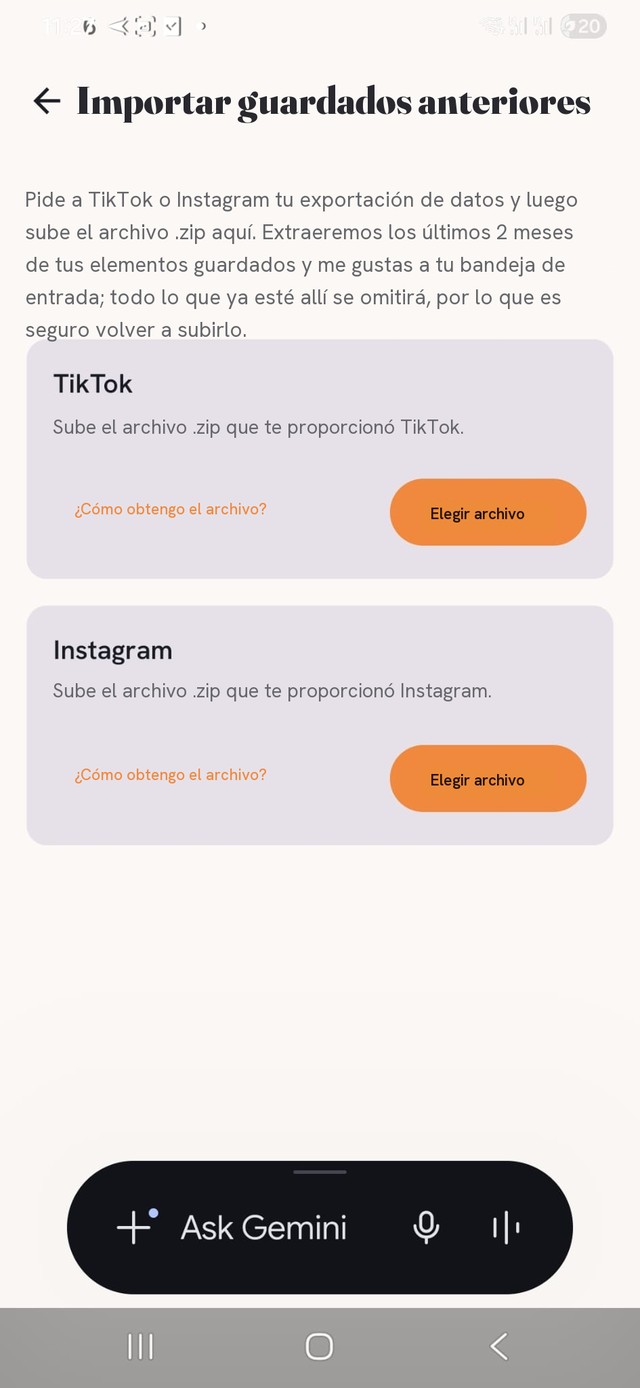
¿Llevas años guardando vídeos? Importa tu historial existente de TikTok o Instagram para que tu bandeja de entrada no esté vacía el primer día — menú ☰ → Importar guardados anteriores. Consulta la guía de importación de TikTok o la guía de importación de Instagram.
La forma aún más rápida: copia el enlace
Sáltate el menú de compartir por completo. Toca Compartir → Copiar enlace y luego solo abre MemRa — detecta el enlace que has copiado y te ofrece guardarlo. Más sobre el atajo de copiar enlace.
¿Estás en un iPhone? El proceso es casi idéntico — mira la guía del iPhone. ¿Prefieres guardar por WhatsApp? También funciona — mira la guía de ayuda principal.