Guardar vídeos con la app de iPhone
¿Encontraste un vídeo que merece la pena guardar? Toca Compartir, toca Más y elige MemRa. Llega a tu bandeja de entrada en unos segundos — transcrito, resumido y etiquetado — para que luego lo encuentres solo preguntando, en vez de recorrer tus guardados sin fin.
MemRa es una descarga gratuita en la App Store (iPhone, iOS 16 y posterior).
Primero inicia sesión
Abre MemRa e inicia sesión — Sign in with Apple, Continue with Google o tu correo y contraseña. Si ya usas MemRa en la web o en Android, inicia sesión con la misma cuenta y todo lo que has guardado ya estará ahí.
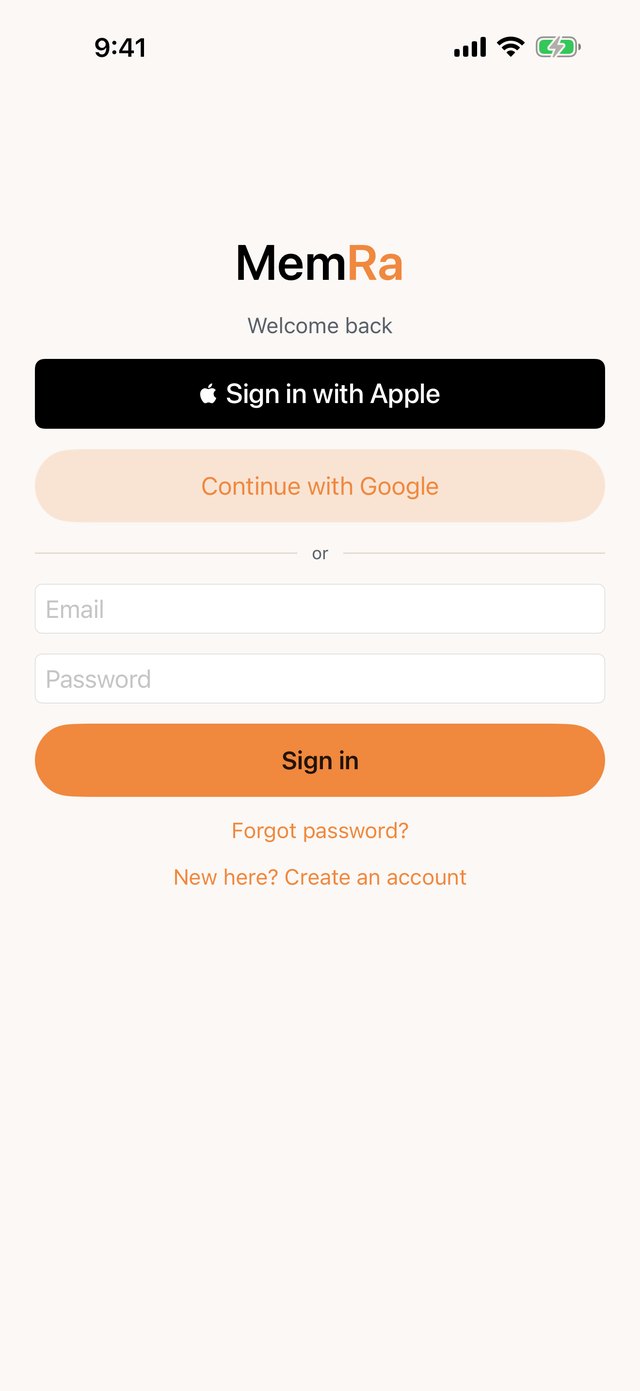
Guarda un TikTok en unos toques
📷 Las capturas de pantalla siguientes están en inglés: TikTok e Instagram muestran sus propias pantallas, pero los botones están en el mismo lugar en tu idioma.
-
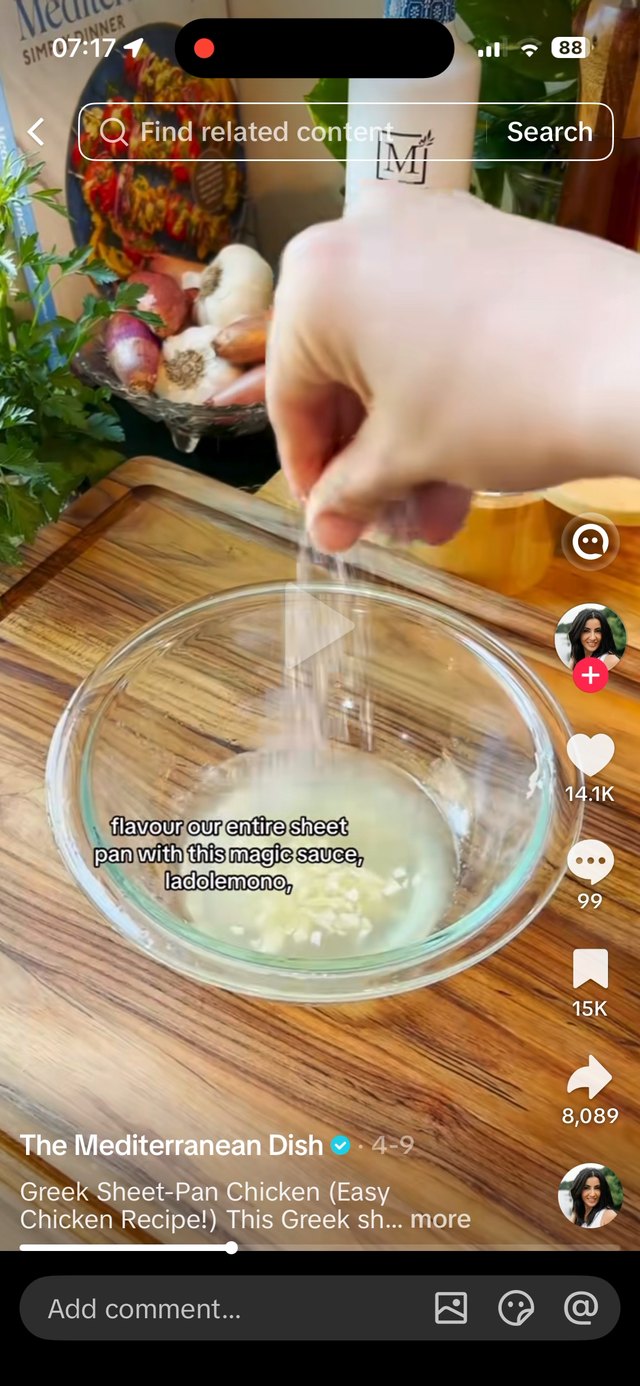
Toca la flecha de compartir
En el vídeo que quieres guardar, toca la flecha ➤ de la barra derecha.
-
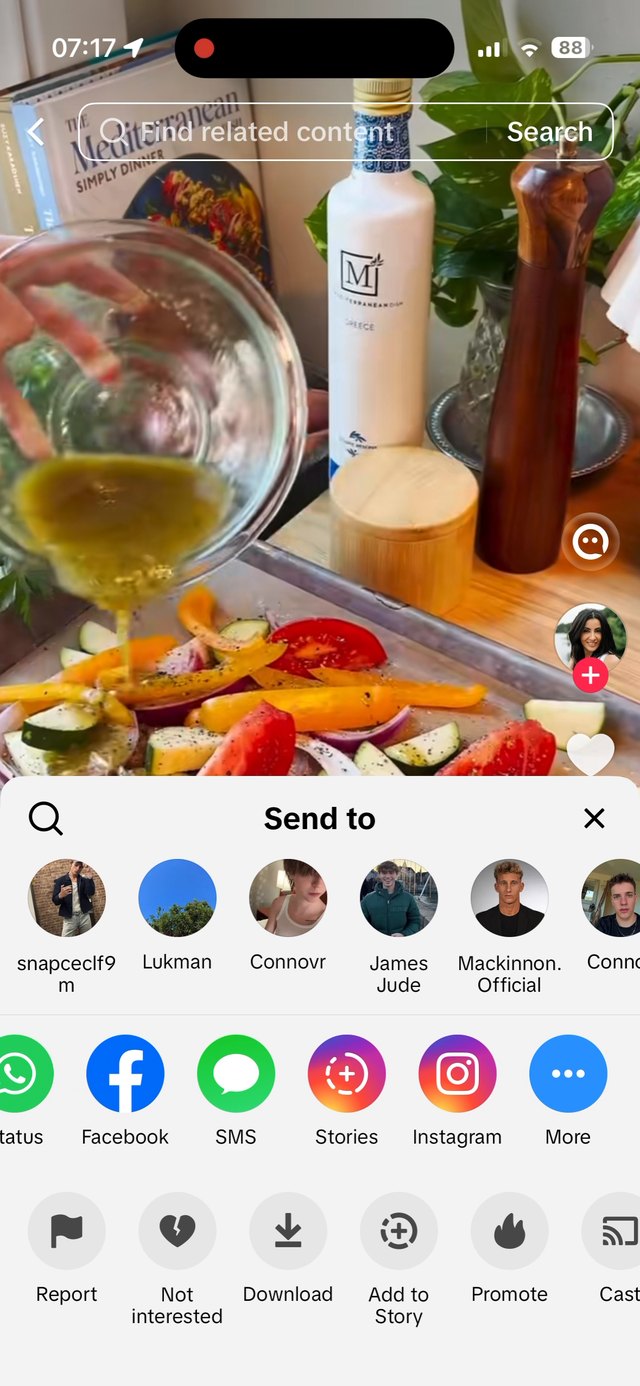
Toca “Más”
En el menú “Enviar a” de TikTok, desliza la fila de apps hacia la derecha y toca Más — el ••• azul del final. Eso abre el menú de compartir propio de tu iPhone.
-
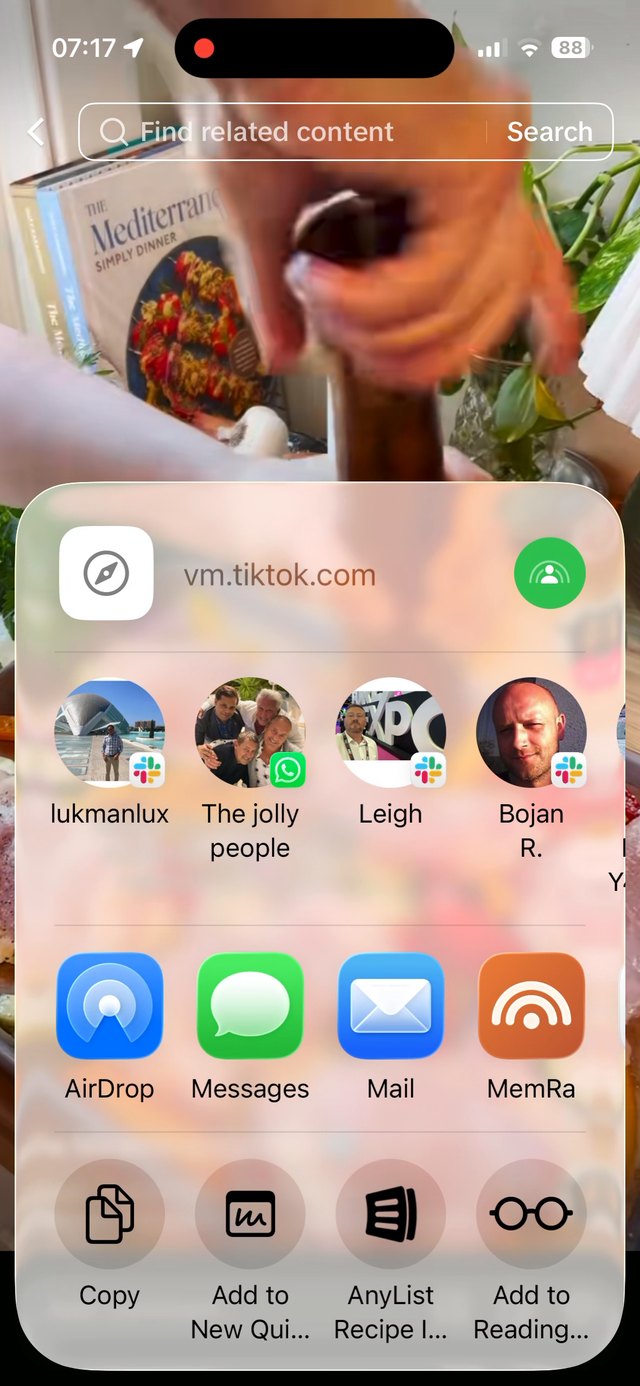
Toca MemRa
El menú de compartir de tu iPhone se despliega. MemRa — el icono naranja — está en la fila de apps junto a AirDrop, Messages y Mail. Tócalo una vez.
-
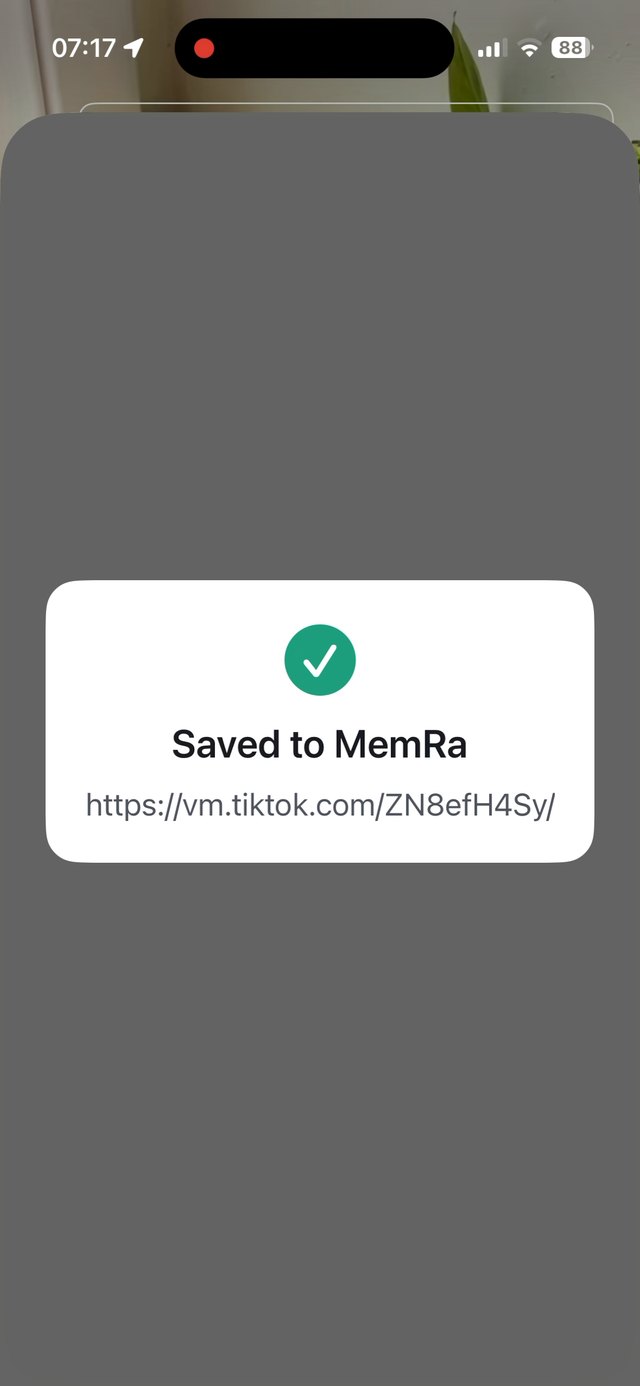
Ya está — guardado
Recibes la confirmación Saved to MemRa en un segundo y vuelves directo a TikTok. MemRa transcribe y archiva en segundo plano.
La forma aún más rápida: copia el enlace
Sáltate el menú de compartir por completo. Toca Compartir → Copiar enlace y luego solo abre MemRa — detecta el enlace que has copiado y te ofrece guardarlo. Más sobre el atajo de copiar enlace.
Y luego encuéntralo con solo preguntar
Todo lo que guardas llega a una única bandeja de entrada buscable, ordenada por categorías. Busca por título, creador o tus propias notas — o toca el botón ✦ y haz una pregunta en lenguaje natural. MemRa responde a partir de lo que has guardado y enlaza los vídeos exactos que ha usado.
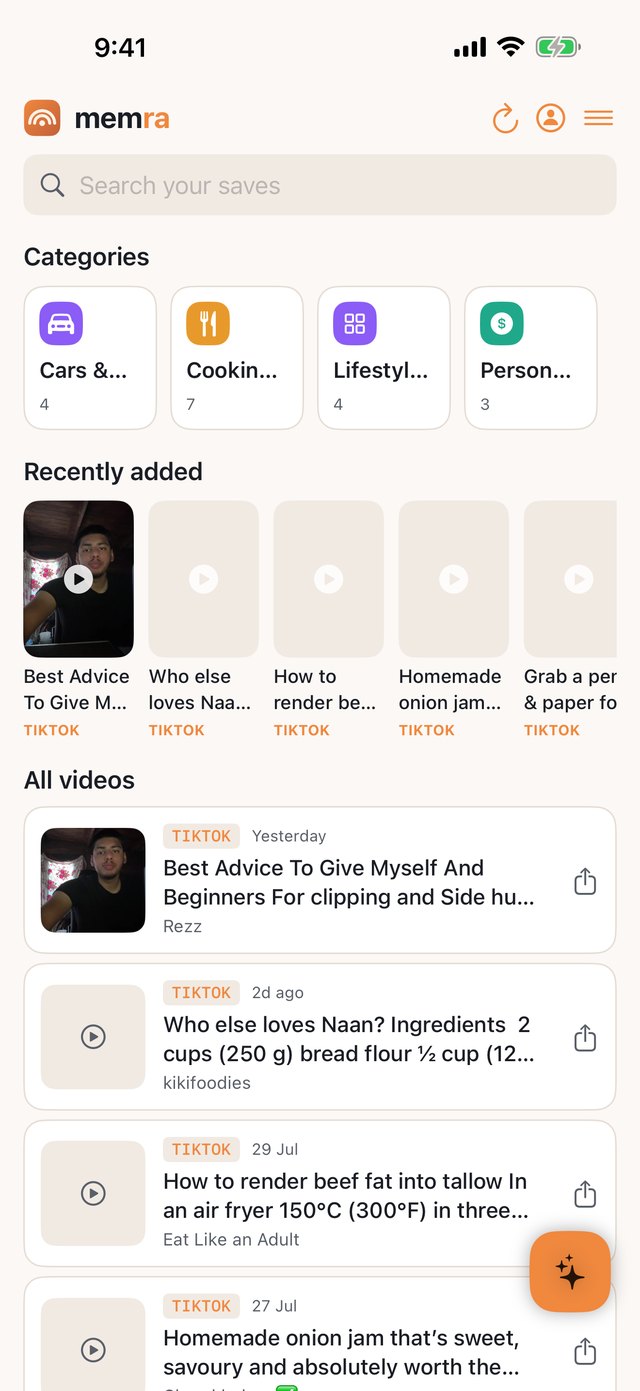

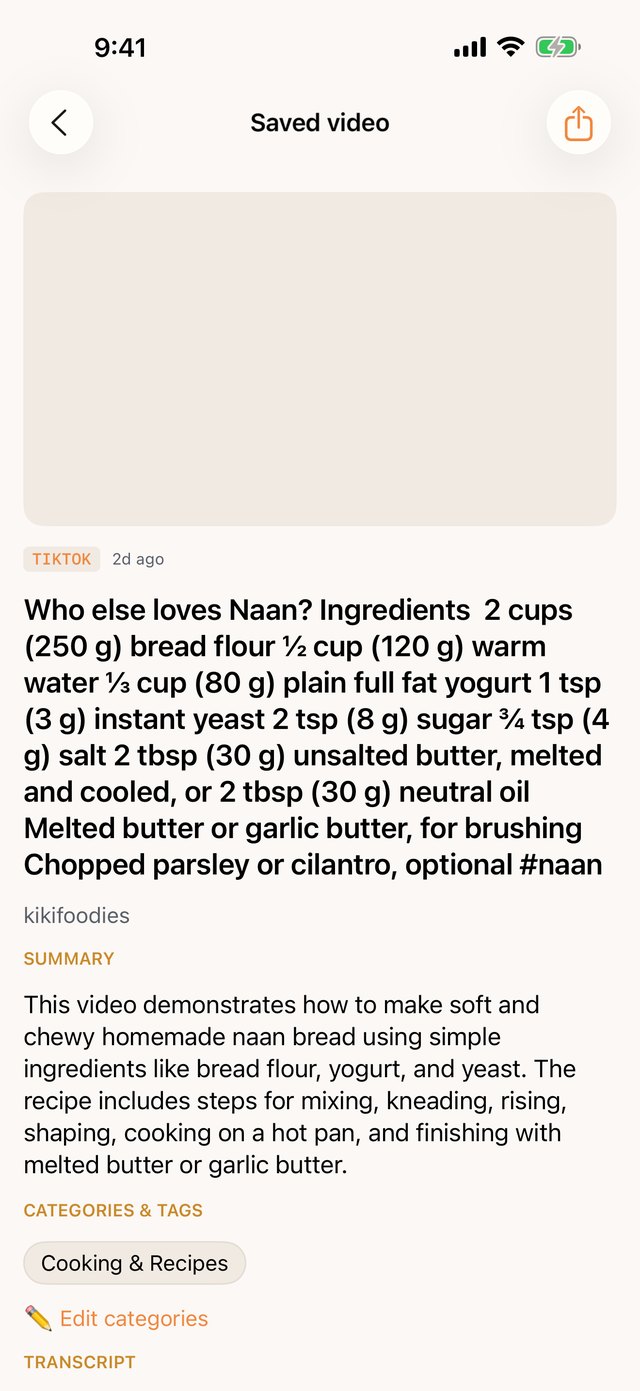
Abre un vídeo: resumen, transcripción y categorías
Toca cualquier vídeo guardado para ver su resumen, la transcripción completa de lo que se dijo realmente y las categorías en las que MemRa lo archivó. ¿Te equivocaste o lo quieres en otro sitio? Toca Edit categories — tus cambios se mantienen y no los sobrescribirán ejecuciones posteriores de la IA.
Lleva tu historial contigo
¿Llevas años guardando vídeos? No tienes que empezar con la bandeja vacía — importa tu historial de TikTok o Instagram. La exportación se hace en la app de TikTok o Instagram, así que los pasos son los mismos en cualquier móvil: mira la guía de importación de TikTok o la guía de importación de Instagram.
Compartir lo que has guardado
Cada vídeo guardado tiene un botón de compartir — y no son solo vídeos sueltos. Puedes compartir una respuesta entera de MemRa, o una categoría entera, en un solo mensaje. Más sobre compartir.
¿Estás en Android? Mira la guía de Android. ¿Prefieres guardar por WhatsApp? También funciona — mira la guía de ayuda principal.