Pag-save ng video gamit ang iPhone app
May nakita kang video na sulit itago? I-tap ang Share, i-tap ang More, tapos piliin ang MemRa. Dadating ito sa iyong inbox sa loob ng ilang segundo — naka-transcribe, may buod at may tag — para mamaya ay mahanap mo ito sa pagtatanong lang, sa halip na walang katapusang mag-scroll sa iyong mga na-save.
Ang MemRa ay libreng download sa App Store (iPhone, iOS 16 pataas).
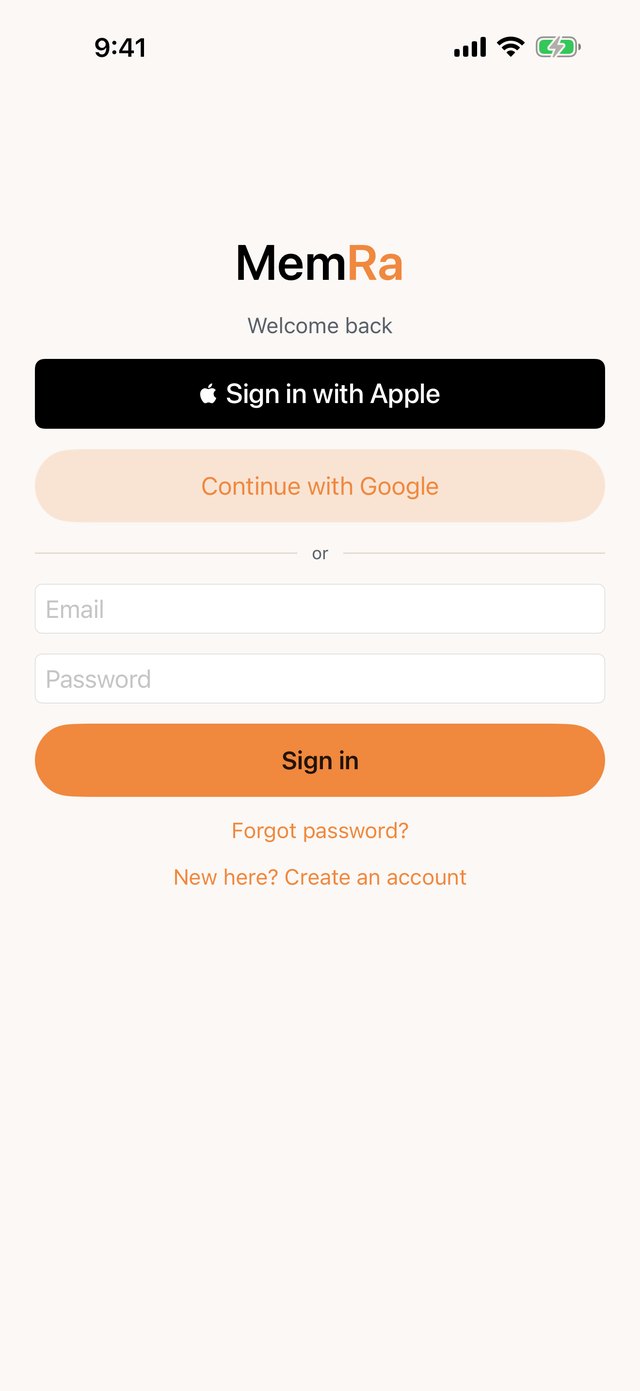
Mag-sign in muna
Buksan ang MemRa at mag-sign in — Sign in with Apple, Continue with Google, o ang iyong email at password. Kung gumagamit ka na ng MemRa sa web o sa Android, mag-sign in gamit ang parehong account at naroon na ang lahat ng na-save mo.
Mag-save ng TikTok sa ilang tap
📷 Ang mga screenshot sa ibaba ay nasa Ingles — ipinapakita ng TikTok at Instagram ang sarili nilang mga screen, ngunit nasa parehong lugar ang mga button sa iyong wika.
-
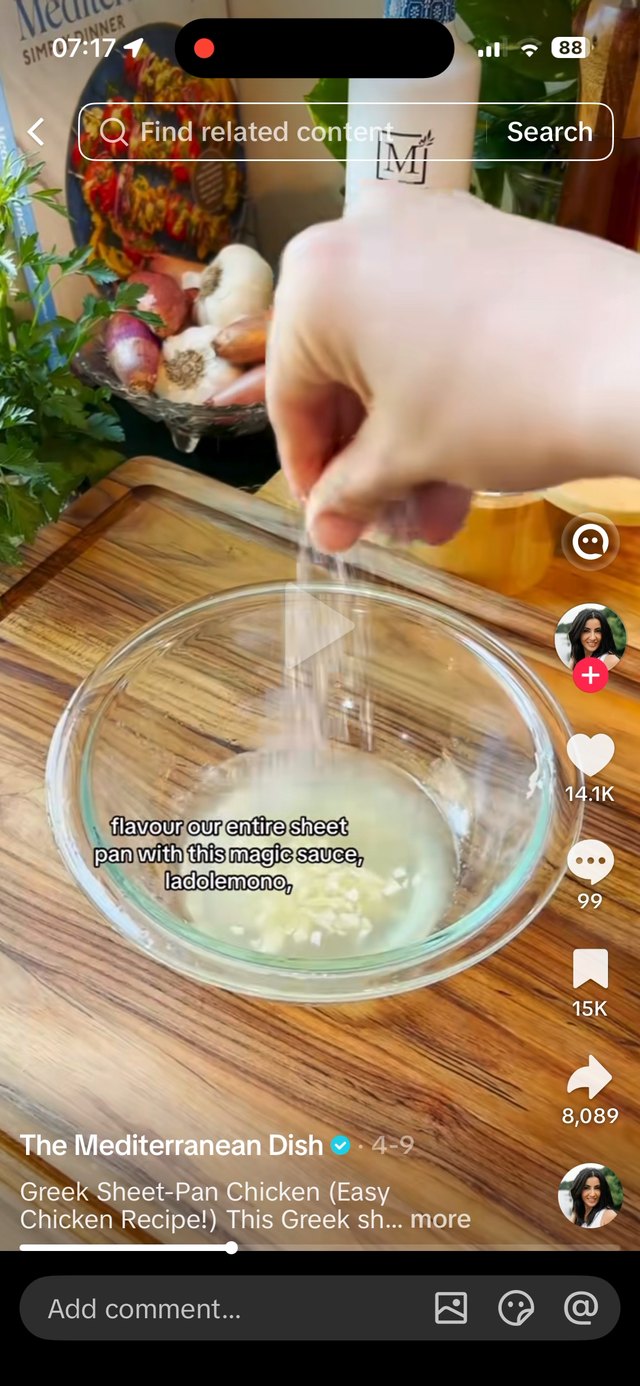
I-tap ang share arrow
Sa video na gusto mong itago, i-tap ang ➤ arrow sa kanang bahagi.
-
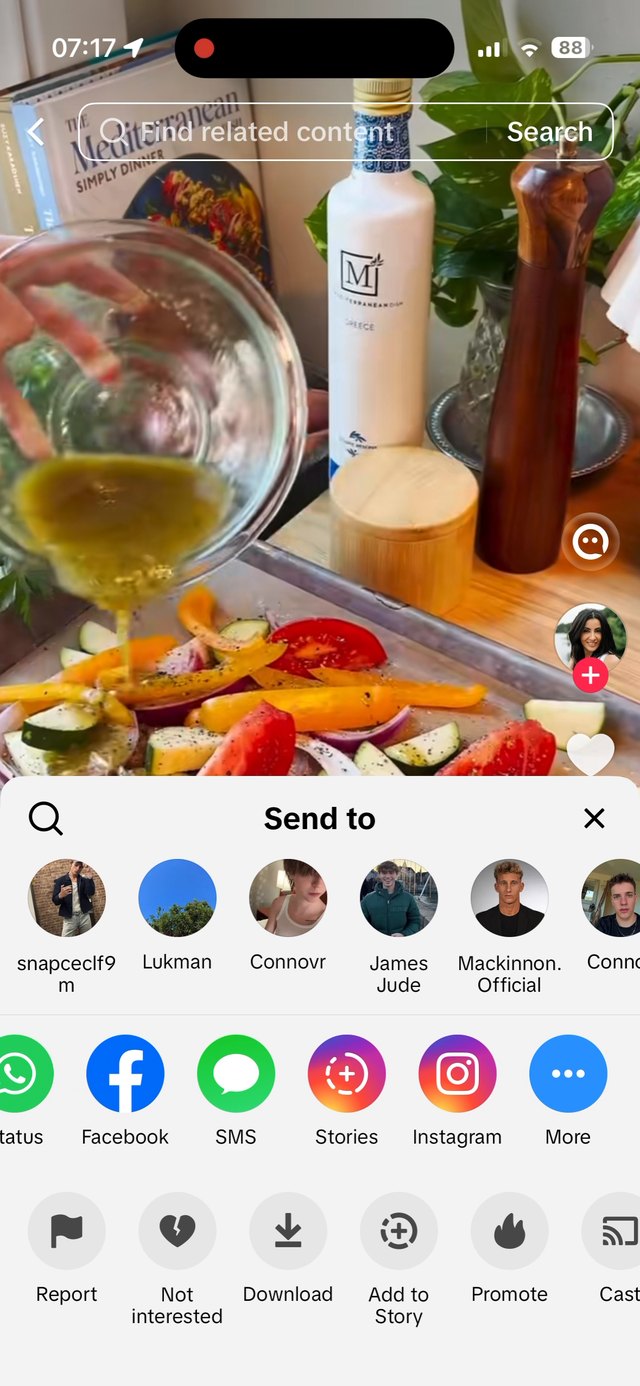
I-tap ang “More”
Sa “Send to” sheet ng TikTok, i-scroll pakanan ang hanay ng apps at i-tap ang More — ang asul na ••• sa dulo. Bubuksan niyan ang sariling share sheet ng iyong iPhone.
-
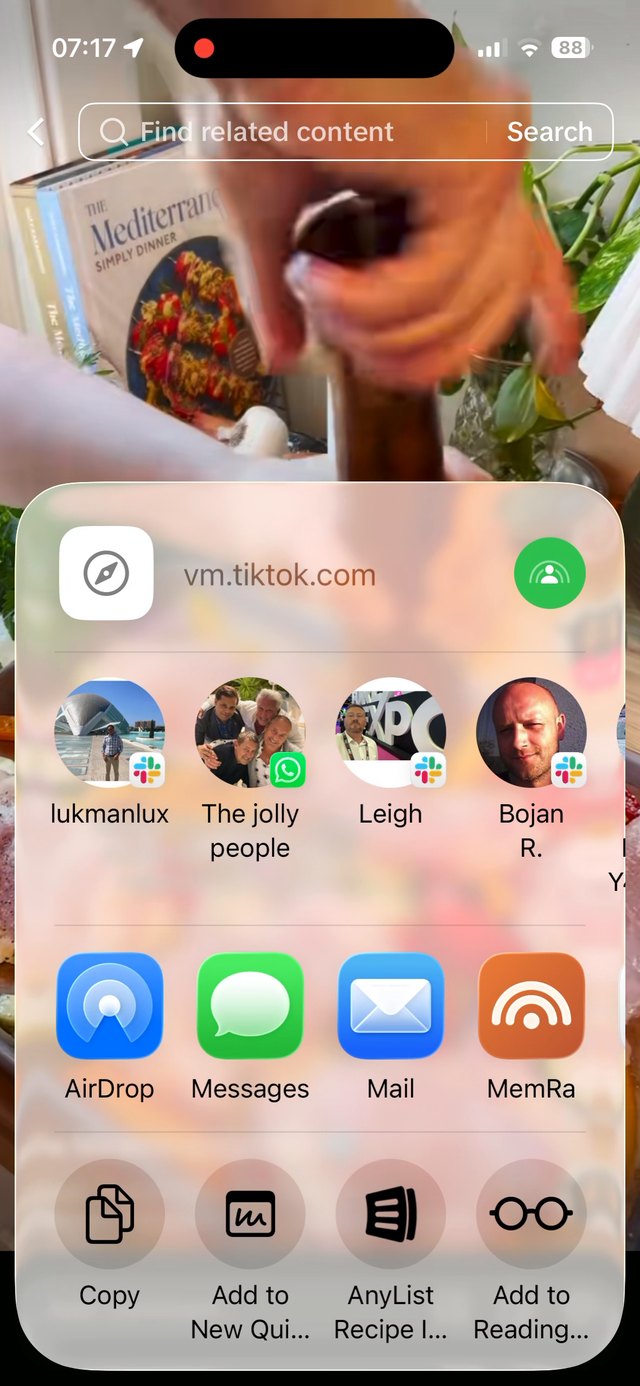
I-tap ang MemRa
Aangat ang share sheet ng iyong iPhone. Ang MemRa — ang kulay-kahel na icon — ay nasa hanay ng apps katabi ng AirDrop, Messages at Mail. I-tap ito nang isang beses.
-
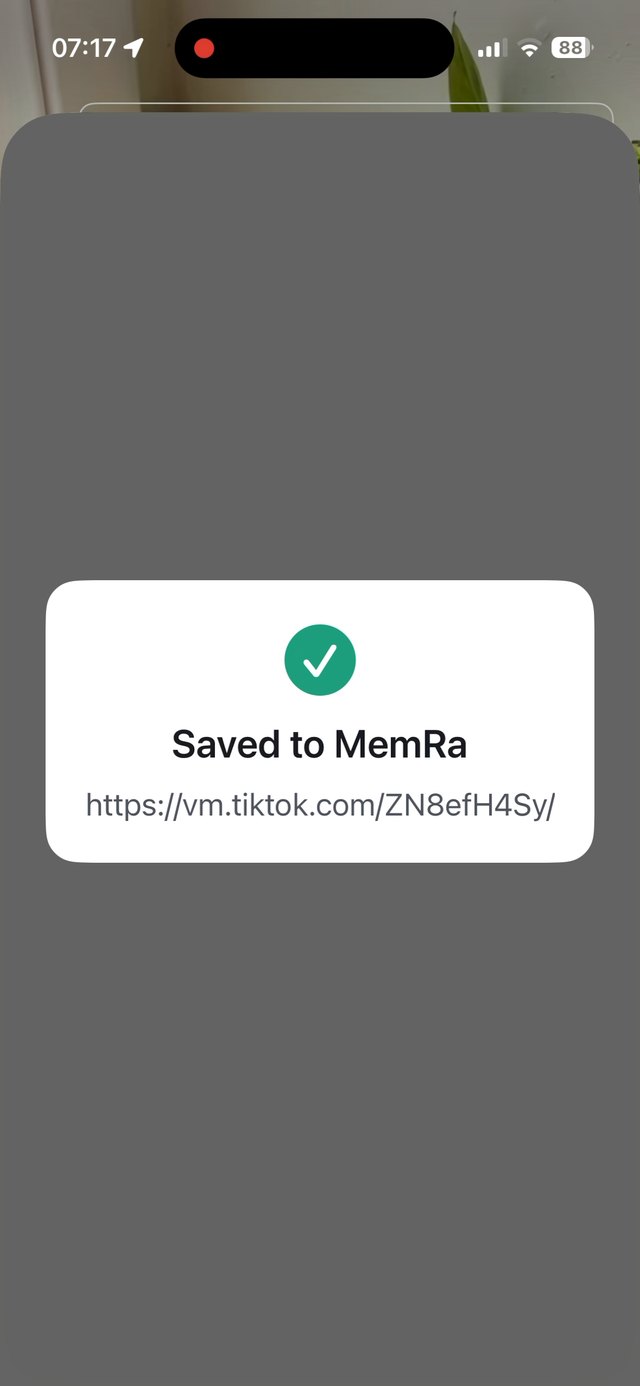
Ayun na — na-save
Makakakuha ka ng kumpirmasyong Saved to MemRa sa loob ng isang segundo, at diretso kang babalik sa TikTok. Tine-transcribe at inaayos ito ng MemRa sa background.
Ang mas mabilis pang paraan: kopyahin ang link
Laktawan nang tuluyan ang share sheet. I-tap ang Share → Kopyahin ang link, tapos buksan lang ang MemRa — nakikita nito ang link na kinopya mo at mag-aalok na i-save ito. Higit pa tungkol sa copy-link shortcut.
Pagkatapos, hanapin ito sa pamamagitan lang ng pagtatanong
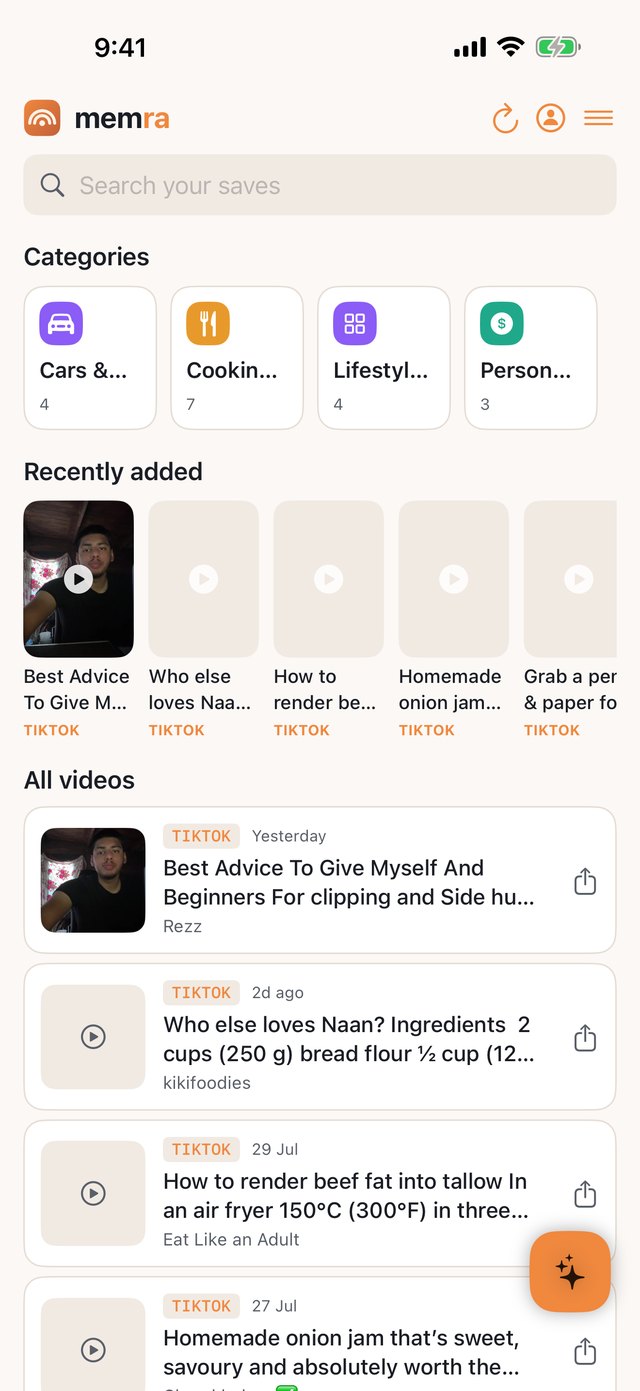
Ang lahat ng sine-save mo ay dumarating sa iisang nahahanap na inbox, nakaayos sa mga kategorya. Mag-search ayon sa pamagat, creator o sarili mong mga tala — o i-tap ang ✦ button at magtanong sa payak na wika. Sumasagot ang MemRa mula sa mga na-save mo at nililink ang eksaktong mga video na ginamit nito.

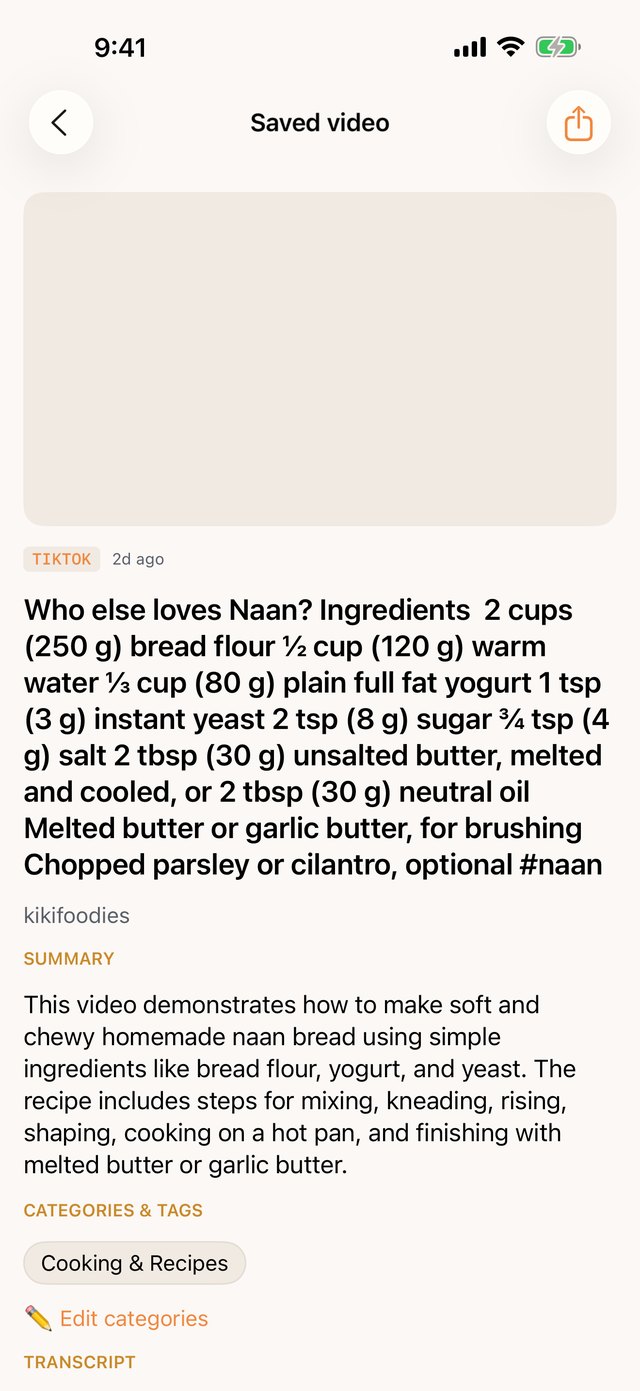
Buksan ang isang video: buod, transcript at mga kategorya
I-tap ang anumang naka-save na video para makita ang buod nito, ang buong transcript ng aktwal na sinabi, at ang mga kategoryang pinaglagyan ng MemRa. Namali, o gusto mo sa ibang lugar? I-tap ang Edit categories — mananatili ang mga pagbabago mo at hindi ito mapapalitan ng mga susunod na pagtakbo ng AI.
Dalhin ang iyong history
Ilang taon ka nang nag-se-save ng video? Hindi mo kailangang magsimula sa walang lamang inbox — i-import ang kasalukuyang history mo sa TikTok o Instagram. Sa TikTok o Instagram app ginagawa ang export, kaya pareho lang ang mga hakbang anuman ang telepono mo: tingnan ang gabay sa pag-import ng TikTok o ang gabay sa pag-import ng Instagram.
Pagbabahagi ng iyong na-save
May share button ang bawat naka-save na video — at hindi lang ito para sa iisang video. Puwede mong ibahagi ang buong sagot na ibinigay ng MemRa, o isang buong kategorya, sa iisang mensahe. Higit pa tungkol sa pagbabahagi.
Nasa Android ka ba? Tingnan ang gabay sa Android. Mas gusto mong mag-save sa WhatsApp? Gumagana rin iyon — tingnan ang pangunahing help guide.