Menyimpan video dengan aplikasi iPhone
Menemukan video yang layak disimpan? Ketuk Bagikan, ketuk Lainnya, lalu pilih MemRa. Video masuk ke kotak masuk Anda dalam beberapa detik — ditranskripsikan, diringkas, dan diberi tag — sehingga nanti Anda cukup bertanya untuk menemukannya, bukan menggulir simpanan tanpa henti.
MemRa adalah unduhan gratis di App Store (iPhone, iOS 16 dan lebih baru).
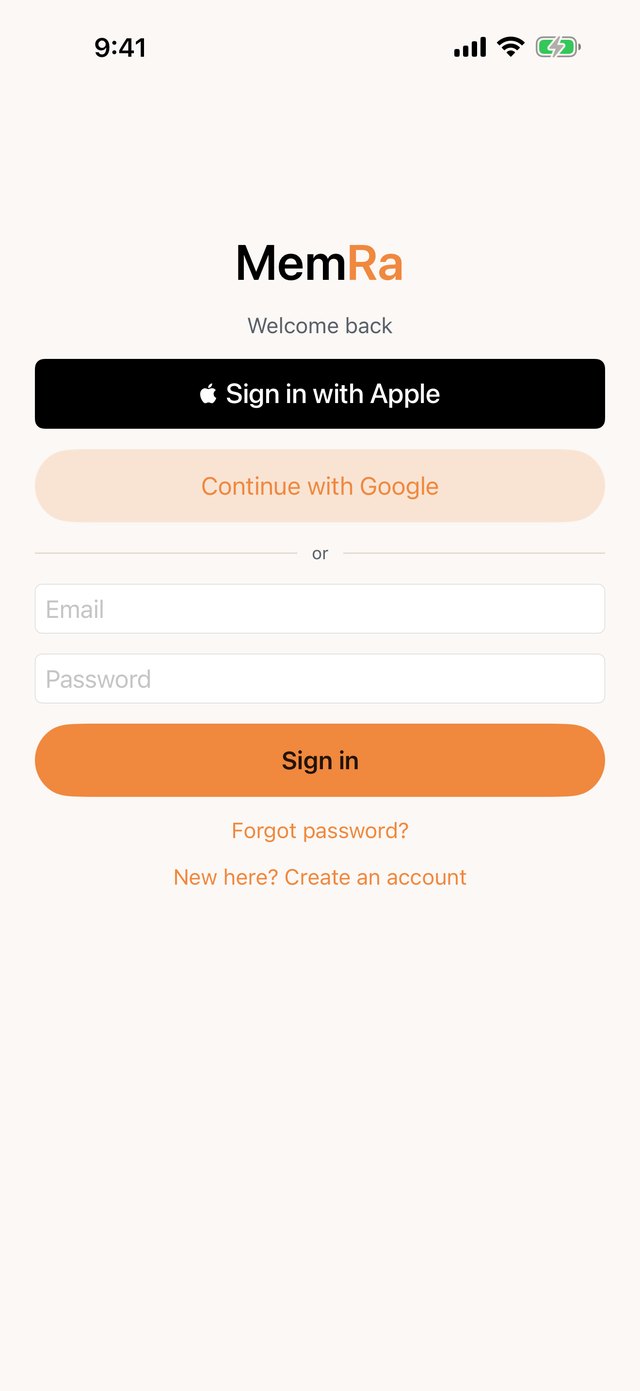
Masuk dulu
Buka MemRa dan masuk — Sign in with Apple, Continue with Google, atau email dan kata sandi Anda. Jika Anda sudah memakai MemRa di web atau di Android, masuk dengan akun yang sama dan semua simpanan Anda sudah ada di sana.
Simpan TikTok dalam beberapa ketukan
📷 Tangkapan layar di bawah dalam bahasa Inggris — TikTok dan Instagram menampilkan layar mereka sendiri, tetapi tombolnya berada di tempat yang sama dalam bahasa Anda.
-
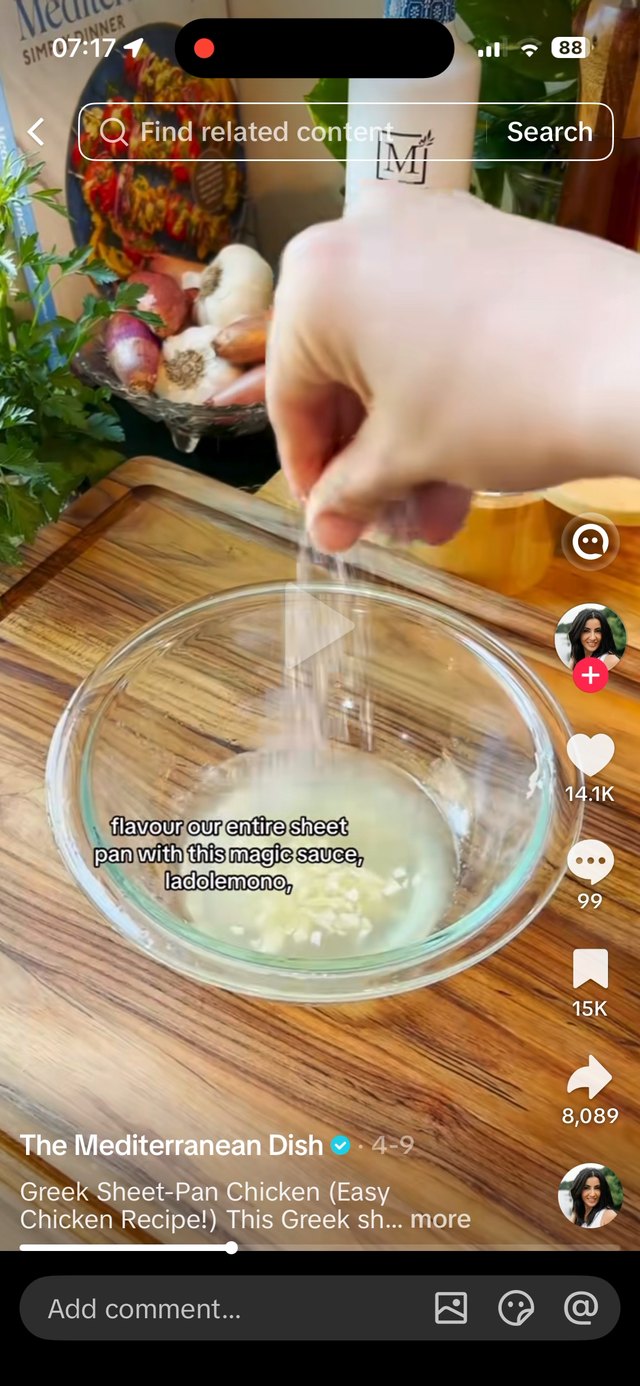
Ketuk panah berbagi
Pada video yang ingin Anda simpan, ketuk panah ➤ di bilah sisi kanan.
-
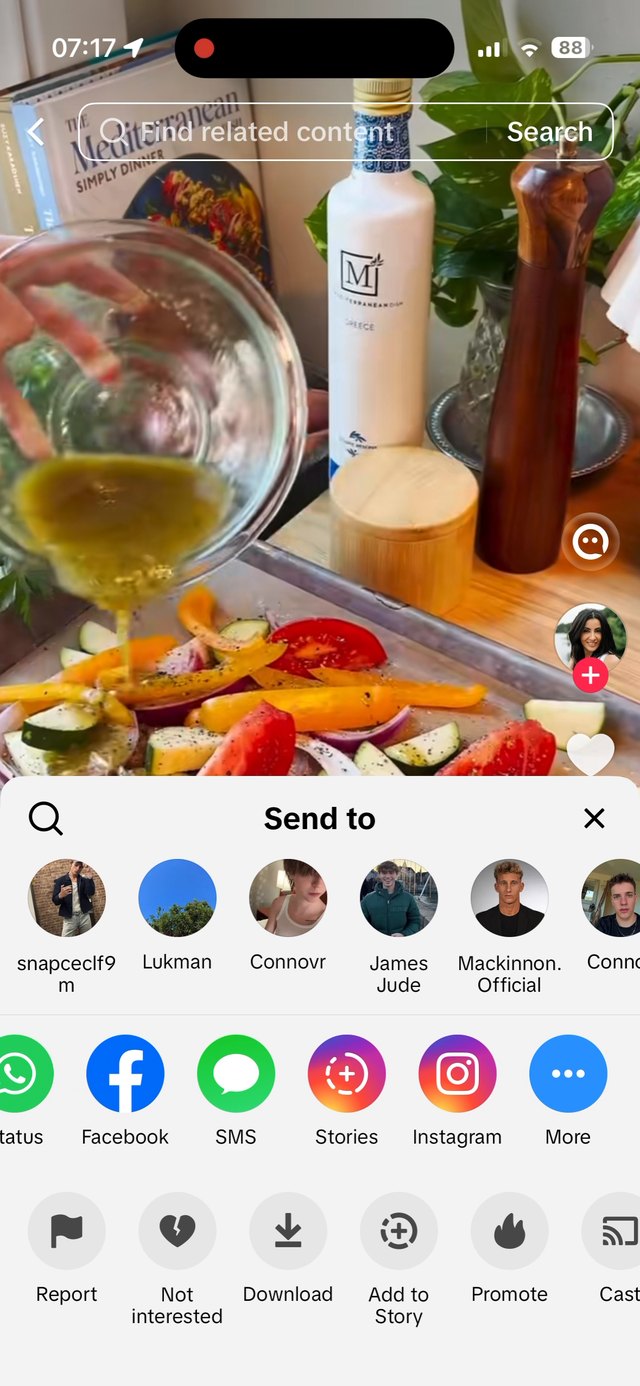
Ketuk “Lainnya”
Pada menu “Kirim ke” di TikTok, geser baris aplikasi ke kanan dan ketuk Lainnya — ••• biru di ujung. Itu membuka menu berbagi milik iPhone Anda sendiri.
-
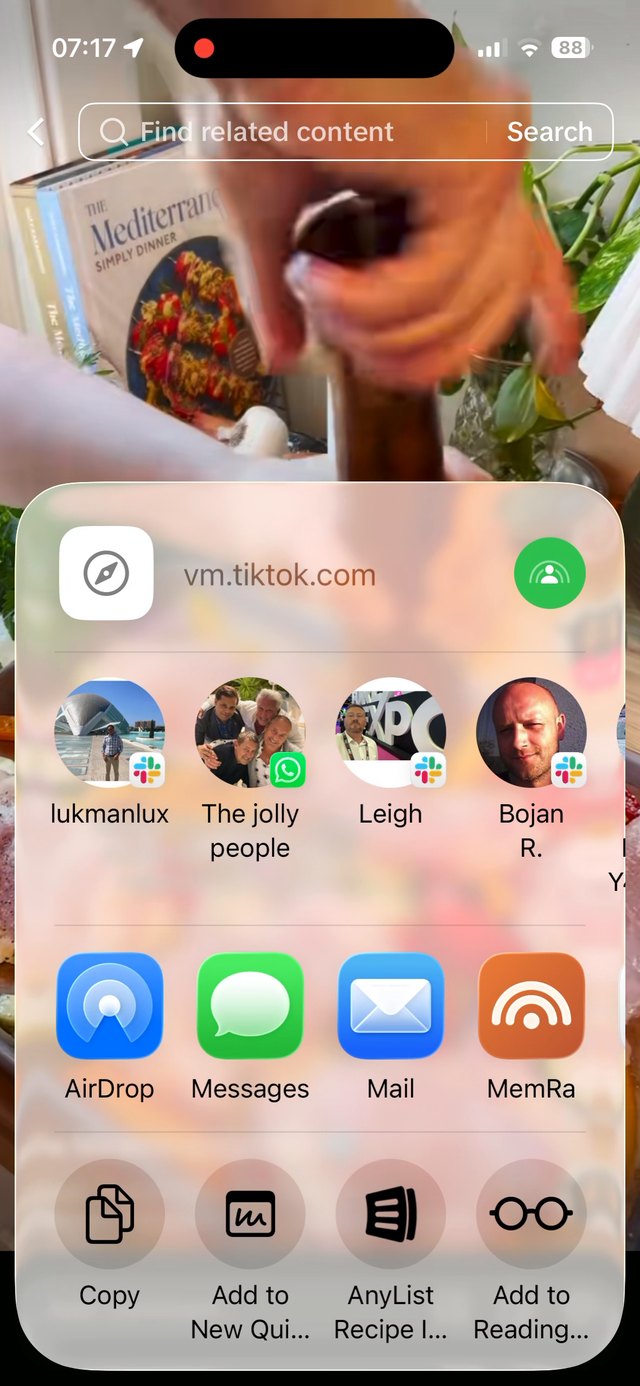
Ketuk MemRa
Menu berbagi iPhone Anda muncul. MemRa — ikon oranye — berada di baris aplikasi bersama AirDrop, Messages, dan Mail. Ketuk sekali.
-
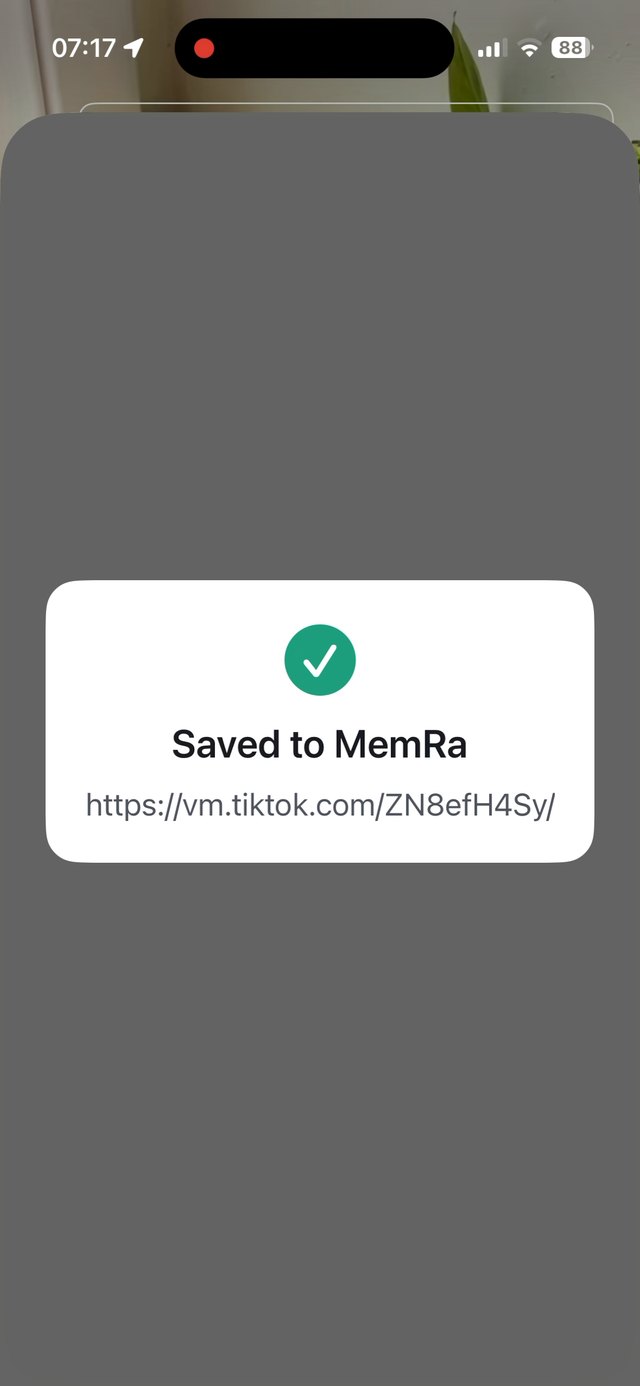
Selesai — tersimpan
Anda mendapat konfirmasi Saved to MemRa dalam satu detik, dan langsung kembali ke TikTok. MemRa mentranskripsikan dan mengarsipkannya di latar belakang.
Cara yang lebih cepat lagi: salin tautannya
Lewati menu berbagi sepenuhnya. Ketuk Bagikan → Salin tautan, lalu tinggal buka MemRa — aplikasi mengenali tautan yang Anda salin dan menawarkan untuk menyimpannya. Selengkapnya tentang jalan pintas salin tautan.
Lalu temukan cukup dengan bertanya
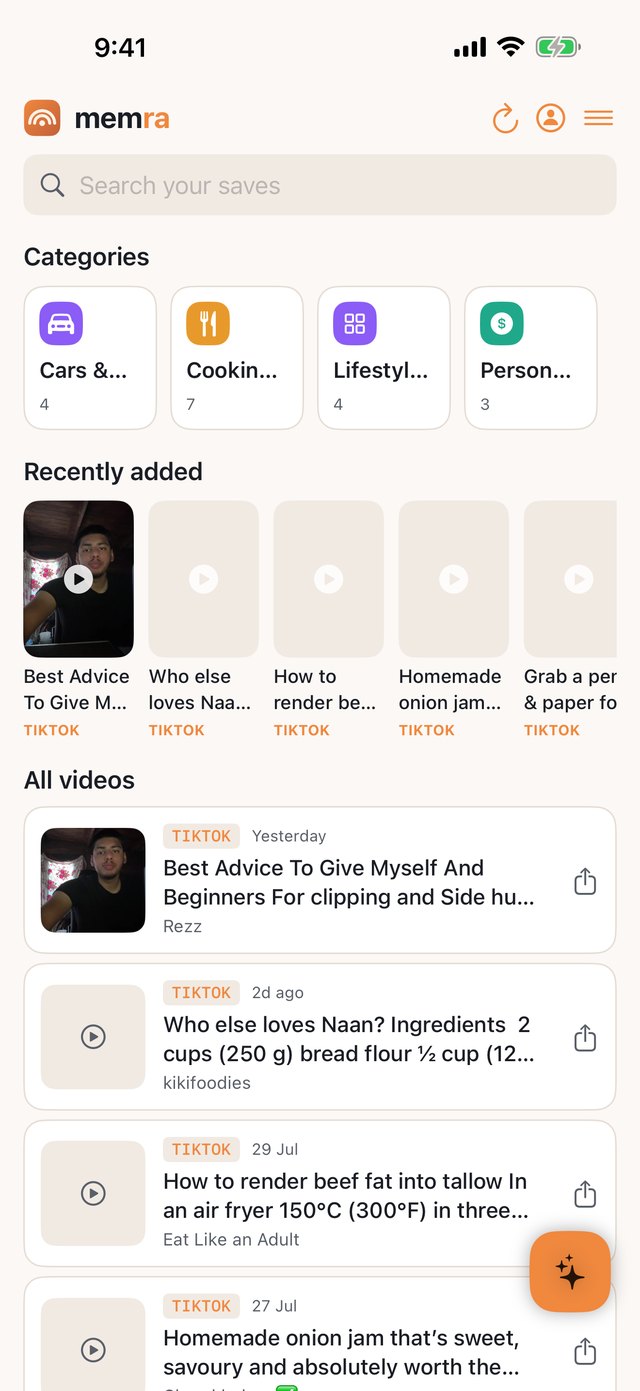
Semua yang Anda simpan masuk ke satu kotak masuk yang bisa dicari, tersusun dalam kategori. Cari berdasarkan judul, kreator, atau catatan Anda sendiri — atau ketuk tombol ✦ dan ajukan pertanyaan dengan bahasa sehari-hari. MemRa menjawab dari apa yang Anda simpan dan menautkan video persis yang dipakainya.

Buka video: ringkasan, transkrip, dan kategori
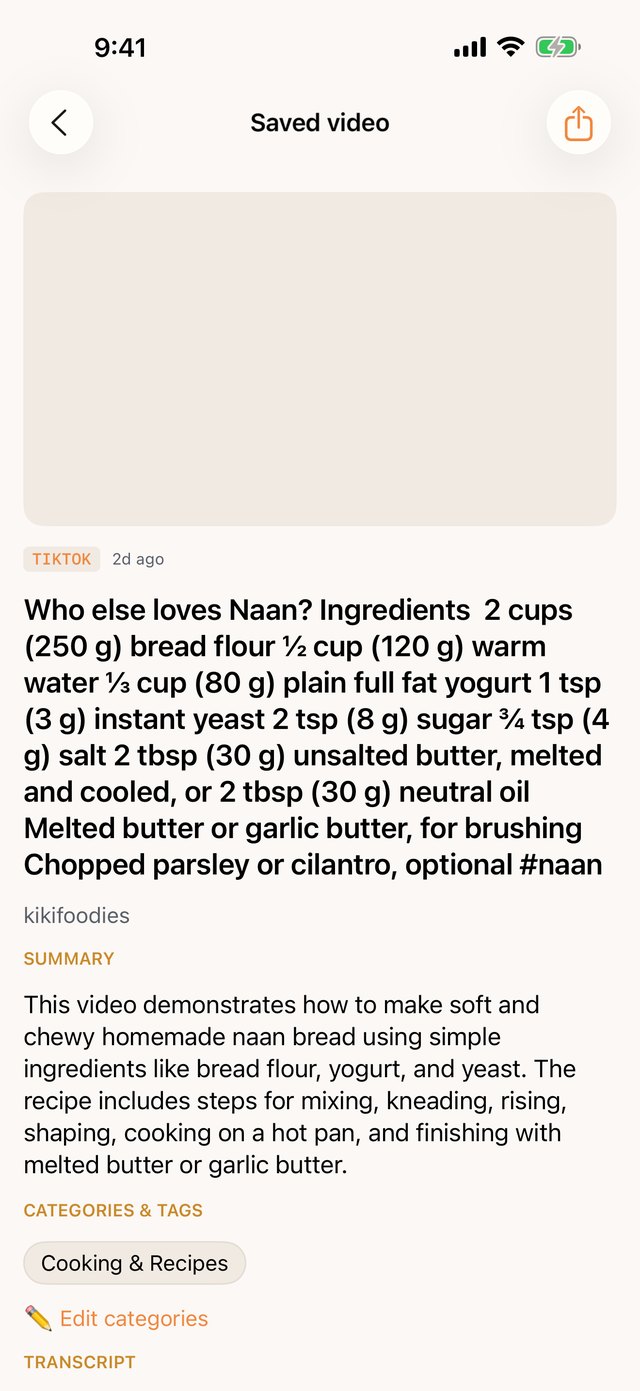
Ketuk video tersimpan mana pun untuk melihat ringkasannya, transkrip lengkap dari apa yang benar-benar diucapkan, dan kategori tempat MemRa mengarsipkannya. Salah, atau ingin di tempat lain? Ketuk Edit categories — perubahan Anda bertahan dan tidak akan ditimpa oleh proses AI berikutnya.
Bawa riwayat Anda
Sudah bertahun-tahun menyimpan video? Anda tidak perlu memulai dari kotak masuk kosong — impor riwayat TikTok atau Instagram Anda. Ekspor dilakukan di aplikasi TikTok atau Instagram, jadi langkahnya sama di ponsel apa pun: lihat panduan impor TikTok atau panduan impor Instagram.
Membagikan apa yang Anda simpan
Setiap video tersimpan punya tombol berbagi — dan bukan hanya video tunggal. Anda bisa membagikan seluruh jawaban dari MemRa, atau seluruh kategori, dalam satu pesan. Selengkapnya tentang berbagi.
Pakai Android? Lihat panduan Android. Lebih suka menyimpan lewat WhatsApp? Itu juga bisa — lihat panduan bantuan utama.