Salvando vídeos com o app Android
Encontrou um vídeo que vale a pena guardar? Toque em Compartilhar e escolha MemRa. Ele chega à sua caixa de entrada em poucos segundos — transcrito, resumido e etiquetado — para que depois você o encontre apenas perguntando, em vez de rolar infinitamente pelos seus itens salvos.
Na primeiríssima vez que você salvar do TikTok, são dois toques em Mais para achar o MemRa. Depois disso, ele fica fixado na sua linha de compartilhamento e é um toque só.
Começar
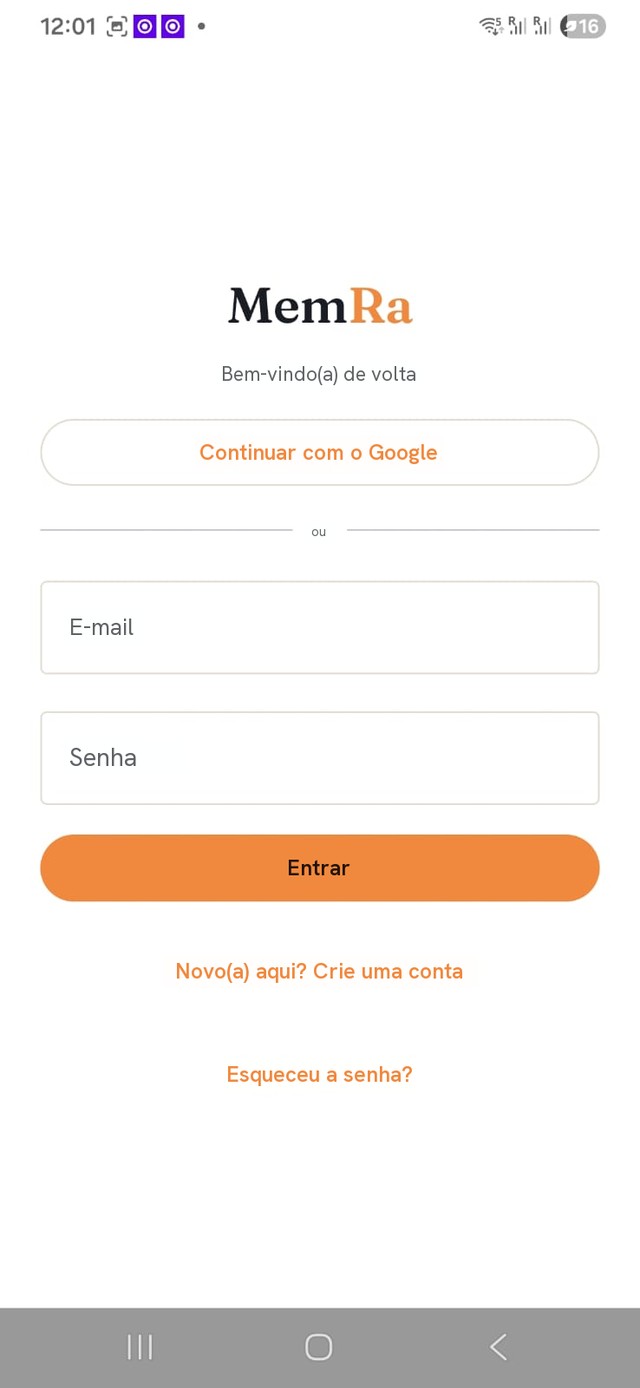
Abra o app MemRa e entre — toque em Continuar com o Google ou use seu e-mail e senha (baixe o app primeiro, se ainda não tiver).
Salve um TikTok em alguns toques
📷 As capturas de tela abaixo estão em inglês — o TikTok e o Instagram mostram as próprias telas, mas os botões ficam no mesmo lugar no seu idioma.
-
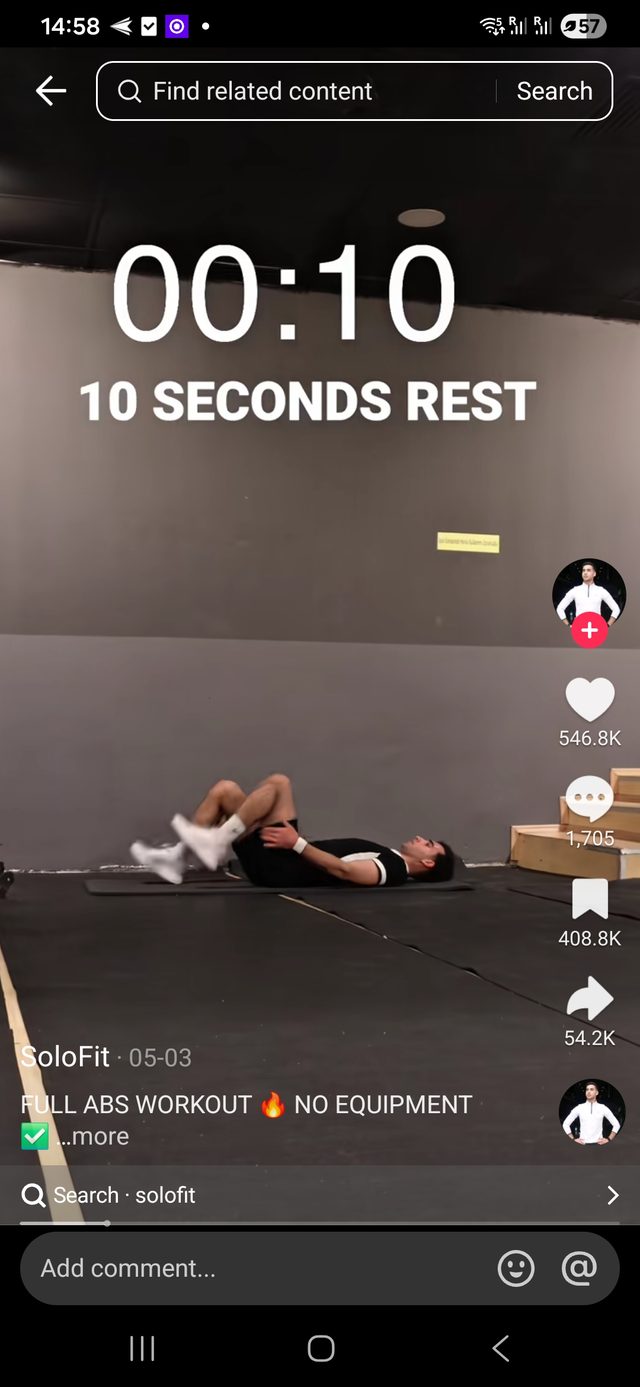
Toque na seta de compartilhar
No vídeo que você quer guardar, toque na seta ➤ na barra do lado direito.
-
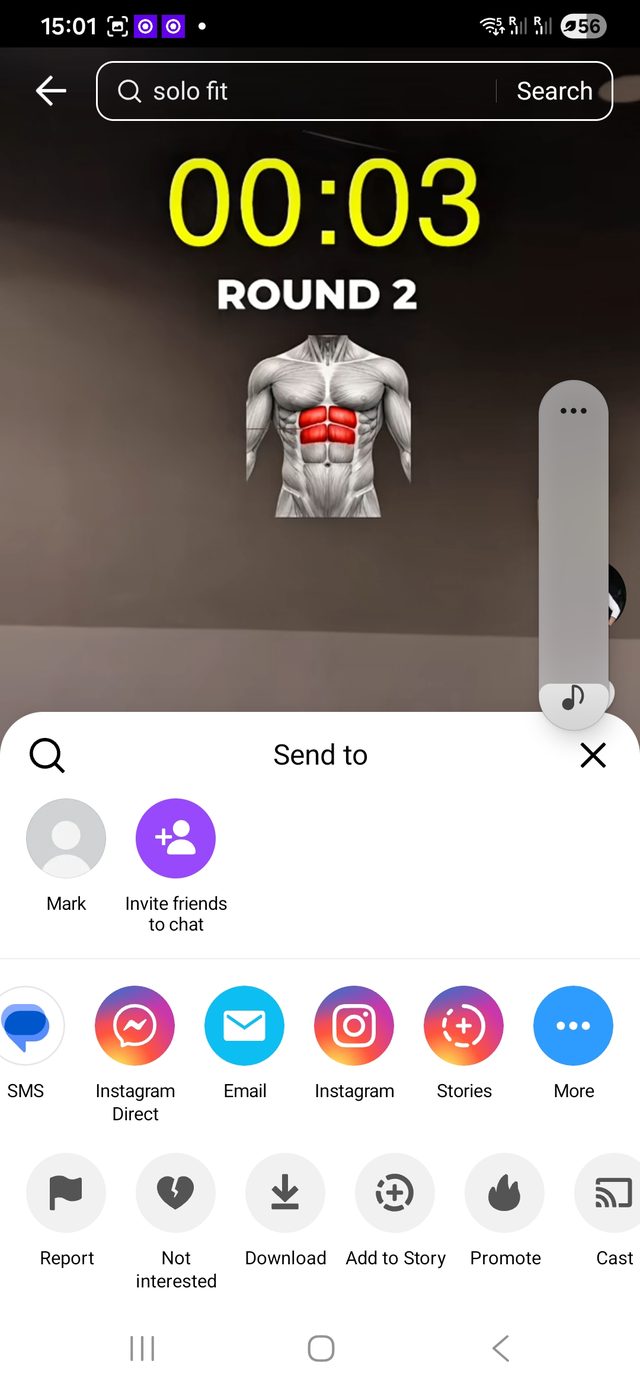
Toque em “Mais”
No menu “Enviar para” do TikTok, toque em Mais — os ⋯ na extrema direita da linha de apps.
-
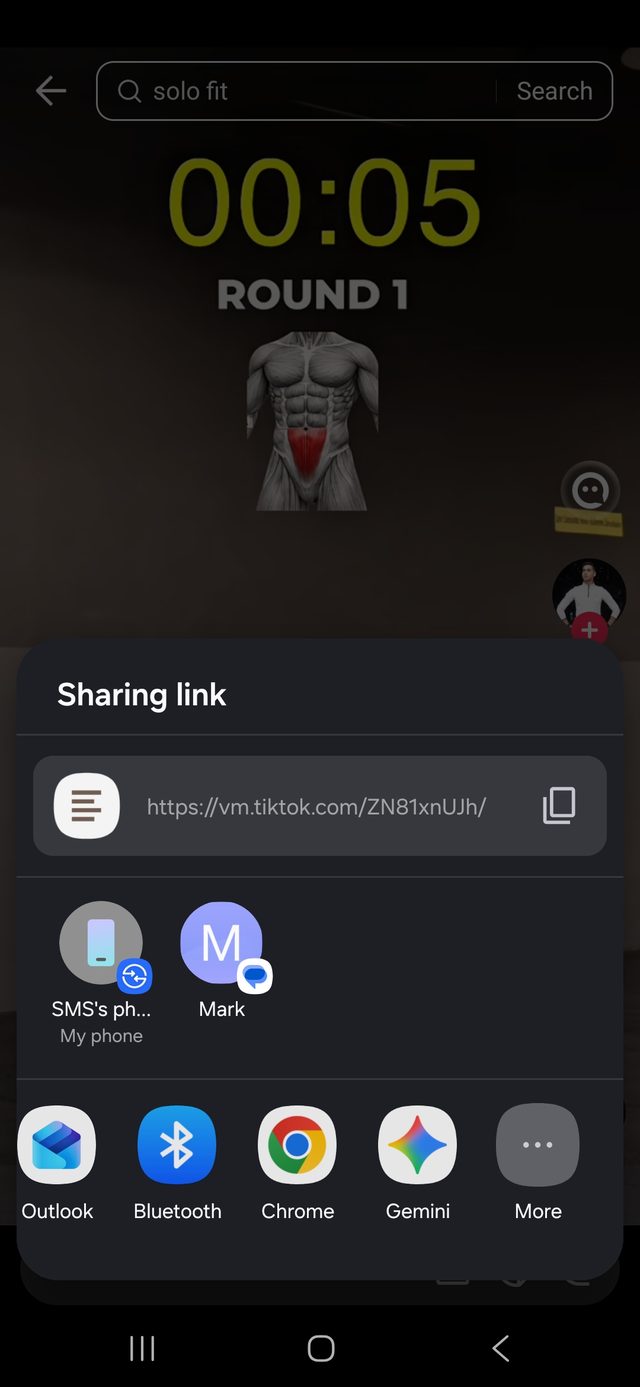
Toque em “Mais” novamente
O menu de compartilhamento do seu celular aparece. Toque em Mais mais uma vez para abrir a lista completa de apps.
-
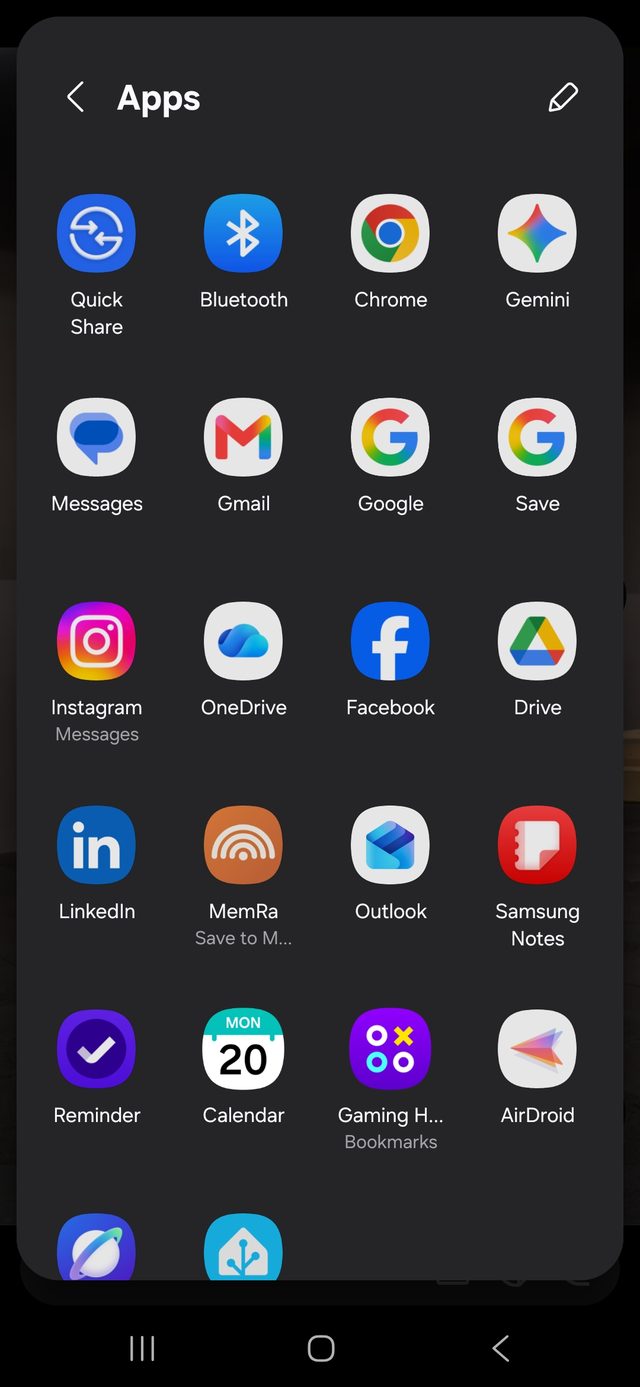
Toque em MemRa
Encontre o MemRa — o ícone laranja com o rótulo “Salvar no MemRa” — e toque nele uma vez. Ele já está salvando e transcrevendo.
-
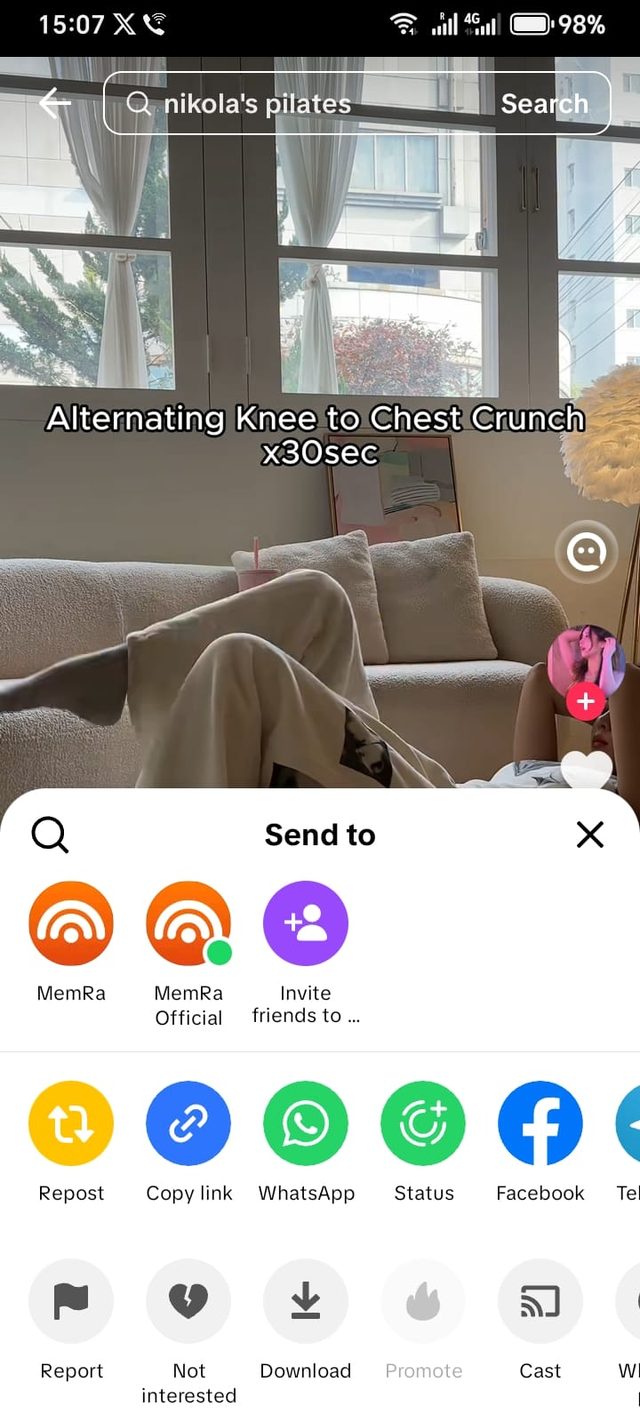
Da próxima vez: um toque
A partir de agora, o MemRa fica na primeira linha do menu de compartilhamento — sem mais “Mais”.
Depois é só perguntar para encontrar
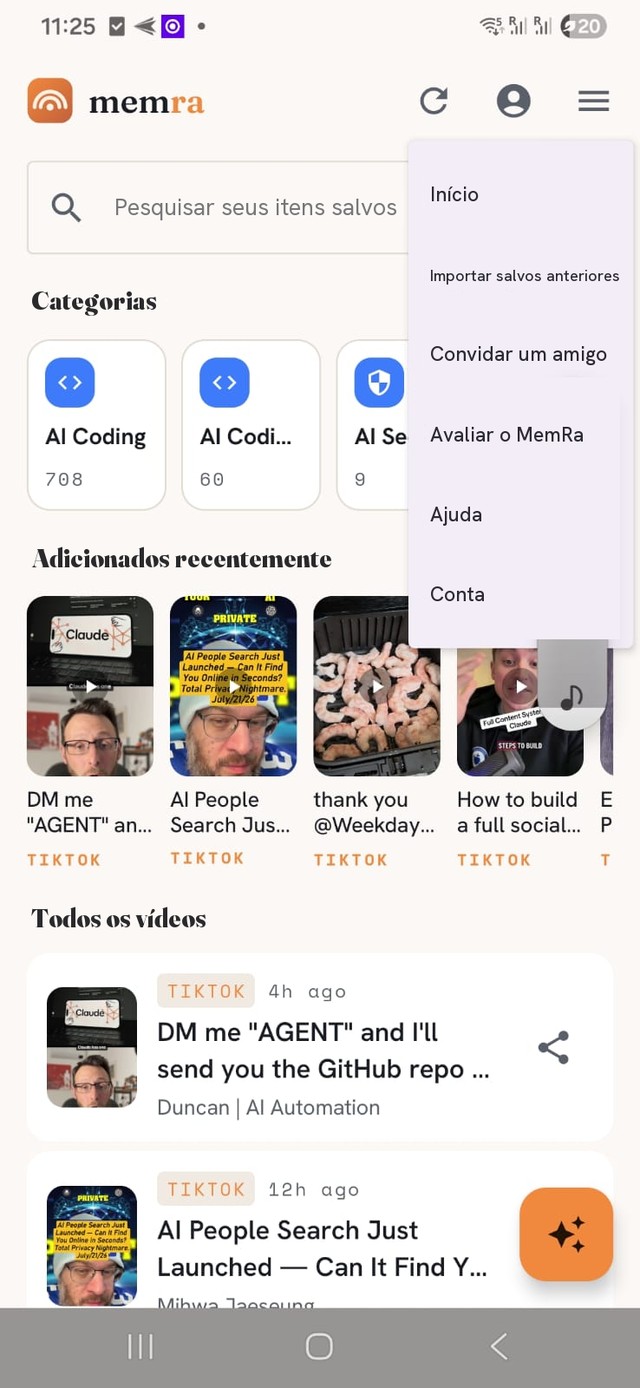
Abra sua caixa de entrada e pesquise por título, criador ou suas próprias notas — ou toque no botão ✦ Ask MemRa e faça uma pergunta em linguagem simples. Ele responde com base no que você salvou e vincula os vídeos exatos que usou.
Corrigir uma categoria
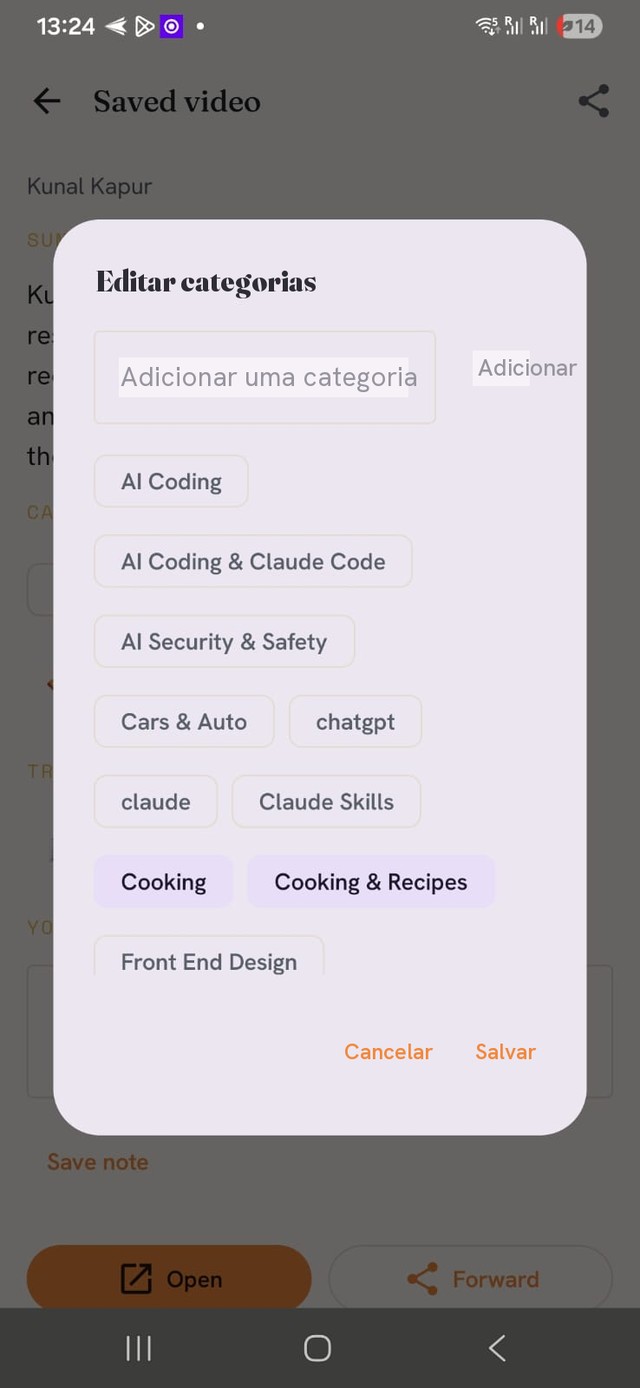
Errou ou quer arquivar em outro lugar? Abra qualquer vídeo salvo e toque em Editar categorias — adicione as suas ou toque nos chips para alterá-las, depois Salvar. Suas edições permanecem e não serão sobrescritas por execuções posteriores da IA.
Traga seu histórico com você
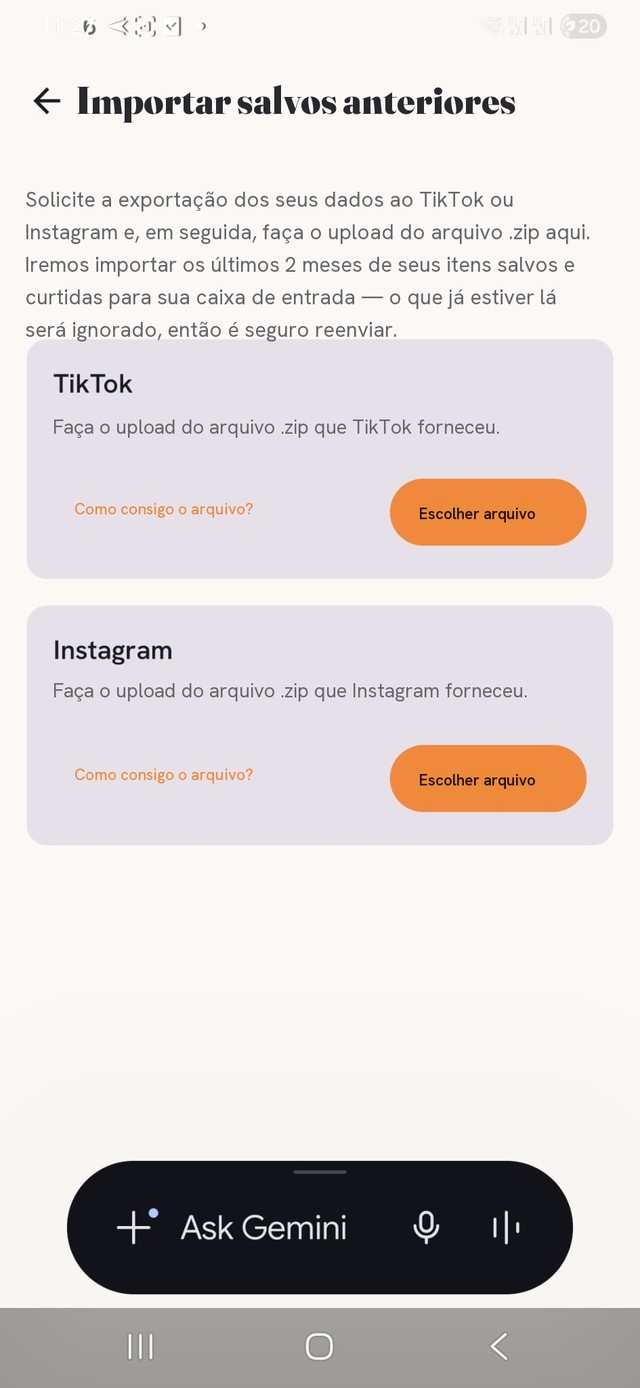
Salva vídeos há anos? Importe seu histórico existente do TikTok ou Instagram para que sua caixa de entrada não fique vazia no primeiro dia — menu ☰ → Importar salvamentos anteriores. Veja o guia de importação do TikTok ou o guia de importação do Instagram.
O jeito ainda mais rápido: copie o link
Pule o menu de compartilhamento por completo. Toque em Compartilhar → Copiar link e depois é só abrir o MemRa — ele detecta o link que você copiou e oferece salvá-lo. Mais sobre o atalho de copiar link.
Está no iPhone? O fluxo é quase idêntico — veja o guia do iPhone. Prefere salvar pelo WhatsApp? Também funciona — veja o guia de ajuda principal.