Salvando vídeos com o app do iPhone
Achou um vídeo que vale guardar? Toque em Compartilhar, toque em Mais e escolha MemRa. Ele chega à sua caixa de entrada em poucos segundos — transcrito, resumido e etiquetado — para que depois você o encontre só perguntando, em vez de rolar seus salvos sem parar.
O MemRa é um download gratuito na App Store (iPhone, iOS 16 e posterior).
Primeiro, entre na sua conta
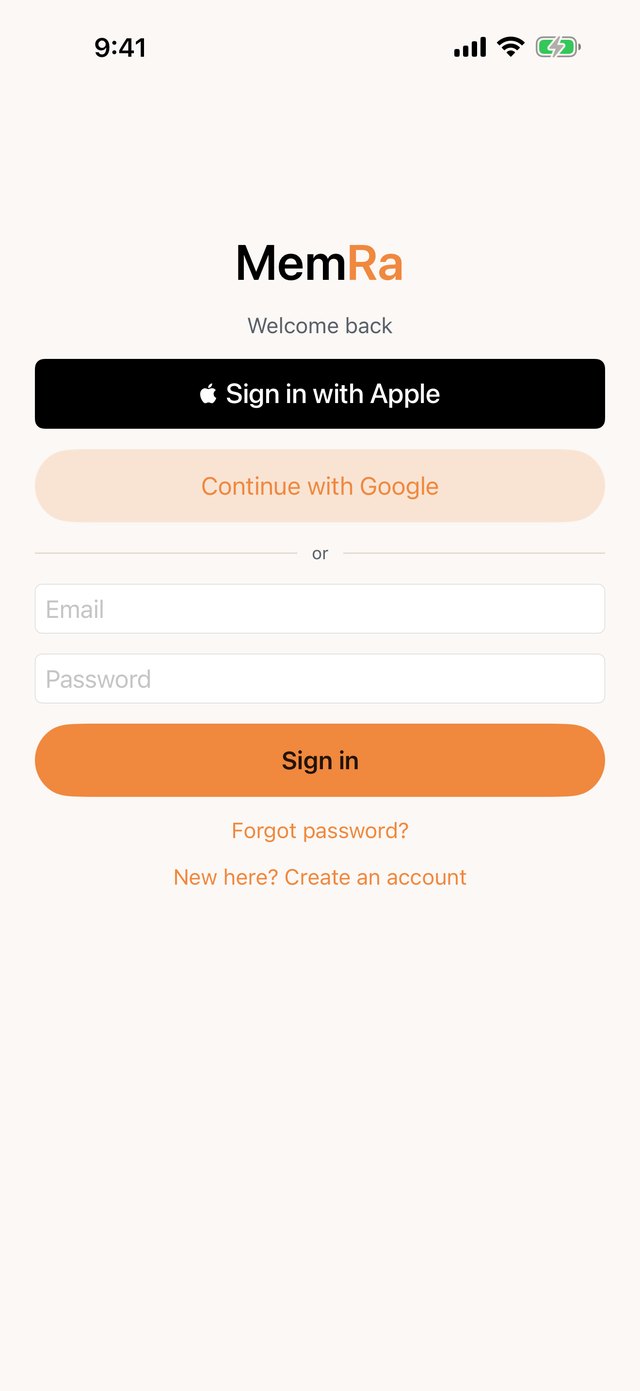
Abra o MemRa e entre — Sign in with Apple, Continue with Google ou seu e-mail e senha. Se você já usa o MemRa na web ou no Android, entre com a mesma conta e tudo o que você salvou já estará lá.
Salve um TikTok em alguns toques
📷 As capturas de tela abaixo estão em inglês — o TikTok e o Instagram mostram as próprias telas, mas os botões ficam no mesmo lugar no seu idioma.
-
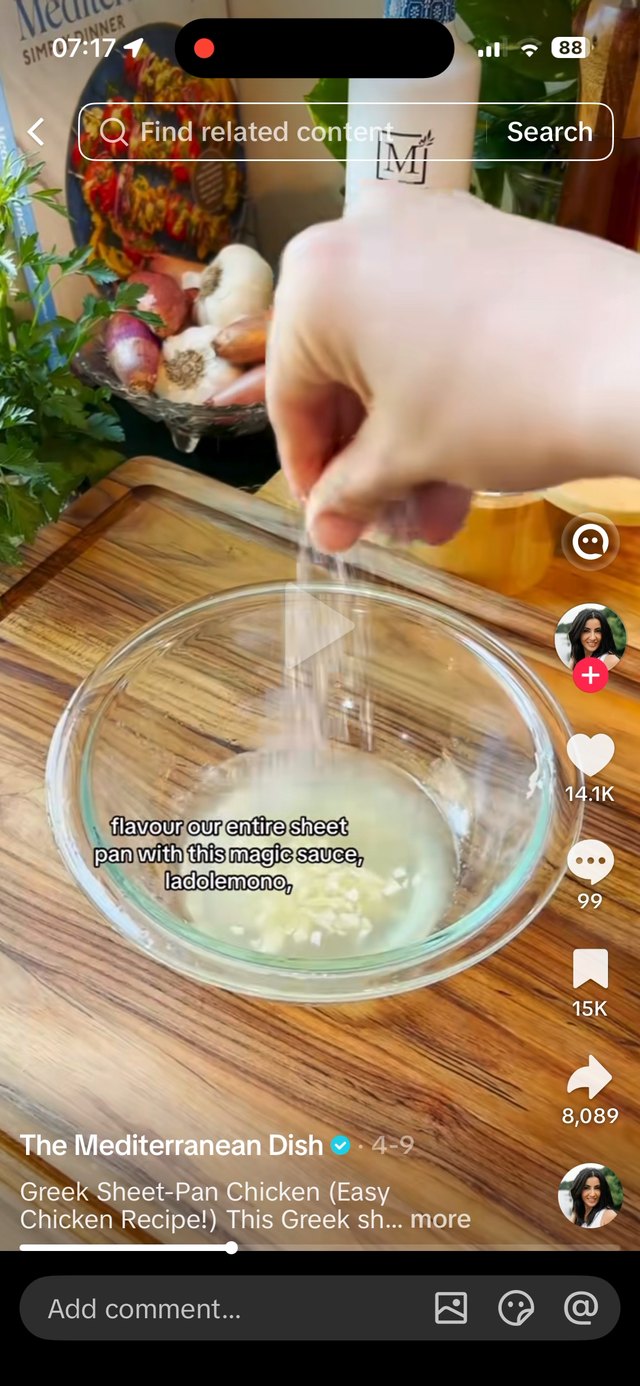
Toque na seta de compartilhar
No vídeo que você quer guardar, toque na seta ➤ na barra do lado direito.
-
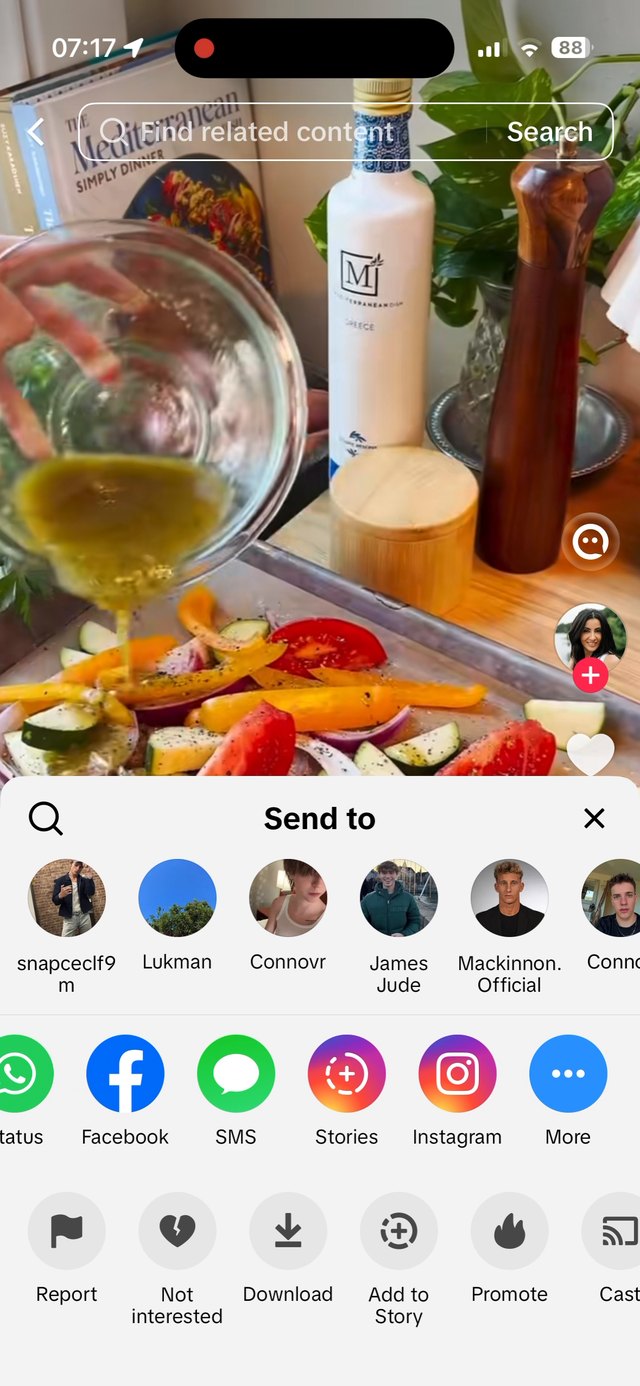
Toque em “Mais”
No menu “Enviar para” do TikTok, deslize a linha de apps para a direita e toque em Mais — o ••• azul no fim. Isso abre o menu de compartilhamento do próprio iPhone.
-
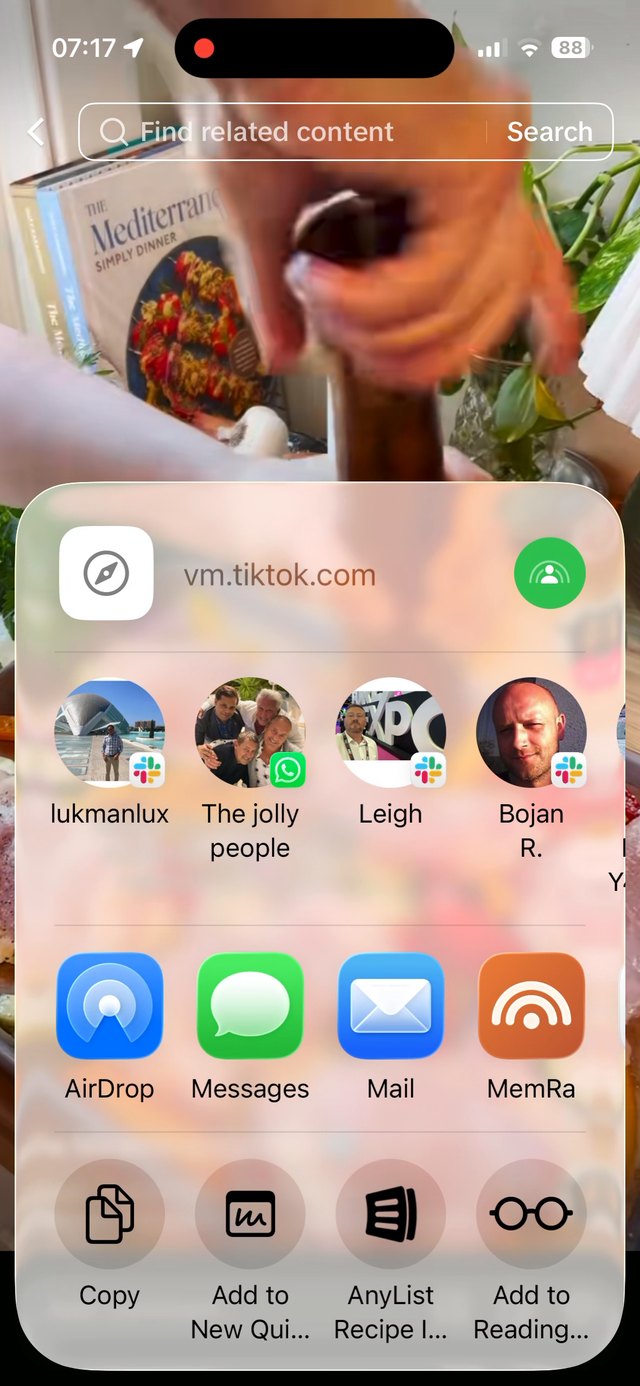
Toque em MemRa
O menu de compartilhamento do seu iPhone sobe. O MemRa — o ícone laranja — fica na linha de apps ao lado de AirDrop, Messages e Mail. Toque nele uma vez.
-
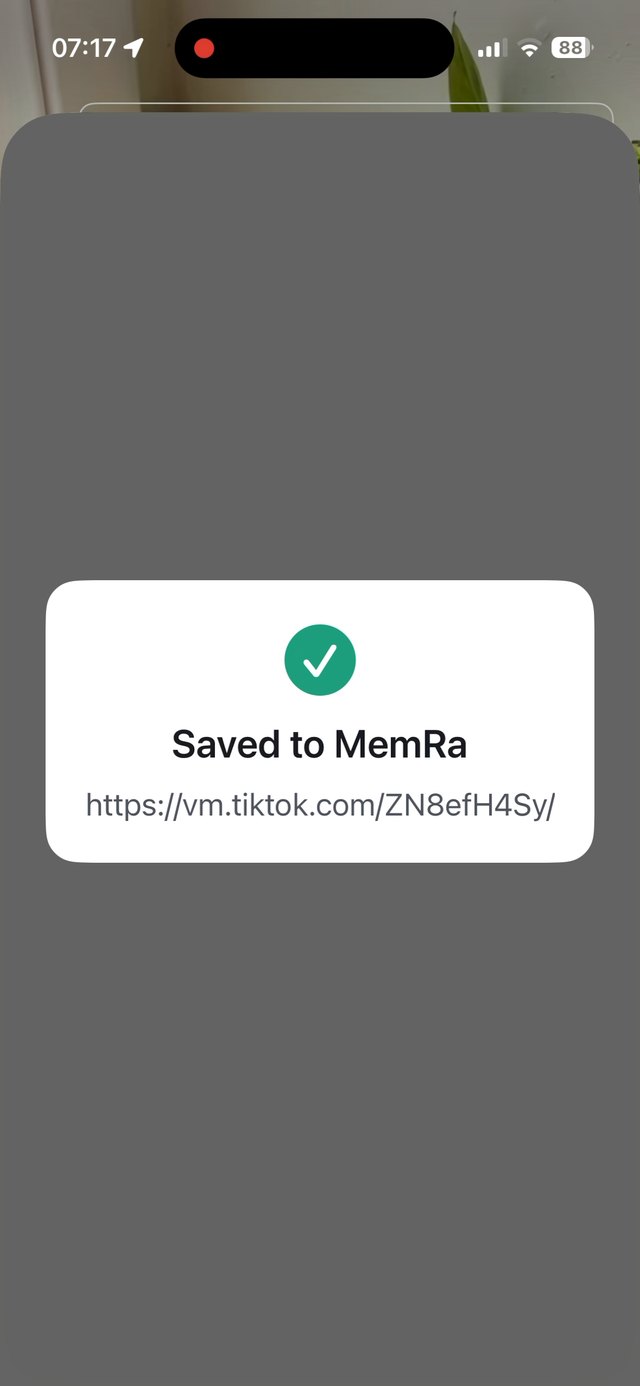
Pronto — salvo
Você recebe a confirmação Saved to MemRa em um segundo e volta direto ao TikTok. O MemRa transcreve e arquiva em segundo plano.
O jeito ainda mais rápido: copie o link
Pule o menu de compartilhamento por completo. Toque em Compartilhar → Copiar link e depois é só abrir o MemRa — ele detecta o link que você copiou e oferece salvá-lo. Mais sobre o atalho de copiar link.
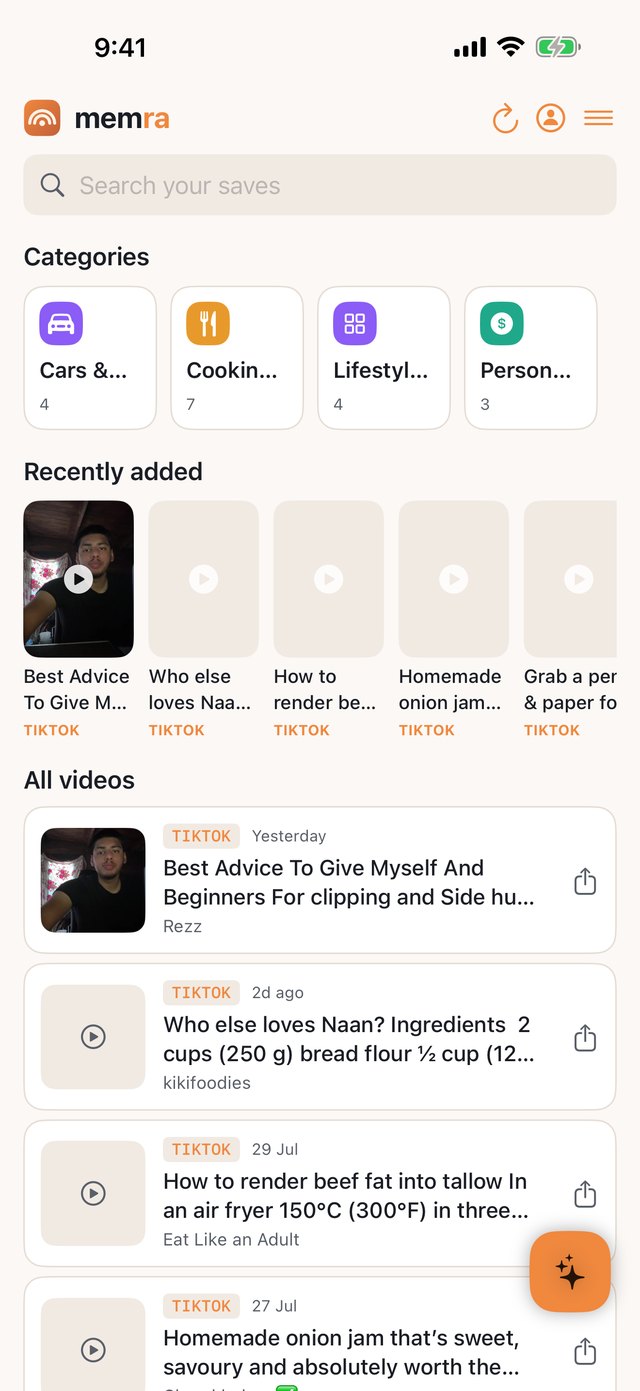
Depois é só perguntar para encontrar
Tudo o que você salva chega a uma única caixa de entrada pesquisável, organizada em categorias. Pesquise por título, criador ou suas próprias notas — ou toque no botão ✦ e faça uma pergunta em linguagem do dia a dia. O MemRa responde a partir do que você salvou e vincula exatamente os vídeos que usou.

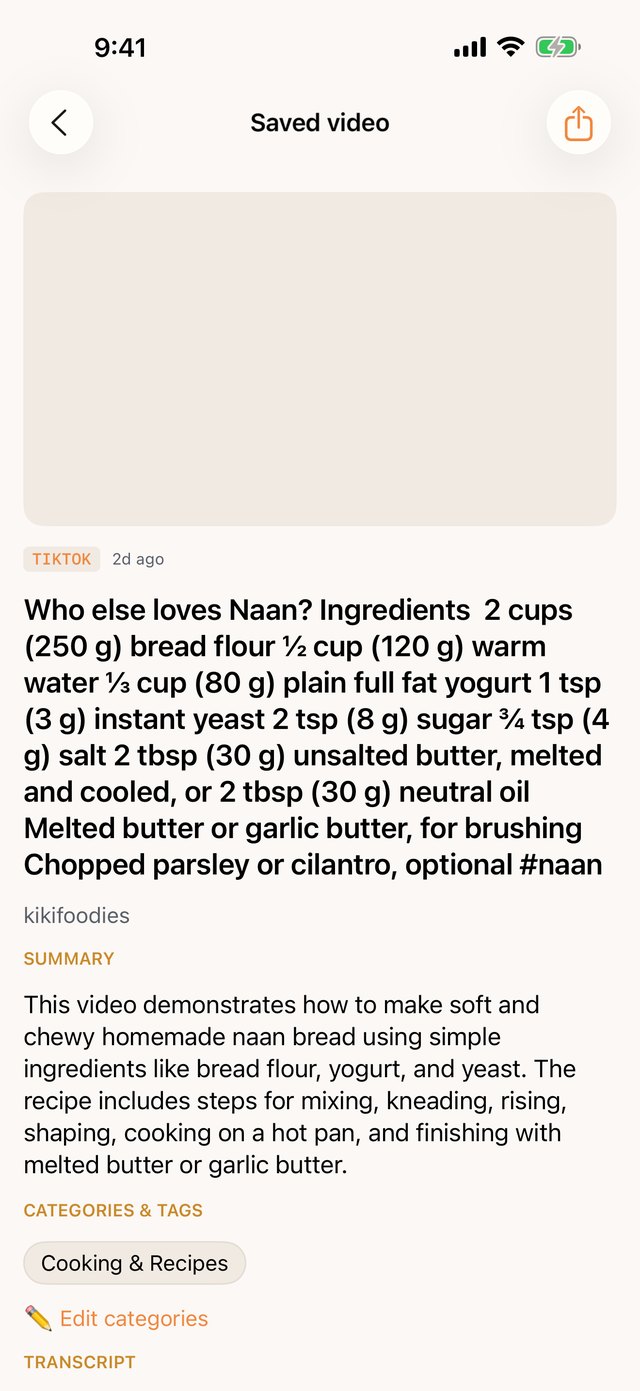
Abra um vídeo: resumo, transcrição e categorias
Toque em qualquer vídeo salvo para ver o resumo, a transcrição completa do que foi realmente dito e as categorias em que o MemRa o arquivou. Errou ou quer em outro lugar? Toque em Edit categories — suas edições permanecem e não serão sobrescritas por execuções posteriores da IA.
Traga seu histórico com você
Salva vídeos há anos? Você não precisa começar com a caixa de entrada vazia — importe seu histórico do TikTok ou do Instagram. A exportação é feita no app do TikTok ou do Instagram, então os passos são os mesmos em qualquer celular: veja o guia de importação do TikTok ou o guia de importação do Instagram.
Compartilhando o que você salvou
Todo vídeo salvo tem um botão de compartilhar — e não são só vídeos individuais. Você pode compartilhar uma resposta inteira do MemRa, ou uma categoria inteira, em uma única mensagem. Mais sobre compartilhar.
Está no Android? Veja o guia do Android. Prefere salvar pelo WhatsApp? Também funciona — veja o guia de ajuda principal.