Hilfe & Anleitungen
So funktioniert MemRa
Speichere ein Video einmal und MemRa transkribiert es, fasst es zusammen und legt es ab — sodass du es später einfach durch Nachfragen findest, statt ewig durch deine gespeicherten Videos zu scrollen.
🎬 Erst ansehen
Die ganze App in vier Minuten
Lieber sehen als lesen? Diese Anleitung deckt alles auf dieser Seite ab — speichern, finden und teilen — von Anfang bis Ende. Jeder Abschnitt weiter unten hat außerdem sein eigenes kurzes Video.
Die Grundlagen
Zwei Wege zum Speichern
Beide landen im selben Posteingang — nutze, was dir passt, oder beides.
Die MemRa-App
Teile Videos direkt aus TikTok, Instagram, YouTube oder deinem Browser.
Auf Android → Auf dem iPhone →Leite einen beliebigen Link an die WhatsApp-Nummer von MemRa weiter.
WhatsApp einrichten →📱 Die App
Speichern aus der Android-App
Die MemRa-App ist ein kostenloser Download bei Google Play. Sobald sie installiert ist:
- Melden Sie sich mit Ihrem MemRa-Konto an — oder registrieren Sie sich direkt in der App (die Google-Anmeldung funktioniert auch).
- Ein Video speichern: Tippe in TikTok, Instagram, YouTube oder deinem Browser auf Teilen und wähle MemRa. Es wird in Sekunden gespeichert, transkribiert und getaggt.
- Später finden: Öffne den Posteingang und suche, oder tippe auf ✦ Ask MemRa, um eine Frage zu stellen — es antwortet aus deinen Speicherungen und verlinkt die genutzten Videos.
- Leite ein Video mit der Schaltfläche Weiterleiten an einen Freund weiter — es geht mit einer kurzen MemRa-Zeile und einem Link raus.
- Importiere deinen Verlauf über das Menü ☰ → Frühere Speicherungen importieren.
📱 Zur vollständigen Android-Anleitung Schritt für Schritt →
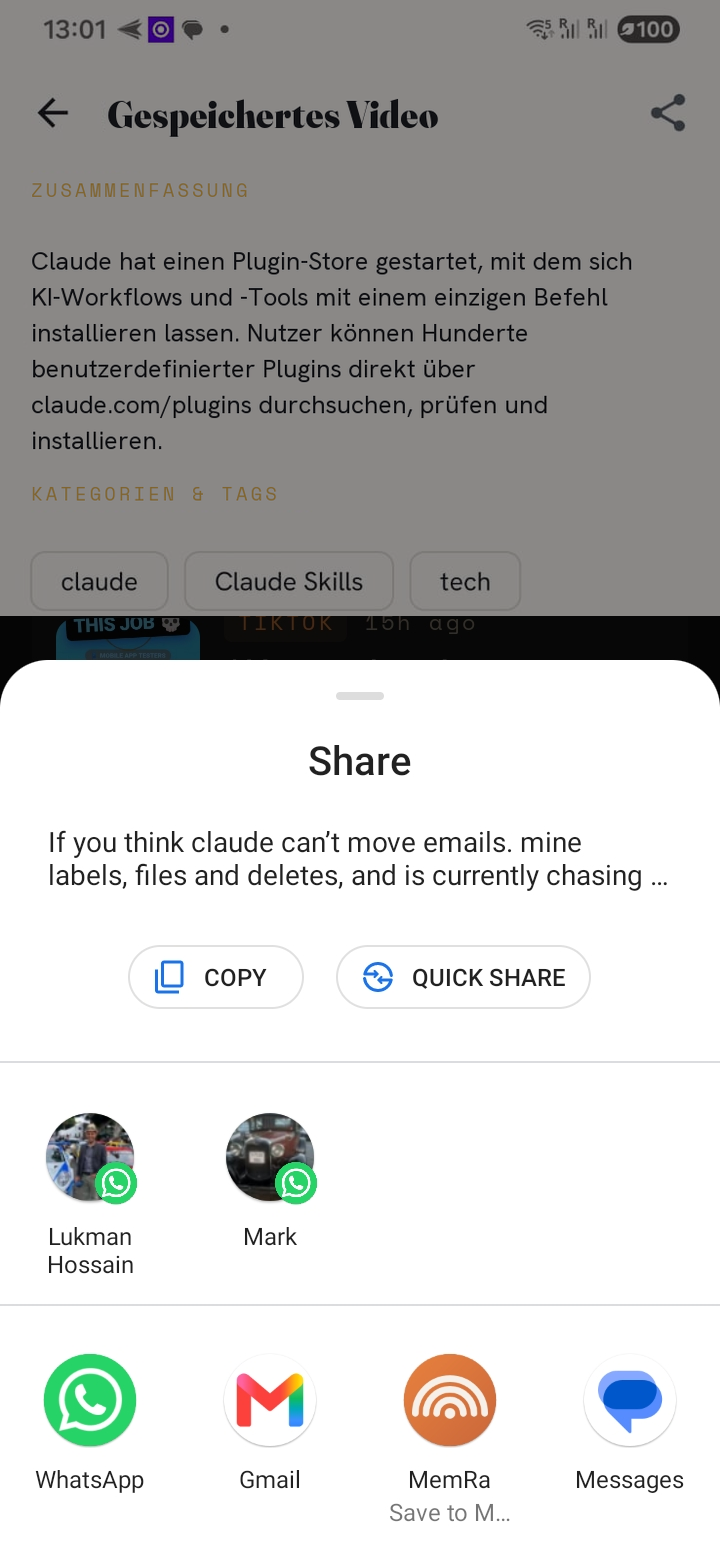
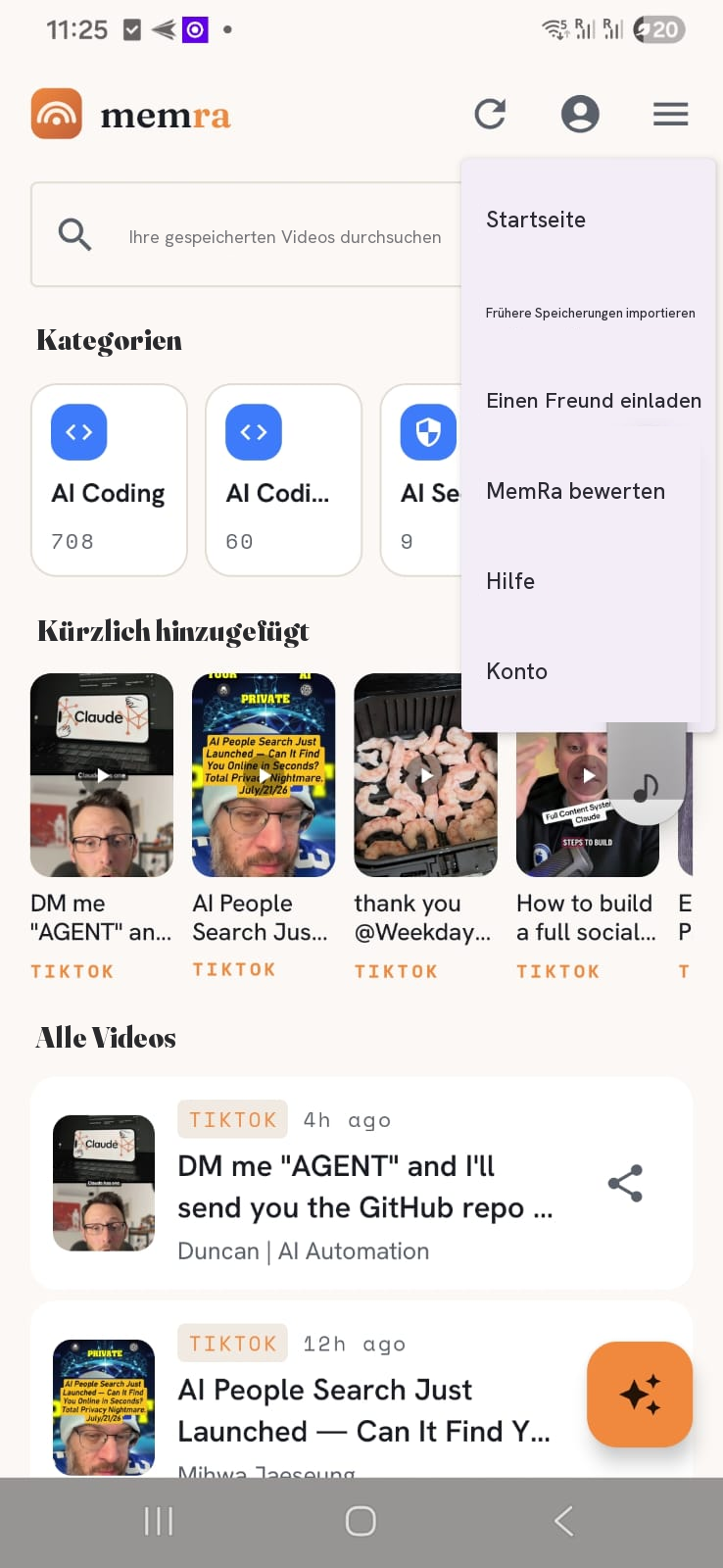
Alles rund um die KI, Kategorien, Transkripte und den Import funktioniert gleich, egal ob du aus der App oder aus WhatsApp speicherst.
🍎 Die App
Speichern über die iPhone-App
MemRa ist ein kostenloser Download im App Store. Das Speichern funktioniert wie unter Android – mit einer iPhone-Eigenheit, die man kennen sollte.
- Melde dich mit deinem MemRa-Konto an — oder registriere dich direkt in der App (Google- und Apple-Anmeldung funktionieren beide).
- Tippe bei dem Video, das du behalten willst, auf Teilen. Das ist der Pfeil ➤ in TikTok, Instagram, YouTube oder Safari.
- Tippe auf „Mehr“, um das vollständige Teilen-Menü zu öffnen, finde dann MemRa in der App-Zeile und tippe darauf. Es wird gespeichert und innerhalb einer Sekunde bestätigt.
- Finde es später in deinem Posteingang — suche danach oder frage einfach.
Der iPhone-Tipp: das Mehr, auf das du tippst, ist TikToks eigenes — die blauen ••• am Ende seiner Teilen-Zeile. Das öffnet das Teilen-Menü deines iPhones, in dem MemRa neben AirDrop, Messages und Mail steht.
🍎 Zur vollständigen Schritt-für-Schritt-Anleitung fürs iPhone →
🔗 Die Abkürzung
Speichern per kopiertem Link
Der schnellste Weg von allen, und er funktioniert sowohl auf Android als auch auf dem iPhone — ganz ohne Teilen-Menü.
- Tippe bei einem beliebigen Video auf Teilen → Link kopieren.
- Öffne die MemRa-App. Sie erkennt den Link, den du gerade kopiert hast, und bietet an, ihn zu speichern — einmal tippen zum Bestätigen.
- Das war's. Es liegt innerhalb von Sekunden in deinem Posteingang — transkribiert und getaggt.
MemRa schaut nur dann in deine Zwischenablage, wenn die App geöffnet und im Vordergrund ist — und nur, um zu prüfen, ob du einen Video-Link kopiert hast. Im Hintergrund wird sie nicht gelesen.
🔎 Abrufen
Finden, was du gespeichert hast
Öffne deinen Posteingang und suche nach Titel, Creator oder deinen eigenen Notizen, oder filtere nach Quelle und Datum. Jede Karte hat eine Öffnen-Schaltfläche direkt zum Original.
Die genauen Worte vergessen? Ask MemRa einfach eine Frage — "das Pasta-Rezept mit dem knusprigen Knoblauch" — und es antwortet aus dem, was du gespeichert hast, mit den genutzten Videos darunter verlinkt. Genau darum geht es: Du musst nicht wissen, wo du es abgelegt hast.
↗️ Teilen
Teilen, was du gespeichert hast
Öffne ein beliebiges gespeichertes Video und tippe auf Teilen, um es über WhatsApp, E-Mail, Telegram — oder sonst wohin — weiterzuschicken. Es geht mit dem Video sowie einer kurzen MemRa-Zeile und einem Link raus, sodass die Empfänger MemRa ebenfalls ausprobieren können.
Es geht nicht nur um einzelne Videos. Stelle MemRa eine Frage und du kannst die ganze Antwort teilen, samt Videos. Oder öffne eine deiner Kategorien und teile die komplette Sammlung in einer einzigen Nachricht — praktisch für eine Rezeptliste oder ein Workout-Set.
📦 Verlauf
Nimm deinen Verlauf mit
Speicherst du seit Jahren Videos? Du musst nicht mit einem leeren Posteingang starten. Exportiere deinen Speicherverlauf aus der App und lade ihn in einem Rutsch zu MemRa hoch — wähle deine Plattform:
Speichern über WhatsApp
Lieber WhatsApp, oder noch keine App? Speichere die MemRa-Nummer als Kontakt und leite Links dorthin weiter — sie landen im selben Posteingang.
Was du brauchst
- Registriere dich auf memra.dostumamigo.com — tippe auf Register (oder fahre mit Google fort). Verwende die Telefonnummer, von der aus du Nachrichten sendest — so verknüpfen wir deine Speicherungen mit deinem Konto. Gib die Ländervorwahl an, z. B.
+447700900000.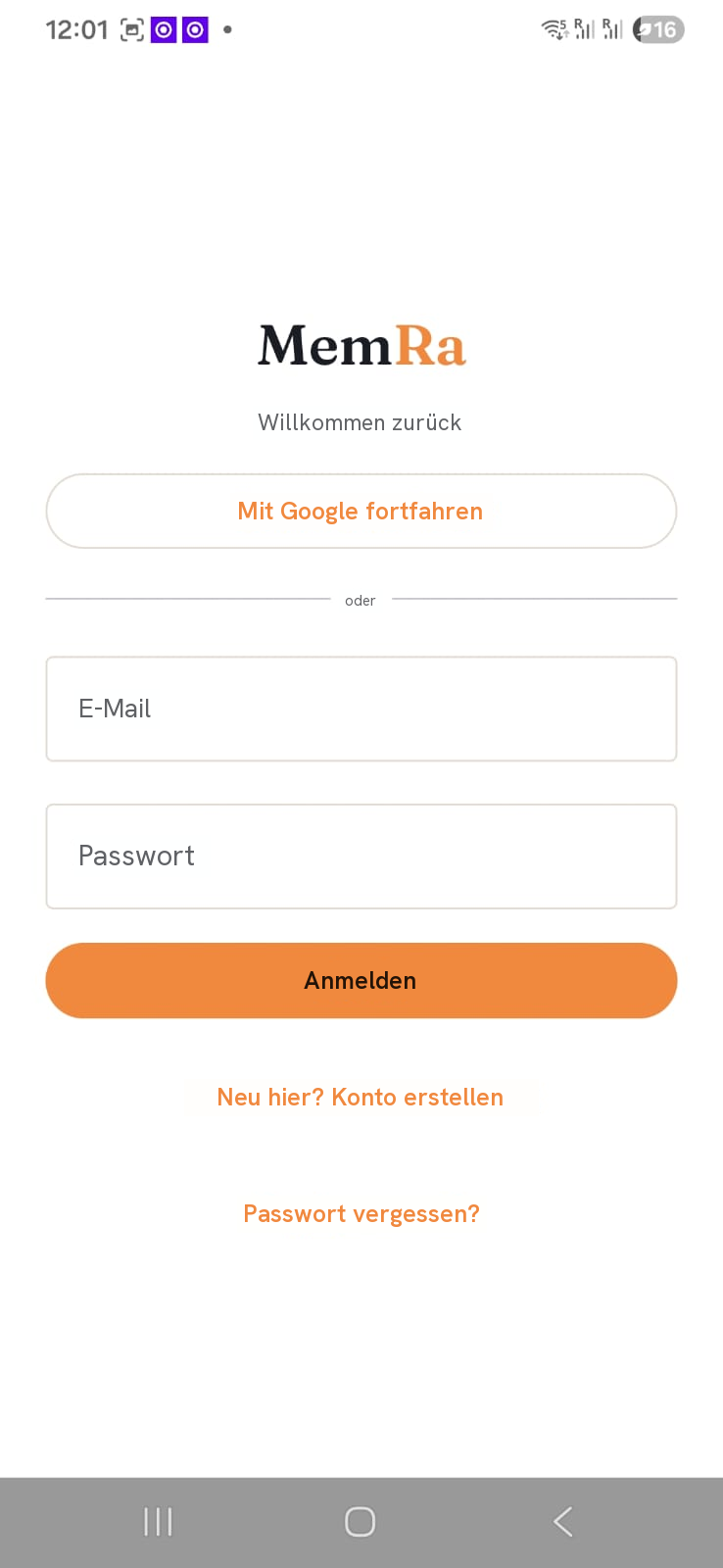
Die MemRa-Anmeldeseite — tippe auf Registrieren, um ein Konto zu erstellen. - Bestätige deine E-Mail. Klick in der E-Mail, die wir dir schicken, auf Bestätigen & anmelden (sie kommt von MemRa — sieh im Spam nach, falls sie fehlt), und du bist angemeldet.
- Wähle deine Kategorien. Beim ersten Anmelden wähle ein paar (Kochen, Technik, Reisen…) — die KI nutzt sie, um neue Speicherungen einzuordnen. Du kannst sie jederzeit ändern.
- Speichere den MemRa-Kontakt und sende deinen ersten Link. Öffne WhatsApp bei MemRa mit der Schaltfläche unten und füge ihn dann zu deinen Kontakten hinzu, damit er erscheint, wenn du aus TikTok, YouTube und Co. teilst.
💬 WhatsApp öffnen & MemRa speichern Oder speichere manuell: +34 603 62 07 88 · nenne es "MemRa" · Kontaktkarte herunterladenInnerhalb von Sekunden erhältst du eine Antwort im Thread, die das Speichern bestätigt, mit den Tags, die die KI vergeben hat, und einem Link direkt zum Element.
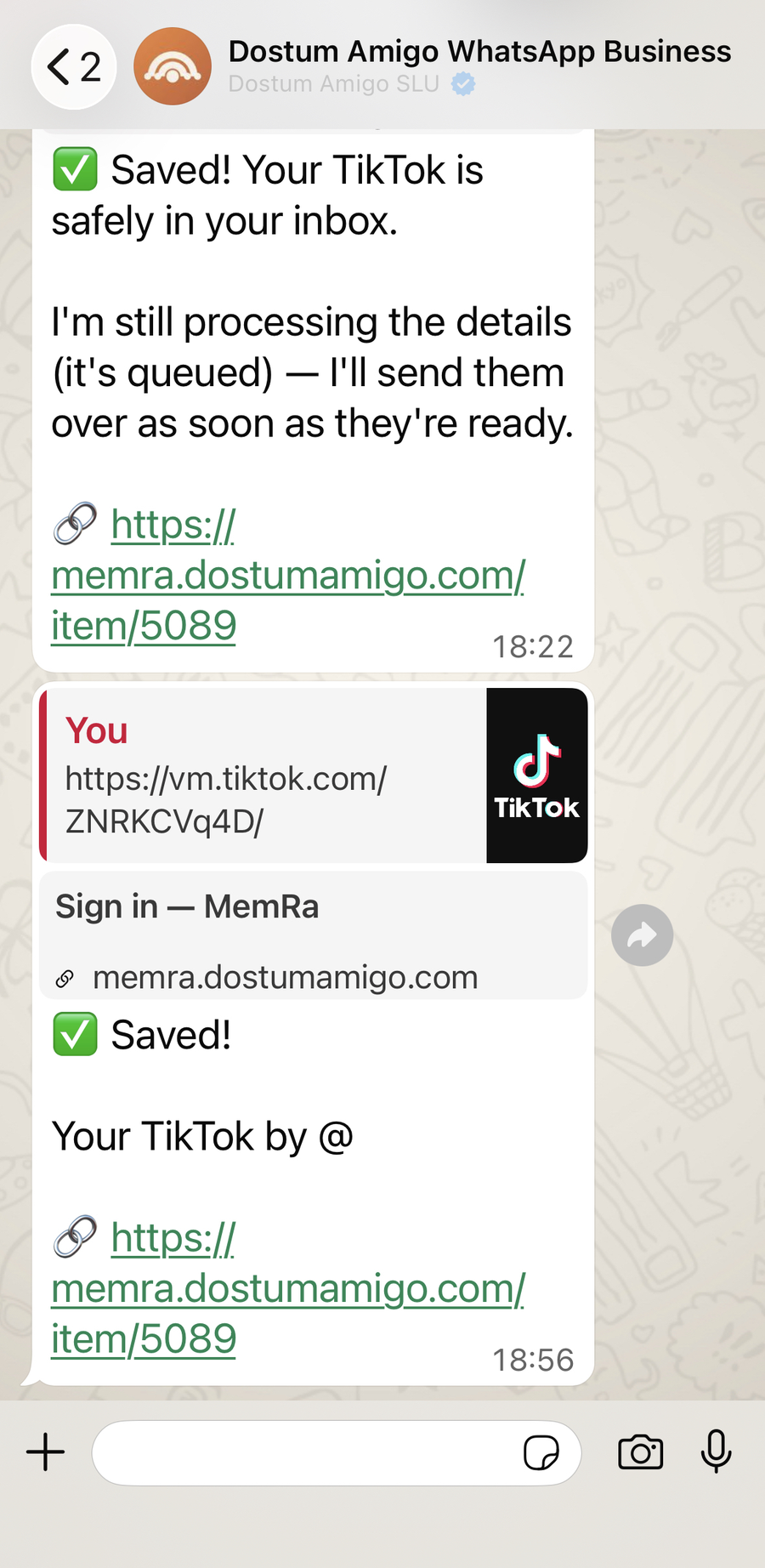
Leite einen Link weiter und erhalte das ✅ "Gespeichert!"-Antwort in Sekunden. - Später finden in deinem Posteingang — dort, wo auch die App speichert.
⭐ MemRa Pro
Tarife, Upgrade und Kündigung
Was bekomme ich kostenlos?
Deine ersten zwei Monate sind kostenlos: 25 Speicherungen pro Monat, alle vollständig transkribiert und durchsuchbar, 10 Fragen pro Monat an die KI von MemRa, bis zu 1.000 importierte Videos und Erinnerungen. Danach speicherst, fragst und importierst du mit MemRa Pro weiter – alles, was du schon gespeichert hast, bleibt zum Ansehen und Durchsuchen da. Preise ansehen
Wie mache ich das Upgrade auf Pro?
Öffne in der MemRa-App für iPhone oder Android den Bereich Konto und tippe auf „Auf MemRa Pro upgraden“. Abos laufen über den App Store und Google Play, auf dieser Website gibt es also nichts zu kaufen.
Wie kündige ich?
Kündige im Store, in dem du gekauft hast, nicht in MemRa. Auf dem iPhone: Einstellungen → auf deinen Namen tippen → Abonnements → MemRa. Auf Android: Google Play öffnen → Profilbild → Zahlungen und Abos → Abonnements → MemRa. Pro bleibt bis zum Ende des bereits bezahlten Zeitraums aktiv.
Ich habe bezahlt, aber MemRa zeigt weiterhin „Kostenlos“
Warte ein paar Minuten – der Store meldet uns ein neues Abo kurz nachdem die Zahlung durch ist. Wenn es dann noch nicht stimmt, öffne den Upgrade-Bildschirm in der App und tippe auf „Käufe wiederherstellen“. Steht dort weiterhin „Kostenlos“, melde dich bei uns, wir klären das. Kontakt
Ich habe das Handy gewechselt – muss ich noch einmal bezahlen?
Nein. Melde dich auf dem neuen Handy bei MemRa an, mit demselben Store-Konto, mit dem du gekauft hast, öffne den Upgrade-Bildschirm und tippe auf „Käufe wiederherstellen“.
Kann ich eine Rückerstattung bekommen?
Rückerstattungen wickeln Apple und Google nach ihren eigenen Richtlinien ab, die Anfrage geht also an den Store und nicht an uns. Deine Verbraucherrechte bleiben davon unberührt.
Ich nutze MemRa schon, seit es Pro noch nicht gab
Dann hast du MemRa Pro zwölf Monate lang kostenlos, als Unterstützer der ersten Stunde. Du musst nichts tun und nichts bezahlen – auf deiner Kontoseite steht, bis wann es läuft.
🤖 KI-Apps
MemRa mit einer KI-App verbinden
Du kannst einer KI-App – etwa Meta Muse, Meta AI, Claude oder ChatGPT – erlauben, deine gespeicherten Videos zu durchsuchen und Fragen dazu zu beantworten. Das Verbinden von KI-Apps gehört zu einem bezahlten MemRa-Pro-Abo.
Wie verbinde ich eine KI-App?
Wenn die KI-App MemRa in ihrer Liste der Connectors führt, wähle es dort aus. Andernfalls füge einen benutzerdefinierten Connector mit der Adresse https://memra.dostumamigo.com/mcp hinzu. Die App leitet dich zur Anmeldung zu MemRa weiter: Prüfe, welche App anfragt, und tippe dann auf „Erlauben“.
Was kann eine verbundene App sehen und tun?
Sie kann deine gespeicherten Videos durchsuchen und ihre Titel, Links, Zusammenfassungen, Kategorien, deine Notizen und die vollständigen Transkripte lesen sowie Fragen dazu beantworten. Sie kann nichts hinzufügen, ändern oder löschen und sieht nie deine E-Mail-Adresse, dein Passwort oder deine Kontodaten.
Warum zeigt MemRa „Nicht verifizierte App“ an?
Eine App wählt ihren Namen selbst. Deshalb zeigt MemRa diese Warnung bei jeder App, die es nicht kennt – zusammen mit der Website, zu der dich die App zurückschickt. Mach nur weiter, wenn du die Verbindung selbst gestartet hast und dieser Website vertraust.
Wie trenne ich eine App?
Öffne deine Kontoseite auf der MemRa-Website und wähle neben der App „Trennen“. Ihr Zugriff endet sofort. Wenn du dein Konto löschst, werden alle Apps getrennt. Ihr Konto · Datenschutzrichtlinie
Für Entwickler und Plattform-Reviewer
MemRa ist ein Remote-MCP-Server unter https://memra.dostumamigo.com/mcp (Streamable HTTP, JSON-Antworten).
Die Anmeldung erfolgt über OAuth 2.1 mit PKCE (S256). Discovery: /.well-known/oauth-protected-resource/mcp und /.well-known/oauth-authorization-server. Dynamische Client-Registrierung und Client-ID-Metadatendokumente werden beide unterstützt.
Ein Scope: library:read. Vier Tools, alle nur lesend: search_saves, get_save, list_categories, ask_saves. Der Zugang setzt ein bezahltes MemRa-Pro-Abo voraus.
❓ FAQ
Häufige Fragen
Kann ich Links von jedem Telefon weiterleiten oder nur von dem, mit dem ich mich registriert habe?
Nur das Telefon, mit dem du dich registriert hast – wir ordnen eingehende WhatsApp-Nachrichten anhand der Absendernummer den Konten zu. Schreibst du von einer anderen Nummer, antworten wir und bitten dich, sie ebenfalls zu registrieren.
Kann ich mehr als einen Link in einer Nachricht senden?
Ja — füge so viele ein, wie du möchtest, getrennt durch Leerzeichen oder Zeilenumbrüche. Jeder wird zu einem eigenen Element mit eigener Bestätigungsantwort.
Kann ich eine Notiz zum Link hinzufügen?
Jeder Text, den du mit einer URL sendest, wird als deine Notiz zum Element gespeichert. Leite ein Rezept mit "vegetarisch, an einem Dienstag machbar" weiter, und diese Notiz erscheint auf der Karte — damit dein zukünftiges Ich weiß, warum du es gespeichert hast.
Mit welchen Plattformen funktioniert es am besten?
TikTok, Instagram, YouTube, Facebook und X sowie allgemeine Webseiten mit Open-Graph-Metadaten. Wir rufen Titel, Ersteller, Vorschaubild und (wenn möglich) Beschreibung ab, dann schreibt die KI eine einzeilige Zusammenfassung und schlägt vor, in welche deiner Kategorien es passt.
Die KI hat etwas falsch kategorisiert — kann ich das korrigieren?
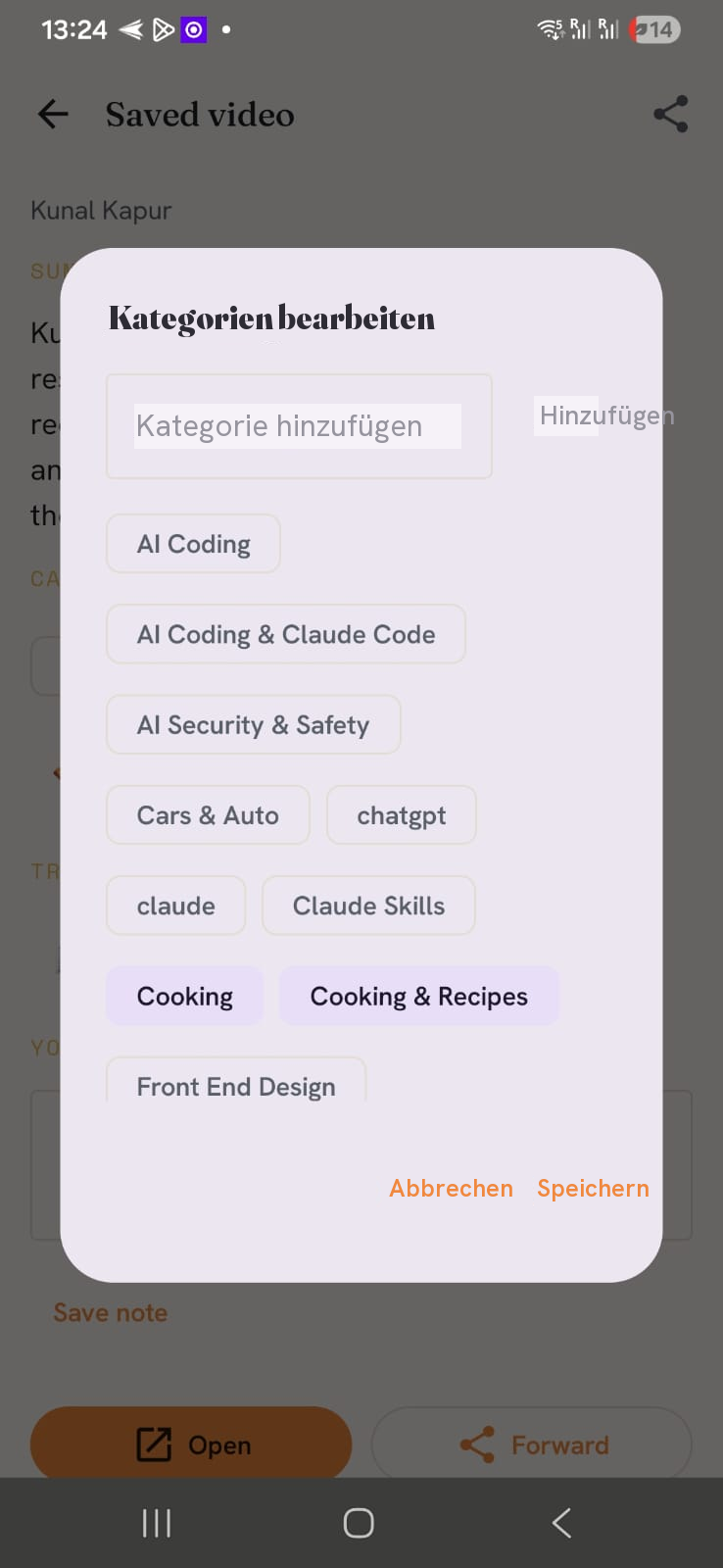
Ja. Tippe auf einer beliebigen Karte auf Bearbeiten (oder in der App auf "Kategorien bearbeiten"), um die Kategorien zu ändern und eine Notiz hinzuzufügen. Deine Änderungen bleiben erhalten und werden von späteren KI-Durchläufen nicht überschrieben.
Kann ich Dinge löschen?
Jede Karte hat eine Schaltfläche „Löschen“. Gelöschte Elemente wandern in den Papierkorb und lassen sich während der Testphase wiederherstellen.
Ist das privat?
Nur du kannst deinen eigenen Posteingang sehen — wir teilen gespeicherte Inhalte nicht zwischen Nutzern. KI-Zusammenfassungen werden von Google Gemini erstellt, und es werden nur Titel und Beschreibung übermittelt, niemals deine E-Mail-Adresse oder Telefonnummer.
Immer noch nicht weiter?
Sag uns, was du versucht hast und was passiert ist — wir bringen das in Ordnung.
✉️ Support anschreiben