Ayuda & guías
Cómo funciona MemRa
Guarda un vídeo una vez y MemRa lo transcribe, lo resume y lo archiva — así luego lo encuentras solo con preguntar, en lugar de deslizar por tus guardados sin fin.
🎬 Míralo primero
Toda la app en cuatro minutos
¿Prefieres verlo a leerlo? Este tutorial cubre todo lo que hay en esta página — guardar, encontrar y compartir — de principio a fin. Cada sección de abajo también tiene su propio vídeo corto.
Lo básico
Dos formas de guardar
Ambos llegan a la misma bandeja de entrada — usa el que prefieras, o los dos.
La app de MemRa
Comparte vídeos directamente desde TikTok, Instagram, YouTube o tu navegador.
En Android → En iPhone →📱 La app
Guardar desde la app de Android
La app de MemRa es una descarga gratuita en Google Play. Una vez instalada:
- Inicia sesión con tu cuenta de MemRa, o regístrate directamente en la app (también funciona el inicio de sesión con Google).
- Guardar un vídeo: en TikTok, Instagram, YouTube o tu navegador, toca Compartir y elige MemRa. Se guarda, transcribe y etiqueta en segundos.
- Encuéntralo después: abre la bandeja de entrada y busca, o toca ✦ Ask MemRa para hacer una pregunta — responde a partir de tus guardados y enlaza los vídeos que usó.
- Reenvía un vídeo a un amigo con el botón Reenviar — sale con un breve mensaje de MemRa y un enlace.
- Importa tu historial desde el menú ☰ → Importar guardados anteriores.
📱 Ver la guía completa paso a paso de Android →
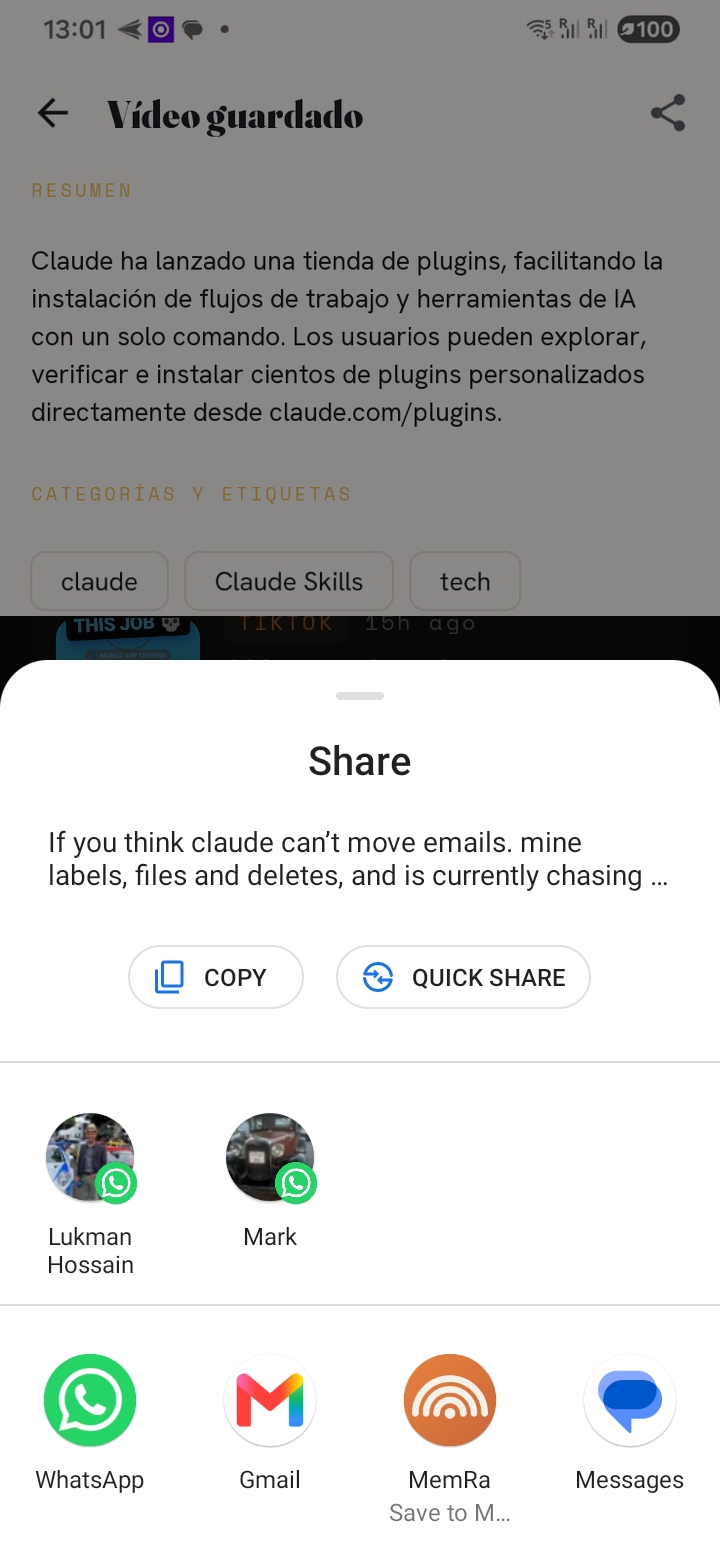
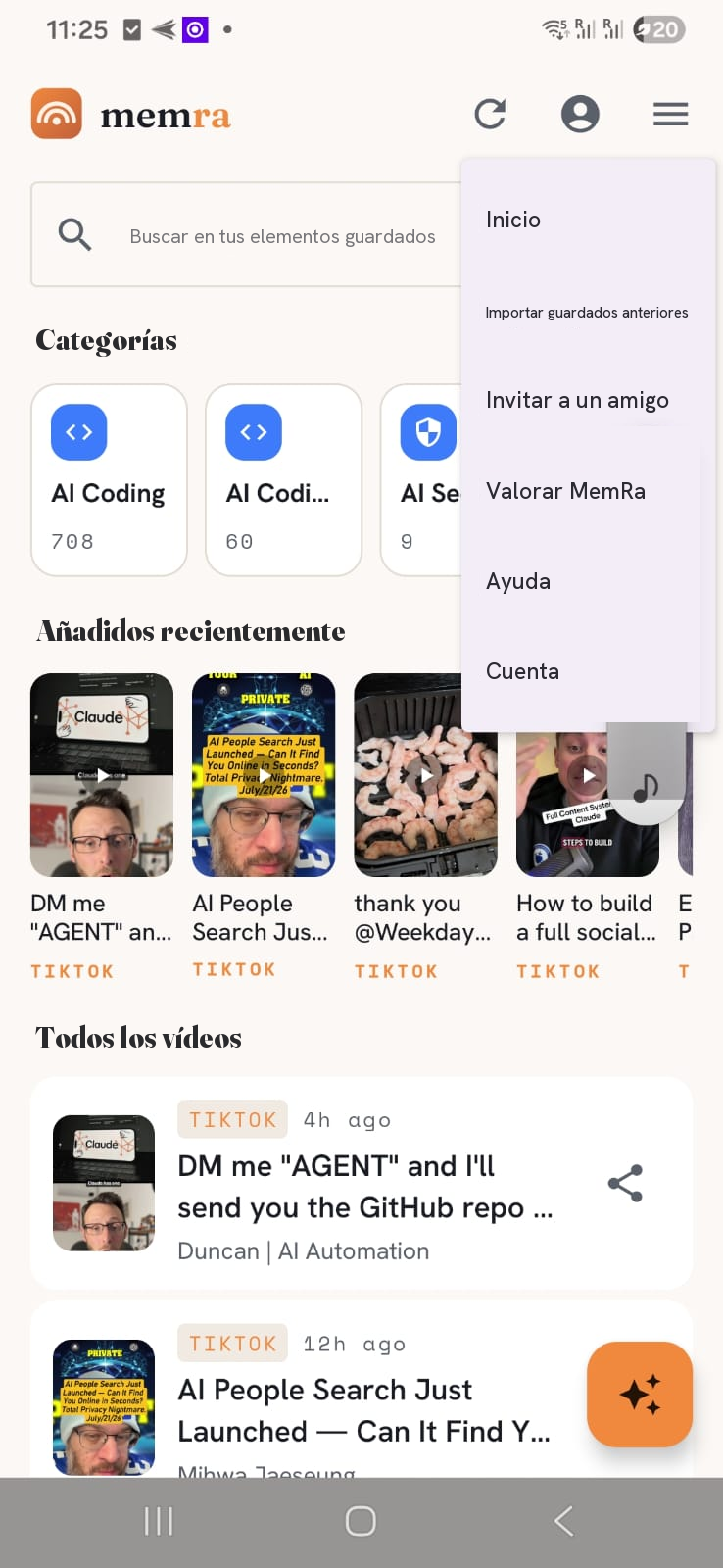
Todo lo relativo a la IA, las categorías, las transcripciones y la importación funciona igual, tanto si guardas desde la app como desde WhatsApp.
🍎 La app
Guardar desde la app de iPhone
MemRa es una descarga gratuita en la App Store. Guardar funciona igual que en Android, con una peculiaridad del iPhone que conviene conocer.
- Inicia sesión con tu cuenta de MemRa, o regístrate en la app (funcionan tanto el inicio de sesión con Google como con Apple).
- En el vídeo que quieras guardar, toca Compartir. Es la flecha ➤ en TikTok, Instagram, YouTube o Safari.
- Toca “Más” para abrir el menú de compartir completo, luego busca MemRa en la fila de apps y tócalo. Se guarda y se confirma en un segundo.
- Encuéntralo después en tu bandeja de entrada — búscalo o simplemente pregunta.
El truco del iPhone: el Más que tocas es el del propio TikTok — el ••• azul al final de su fila de compartir. Eso abre el menú de compartir de tu iPhone, donde MemRa está junto a AirDrop, Messages y Mail.
🔗 El atajo
Guardar copiando un enlace
La forma más rápida de todas, y funciona tanto en Android como en iPhone — sin menú de compartir en absoluto.
- En cualquier vídeo, toca Compartir → Copiar enlace.
- Abre la app de MemRa. Detecta el enlace que acabas de copiar y te ofrece guardarlo — toca una vez para confirmar.
- Ya está. Está en tu bandeja de entrada, transcrito y etiquetado, en segundos.
MemRa solo mira tu portapapeles mientras la app está abierta y delante de ti, y únicamente para comprobar si has copiado un enlace de vídeo. No se lee en segundo plano.
🔎 Recuperar
Encontrar lo que guardaste
Abre tu bandeja de entrada y busca por título, creador o tus propias notas, o filtra por fuente y fecha. Cada tarjeta tiene un botón Abrir que va directo al original.
¿No recuerdas las palabras exactas? Ask MemRa una pregunta sencilla — "esa receta de pasta con el ajo crujiente" — y responde a partir de lo que has guardado, con los vídeos que usó enlazados debajo. De eso se trata: no tienes que recordar dónde lo pusiste.
↗️ Compartir
Compartir lo que has guardado
Abre cualquier vídeo guardado y toca Compartir para enviarlo por WhatsApp, correo, Telegram — donde sea. Sale con el vídeo más una línea corta de MemRa y un enlace, para que quien lo reciba también pueda probar MemRa.
No son solo vídeos sueltos. Hazle una pregunta a MemRa y podrás compartir la respuesta completa, con vídeos incluidos. O abre una de tus categorías y comparte la colección entera en un solo mensaje — ideal para una lista de recetas o una rutina de entrenamiento.
📦 Historial
Lleva tu historial contigo
¿Llevas años guardando vídeos? No tienes que empezar con una bandeja de entrada vacía. Exporta tu historial de guardados desde la app y súbelo a MemRa de una vez — elige tu plataforma:
Guardar por WhatsApp
¿Prefieres WhatsApp o aún no tienes la app? Guarda el número de MemRa como contacto y reenvíale enlaces: llegan a la misma bandeja de entrada.
Lo que necesitas
- Regístrate en memra.dostumamigo.com — toca Register (o continúa con Google). Usa el número de teléfono desde el que vas a enviar mensajes — así vinculamos tus guardados con tu cuenta. Incluye el prefijo del país, p. ej.
+447700900000.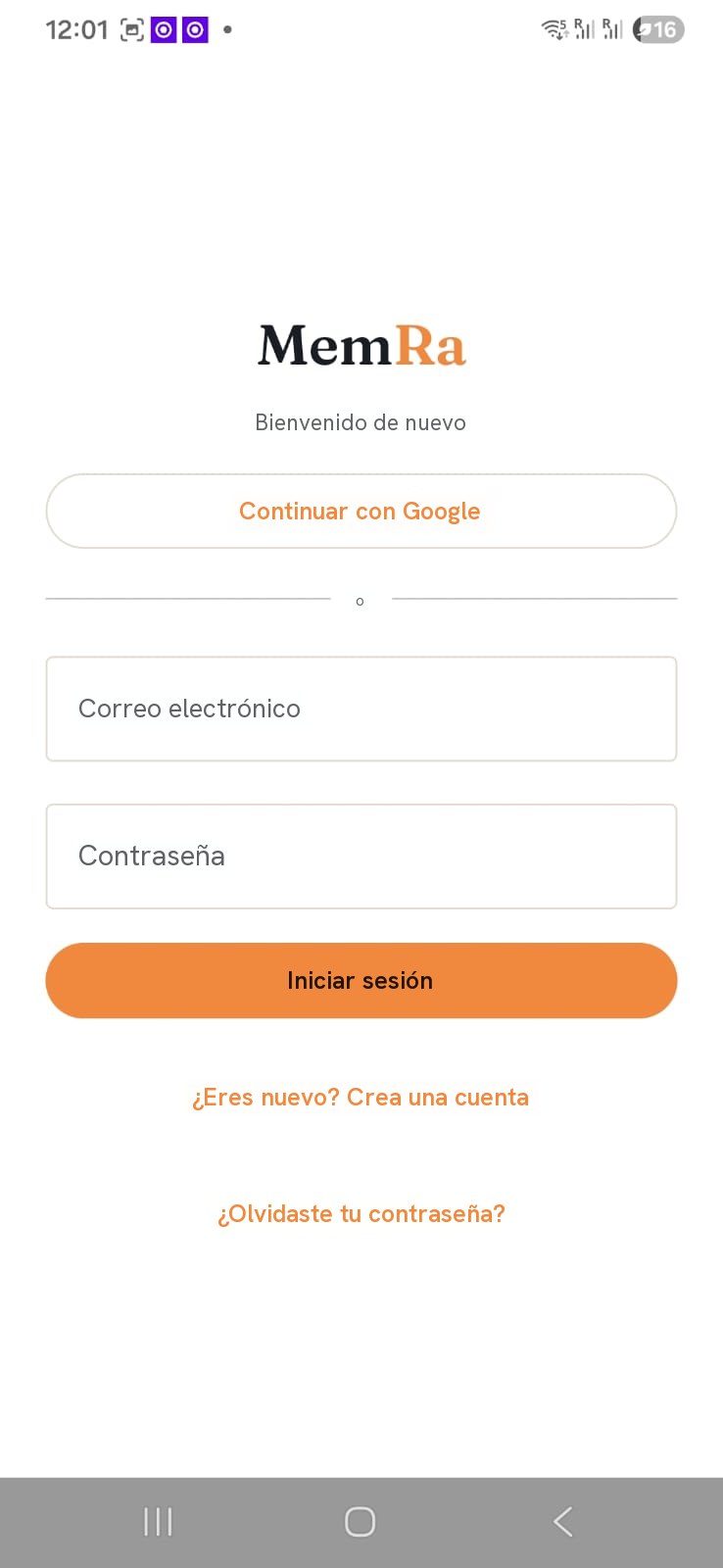
La página de inicio de sesión de MemRa: toca Registrarse para crear una cuenta. - Confirma tu correo. Haz clic en Confirmar e iniciar sesión en el correo que te enviamos (llega de MemRa — revisa el spam si no lo ves) y ya estarás dentro.
- Elige tus categorías. En el primer inicio de sesión, elige algunas (Cocina, Tecnología, Viajes…): la IA las usa para clasificar lo que guardas. Puedes cambiarlas cuando quieras.
- Guarda el contacto de MemRa y envía tu primer enlace. Abre WhatsApp en MemRa con el botón de abajo y luego añádelo a tus contactos para que aparezca cuando compartas desde TikTok, YouTube y demás.
💬 Abre WhatsApp & guarda MemRa O guárdalo manualmente: +34 603 62 07 88 · ponle de nombre "MemRa" · descargar tarjeta de contactoEn cuestión de segundos recibirás una respuesta en el hilo confirmando el guardado, con las etiquetas que la IA asignó y un enlace directo al elemento.
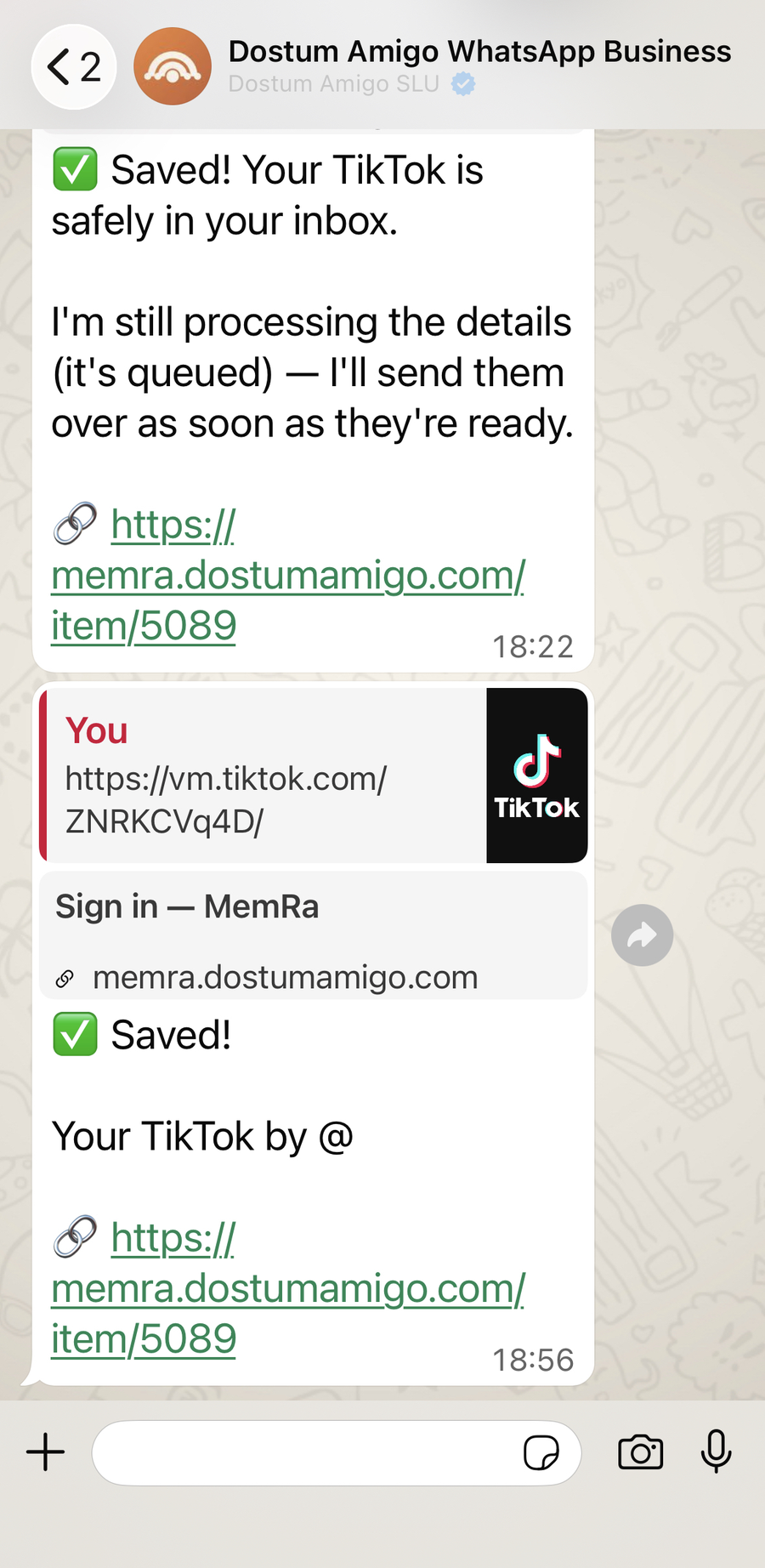
Reenvía un enlace y obtén la ✅ Respuesta «¡Guardado!» en segundos. - Encuéntralo después en tu bandeja de entrada — el mismo lugar donde guarda la app.
⭐ MemRa Pro
Planes, mejoras y cancelación
¿Qué incluye el plan gratis?
Tus dos primeros meses son gratis: 25 guardados al mes, todos transcritos y buscables, 10 preguntas al mes a la IA de MemRa, hasta 1.000 vídeos importados y recordatorios. Después, MemRa Pro te permite seguir guardando, preguntando e importando; todo lo que ya guardaste sigue ahí para verlo y buscarlo. Ver precios
¿Cómo mejoro a Pro?
En la app de MemRa para iPhone o Android, abre Cuenta y toca Mejorar a MemRa Pro. Las suscripciones las gestionan la App Store y Google Play, así que en esta web no hay nada que comprar.
¿Cómo cancelo?
Cancela en la tienda donde lo compraste, no en MemRa. En iPhone: Ajustes → toca tu nombre → Suscripciones → MemRa. En Android: abre Google Play → tu foto de perfil → Pagos y suscripciones → Suscripciones → MemRa. Conservas Pro hasta el final del periodo que ya has pagado.
He pagado, pero MemRa sigue diciendo Gratis
Espera un par de minutos: la tienda nos avisa de una suscripción nueva poco después de que se confirme el pago. Si aún no se ha actualizado, abre la pantalla de mejora en la app y toca Restaurar compras. Si sigue diciendo Gratis, escríbenos y lo solucionamos. Contáctanos
He cambiado de móvil, ¿tengo que pagar otra vez?
No. Inicia sesión en MemRa en el móvil nuevo con la misma cuenta de la tienda con la que compraste, abre la pantalla de mejora y toca Restaurar compras.
¿Puedo pedir un reembolso?
Los reembolsos los gestionan Apple y Google según sus propias políticas, así que la solicitud va a la tienda y no a nosotros. Tus derechos como consumidor no se ven afectados.
Uso MemRa desde antes de que existiera Pro
Entonces tienes MemRa Pro gratis durante doce meses, como usuario inicial. No hay nada que hacer ni que pagar: la página de tu cuenta muestra hasta cuándo dura.
🤖 Apps de IA
Conecta MemRa a una app de IA
Puedes permitir que una app de IA —como Meta Muse, Meta AI, Claude o ChatGPT— busque en tus vídeos guardados y responda preguntas sobre ellos. Conectar apps de IA forma parte de una suscripción de pago a MemRa Pro.
¿Cómo conecto una app de IA?
Si la app de IA incluye MemRa entre sus conectores, elígelo allí. Si no, añade un conector personalizado con la dirección https://memra.dostumamigo.com/mcp. La app te llevará a MemRa para iniciar sesión: comprueba qué app lo solicita y toca «Permitir».
¿Qué puede ver y hacer una app conectada?
Puede buscar en tus vídeos guardados y leer sus títulos, enlaces, resúmenes, categorías, tus notas y las transcripciones completas, y responder preguntas sobre ellos. No puede añadir, cambiar ni eliminar nada, y nunca ve tu dirección de correo electrónico, tu contraseña ni los datos de tu cuenta.
¿Por qué MemRa dice «App no verificada»?
Una app elige su propio nombre, así que MemRa muestra este aviso con cualquier app que no reconoce, junto con el sitio web al que la app te devolverá. Continúa solo si iniciaste tú la conexión y confías en ese sitio web.
¿Cómo desconecto una app?
Abre la página de tu cuenta en el sitio web de MemRa y elige «Desconectar» junto a la app. Su acceso termina de inmediato. Si eliminas tu cuenta, se desconectan todas las apps. Tu cuenta · Política de privacidad
Para desarrolladores y revisores de plataformas
MemRa es un servidor MCP remoto en https://memra.dostumamigo.com/mcp (HTTP transmitible, respuestas JSON).
El inicio de sesión es OAuth 2.1 con PKCE (S256). Descubrimiento: /.well-known/oauth-protected-resource/mcp y /.well-known/oauth-authorization-server. Se admiten tanto el registro dinámico de clientes como los documentos de metadatos de ID de cliente.
Un único ámbito: library:read. Cuatro herramientas, todas de solo lectura: search_saves, get_save, list_categories, ask_saves. El acceso requiere una suscripción de pago a MemRa Pro.
❓ Preguntas frecuentes
Preguntas frecuentes
¿Puedo reenviar enlaces desde cualquier teléfono o solo desde el que usé para registrarme?
Solo el teléfono con el que te registraste: asociamos los mensajes de WhatsApp entrantes a las cuentas por el número del remitente. Si escribes desde otro número, te responderemos pidiéndote que lo registres también.
¿Puedo enviar más de un enlace en un mensaje?
Sí, pega tantos como quieras, separados por espacios o saltos de línea. Cada uno se convierte en su propio elemento con su propia respuesta de confirmación.
¿Puedo añadir una nota junto al enlace?
Cualquier texto que envíes junto a una URL se guarda como tu nota en el elemento. Reenvía una receta con "vegetariana, factible un martes" y esa nota aparece en la ficha — así tu yo futuro sabe por qué la guardaste.
¿Con qué plataformas funciona mejor?
TikTok, Instagram, YouTube, Facebook y X, además de páginas web genéricas con metadatos Open Graph. Obtenemos el título, el creador, la miniatura y (cuando es posible) la descripción, y luego la IA escribe un resumen de una línea y sugiere en cuál de tus categorías encaja.
La IA categorizó algo mal, ¿puedo corregirlo?
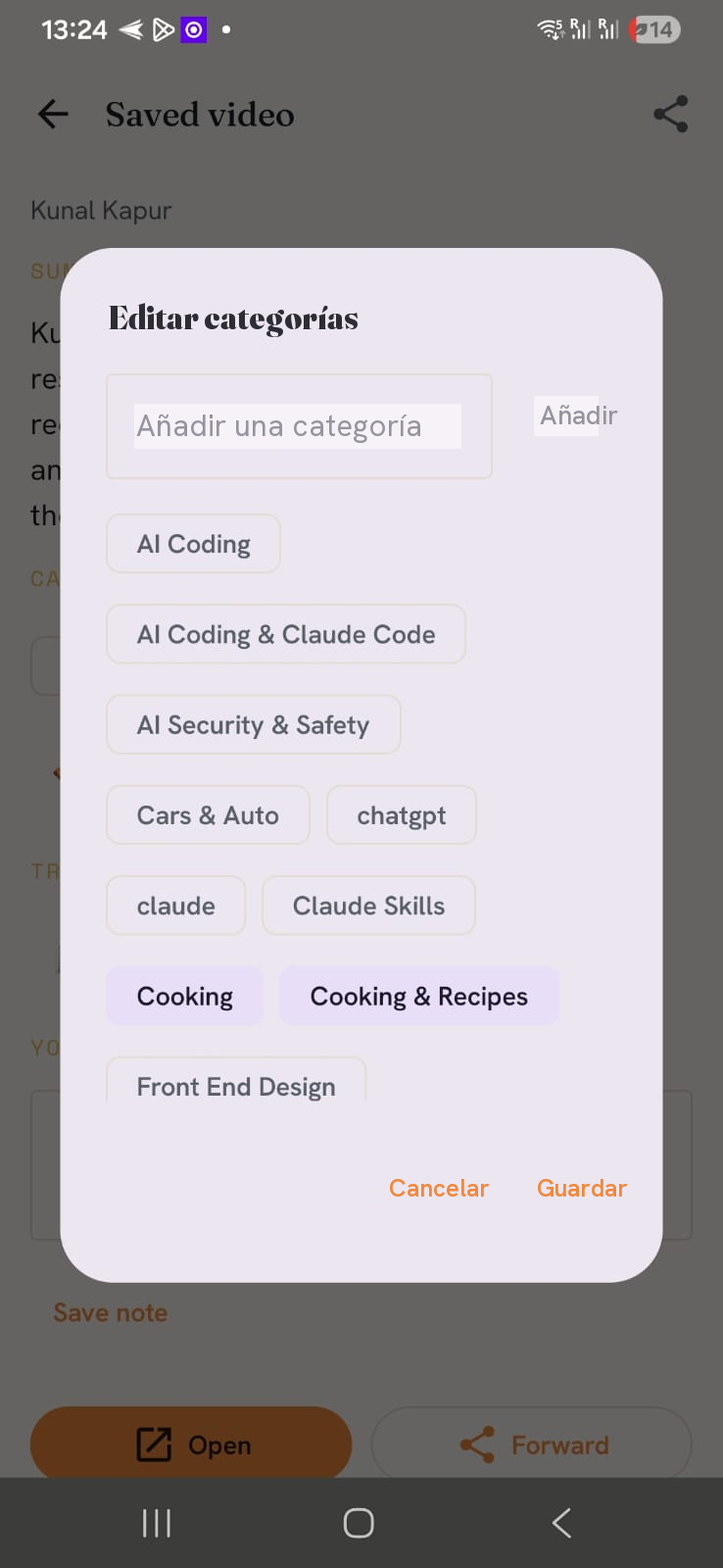
Sí. Toca Editar en cualquier tarjeta (o «Editar categorías» en la app) para cambiar las categorías y añadir una nota. Tus cambios se mantienen y no se sobrescribirán en ejecuciones posteriores de la IA.
¿Puedo eliminar elementos?
Cada tarjeta tiene un botón Eliminar. Los elementos eliminados van a la papelera y se pueden recuperar durante la fase de pruebas.
¿Esto es privado?
Solo tú puedes ver tu propia bandeja de entrada: no compartimos lo guardado entre usuarios. Los resúmenes con IA los genera Google Gemini, y solo se le envían el título y la descripción, nunca tu correo ni tu número de teléfono.
¿Sigues atascado?
Cuéntanos qué intentaste y qué pasó — lo solucionamos.
✉️ Escribir al soporte