Tulong & mga gabay
Paano gumagana ang MemRa
I-save ang video nang isang beses at itra-transcribe, ibubuod, at itatago ito ng MemRa — kaya mahahanap mo ito mamaya sa pamamagitan lang ng pagtatanong, sa halip na mag-scroll nang walang katapusan sa iyong mga na-save.
🎬 Panoorin muna
Ang buong app sa apat na minuto
Mas gusto mong ipakita kaysa basahin? Sakop ng walkthrough na ito ang lahat ng nasa pahinang ito — pag-save, paghanap at pagbabahagi — mula simula hanggang katapusan. May sarili ring maikling video ang bawat seksyon sa ibaba.
Ang mga pangunahing bagay
Dalawang paraan para mag-save
Parehong napupunta sa iisang inbox — gamitin kung alin ang bagay sa iyo, o pareho.
Ang MemRa app
Mag-share ng mga video diretso mula sa TikTok, Instagram, YouTube o sa iyong browser.
Sa Android → Sa iPhone →📱 Ang app
Pag-save mula sa Android app
Ang MemRa app ay libreng download sa Google Play. Kapag na-install na:
- Mag-sign in gamit ang iyong MemRa account — o mag-sign up mismo sa app (gumagana rin ang Google sign-in).
- Mag-save ng video: sa TikTok, Instagram, YouTube o sa iyong browser, i-tap ang Share at piliin ang MemRa. Naka-save, na-transcribe at na-tag na ito sa loob ng ilang segundo.
- Hanapin mamaya: buksan ang inbox at mag-search, o i-tap ang ✦ Ask MemRa para magtanong — sumasagot ito mula sa iyong mga save at nili-link ang mga video na ginamit nito.
- I-forward ang isang video sa isang kaibigan gamit ang Forward button — lalabas ito kasama ng maikling linya ng MemRa at link.
- I-import ang iyong history mula sa menu na ☰ → I-import ang mga nakaraang na-save.
📱 Tingnan ang buong step-by-step na gabay sa Android →
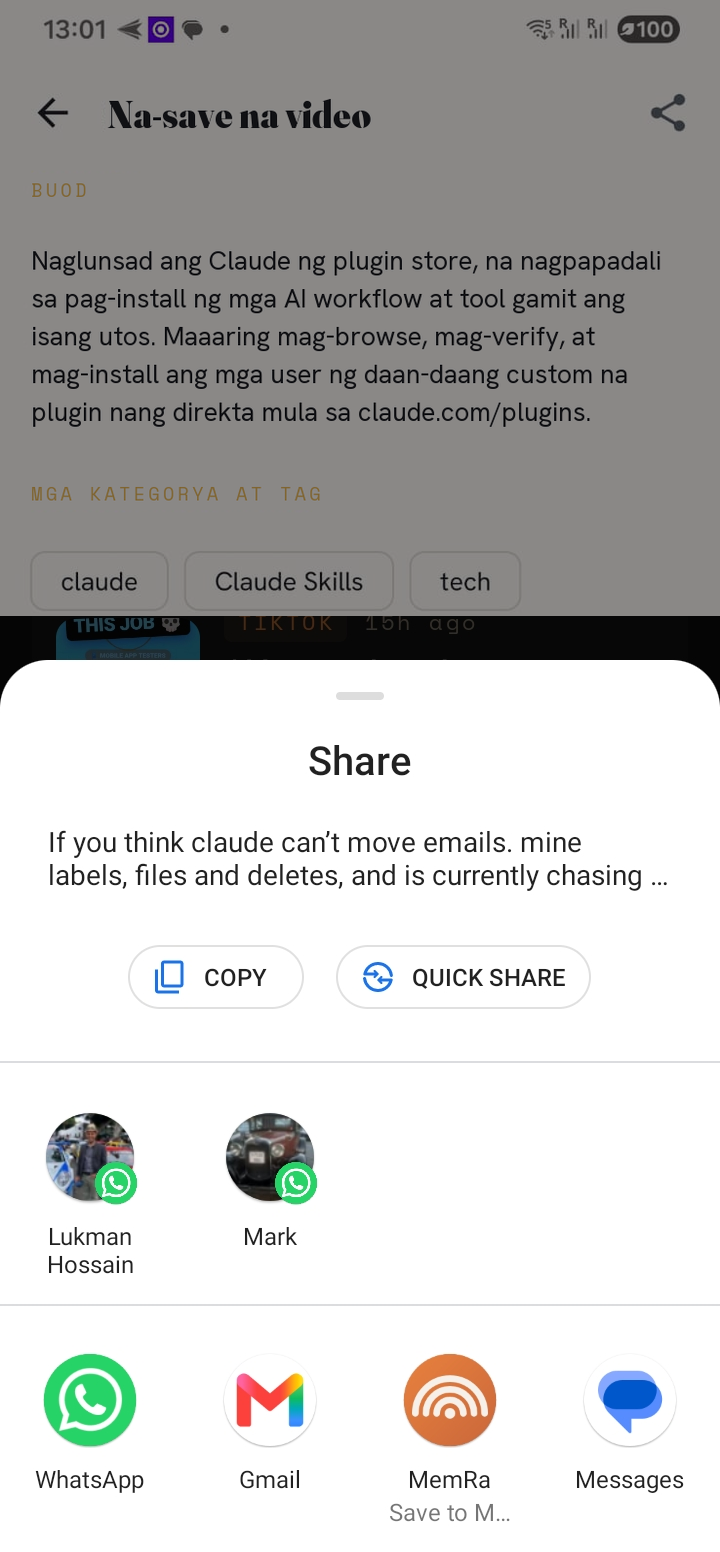
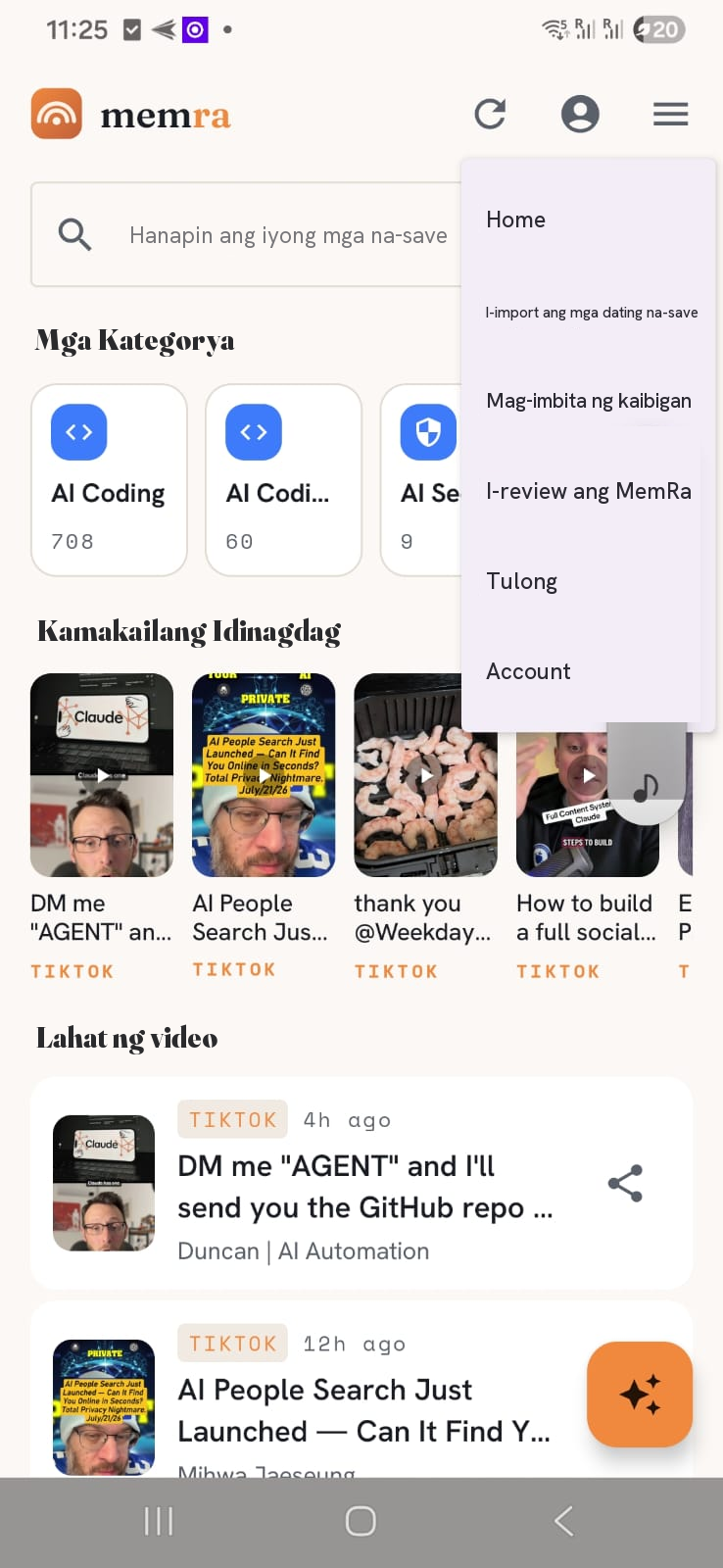
Ang lahat tungkol sa AI, mga kategorya, transkripsyon, at pag-import ay pareho lang kung mag-save ka man mula sa app o mula sa WhatsApp.
🍎 Ang app
Pag-save mula sa iPhone app
Ang MemRa ay libreng download sa App Store. Pareho lang ang pag-save sa Android — may isang kakaibang bagay lang sa iPhone na dapat mong malaman.
- Mag-sign in gamit ang iyong MemRa account — o mag-sign up sa app (gumagana ang Google at Apple sign-in).
- Sa video na gusto mong itago, i-tap ang Share. Iyon ang ➤ arrow sa TikTok, Instagram, YouTube o Safari.
- I-tap ang “More” para buksan ang buong share sheet, tapos hanapin ang MemRa sa hanay ng apps at i-tap ito. Naka-save na ito at makukumpirma sa loob ng isang segundo.
- Hanapin ito mamaya sa iyong inbox — i-search, o magtanong lang.
Ang tip sa iPhone: ang More na tini-tap mo ay sa TikTok mismo — ang asul na ••• sa dulo ng share row nito. Bubuksan niyan ang share sheet ng iyong iPhone, kung saan nasa tabi ng AirDrop, Messages at Mail ang MemRa.
🔗 Ang shortcut
Pag-save sa pamamagitan ng pagkopya ng link
Ang pinakamabilis na paraan sa lahat, at gumagana ito sa Android at iPhone — walang share sheet man lang.
- Sa kahit anong video, i-tap ang Share → Kopyahin ang link.
- Buksan ang MemRa app. Nakikita nito ang link na kakakopya mo lang at mag-aalok na i-save ito — i-tap nang isang beses para kumpirmahin.
- Ayun na. Nasa inbox mo na ito, naka-transcribe at may tag, sa loob ng ilang segundo.
Tinitingnan lang ng MemRa ang iyong clipboard habang bukas ang app at nasa harap mo, at para lang tingnan kung nakakopya ka ng link ng video. Hindi ito binabasa sa background.
🔎 Alalahanin
Paghahanap ng iyong na-save
Buksan ang iyong Inbox at maghanap ayon sa pamagat, creator o sarili mong mga note, o mag-filter ayon sa source at petsa. May Open button ang bawat card na diretso sa orihinal.
Hindi sigurado sa mga salita? Ask MemRa ng simpleng tanong — "yung pasta recipe na may crispy garlic" — at sumasagot ito mula sa iyong na-save, kasama ang mga video na ginamit nito naka-link sa ibaba. Iyan ang buong punto: hindi mo na kailangang alalahanin kung saan mo inilagay.
↗️ I-share
Pagbabahagi ng iyong na-save
Buksan ang anumang naka-save na video at i-tap ang Share para ipadala ito sa WhatsApp, email, Telegram — kahit saan. Kasama nitong lalabas ang video at isang maikling linya ng MemRa at link, para makasubok din ng MemRa ang pinadalhan mo.
Hindi lang ito para sa iisang video. Magtanong sa MemRa at puwede mong ibahagi ang buong sagot, pati ang mga video. O buksan ang isa sa iyong categories at ibahagi ang buong koleksyon sa iisang mensahe — praktikal para sa listahan ng recipe o set ng workout.
📦 History
Dalhin ang iyong history
Ilang taon ka nang nagse-save ng video? Hindi mo kailangang magsimula sa walang laman na inbox. I-export ang iyong saved history mula sa app, tapos i-upload ito sa MemRa nang minsanan — piliin ang iyong platform:
Pag-save sa WhatsApp
Mas gusto ang WhatsApp, o wala ka pang app? I-save ang MemRa number bilang contact at i-forward dito ang mga link — dadapo ang mga ito sa parehong inbox.
Ang kailangan mo
- Mag-sign up sa memra.dostumamigo.com — i-tap ang Register (o magpatuloy gamit ang Google). Gamitin ang numero ng telepono na gagamitin mong magmensahe — ganito namin nili-link ang iyong mga save sa iyong account. Isama ang country code, hal.
+447700900000.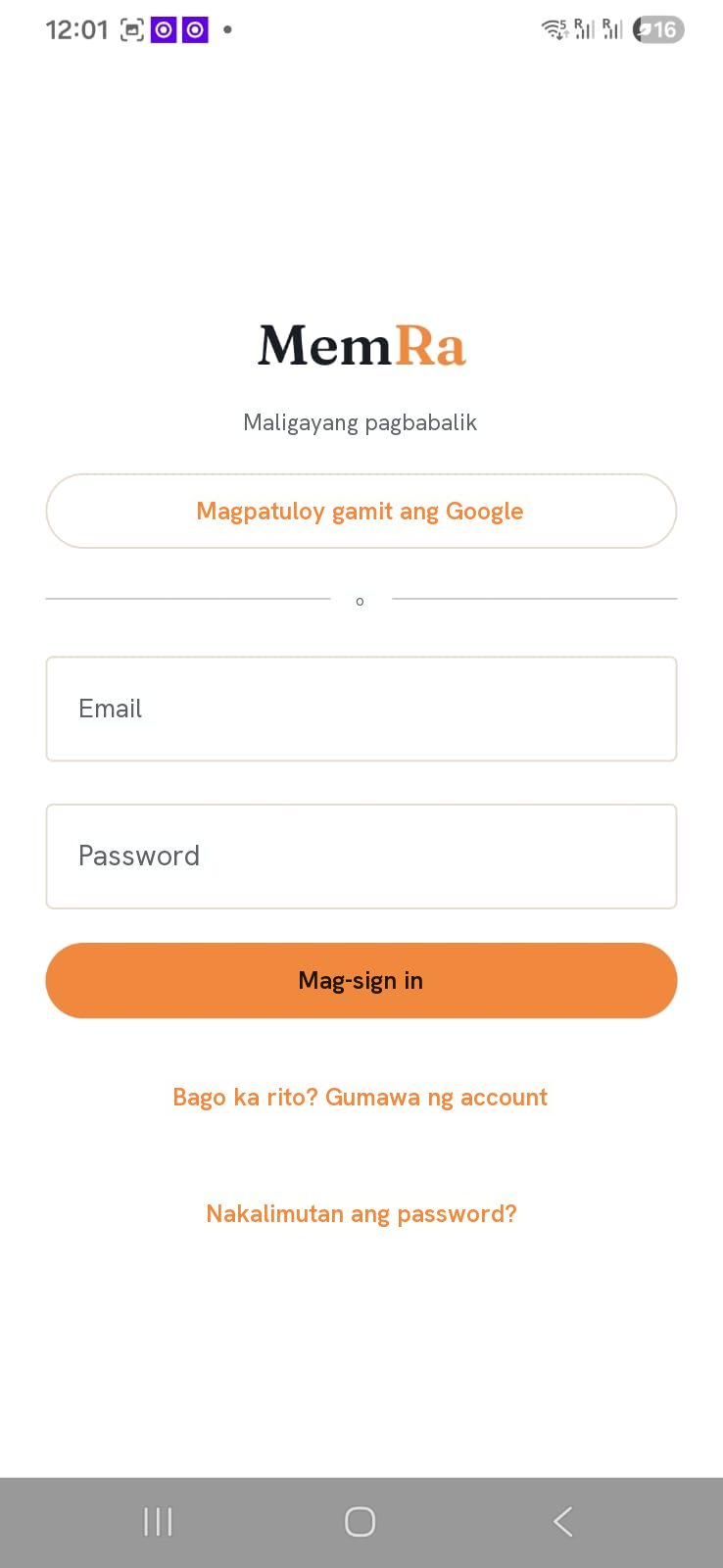
Ang sign-in page ng MemRa — i-tap ang Register para gumawa ng account. - Kumpirmahin ang iyong email. I-click ang Kumpirmahin at mag-sign in sa email na ipapadala namin (galing ito sa MemRa — tingnan ang spam kung wala roon) at naka-log in ka na.
- Piliin ang iyong mga kategorya. Sa unang pag-sign in, pumili ng ilan (Pagluluto, Tech, Travel…) — ginagamit ito ng AI para ayusin ang mga bagong na-save. Puwede mo itong baguhin anumang oras.
- I-save ang contact ng MemRa at ipadala ang iyong unang link. Buksan ang WhatsApp papunta sa MemRa gamit ang button sa ibaba, tapos idagdag ito sa iyong mga contact para lumitaw ito kapag nag-share ka mula sa TikTok, YouTube at iba pa.
💬 Buksan ang WhatsApp & i-save ang MemRa O mag-save nang manu-mano: +34 603 62 07 88 · pangalanan itong "MemRa" · i-download ang contact cardSa loob ng ilang segundo makakatanggap ka ng threaded reply na nagkukumpirma ng pag-save, kasama ang mga tag na itinalaga ng AI at isang link diretso sa item.
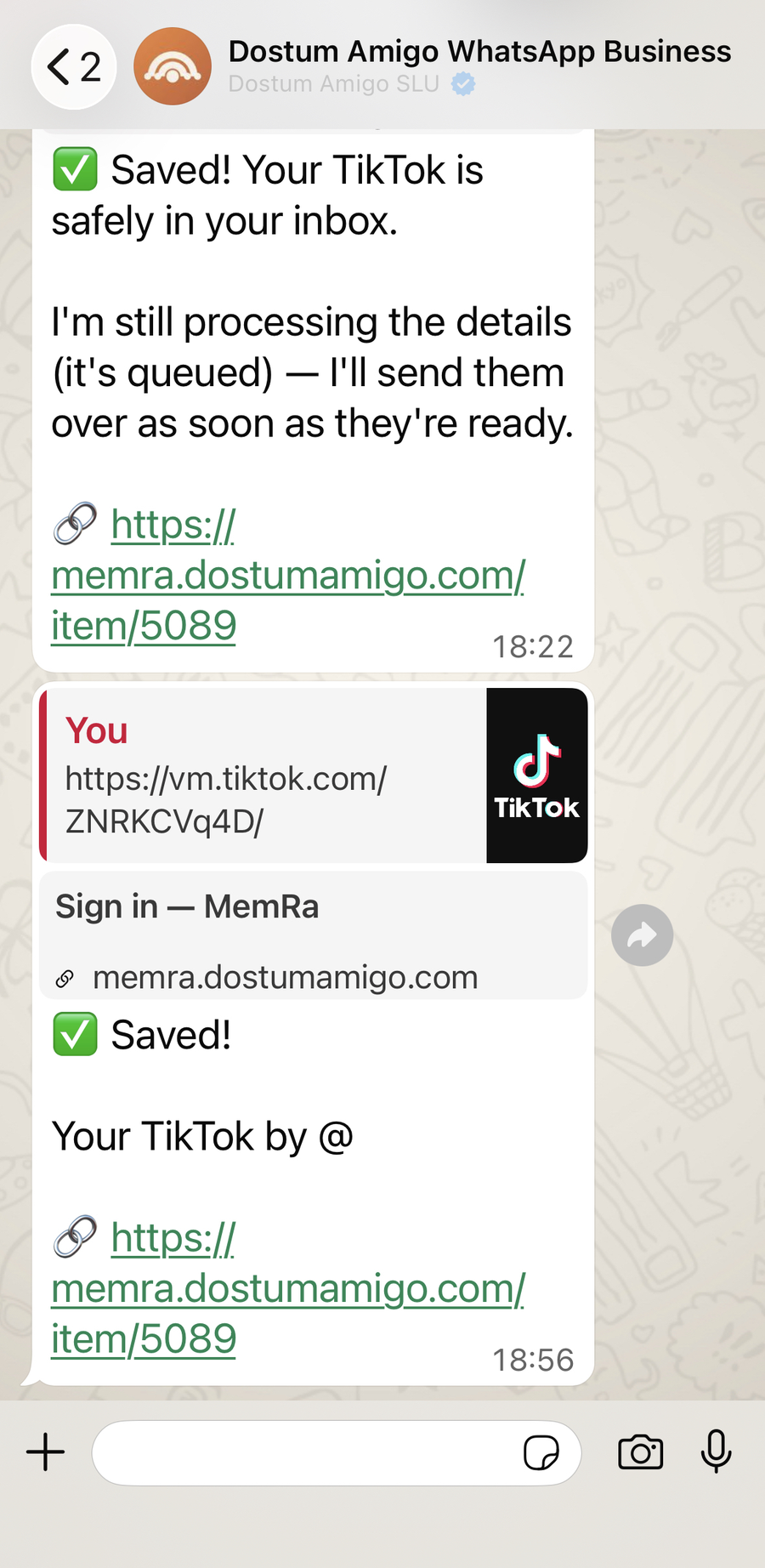
Mag-forward ng link, kunin ang ✅ "Naka-save!" na sagot sa loob ng ilang segundo. - Hanapin mamaya sa iyong inbox — kung saan din nagse-save ang app.
⭐ MemRa Pro
Mga plan, pag-upgrade at pagkansela
Ano ang libre sa akin?
Libre ang unang dalawang buwan mo: 25 save bawat buwan, lahat buong na-transcribe at mahahanap, 10 tanong bawat buwan sa AI ng MemRa, hanggang 1,000 na na-import na video, at mga paalala. Pagkatapos noon, sa MemRa Pro ay patuloy kang makakapag-save, makakapagtanong at makakapag-import — nandoon pa rin ang lahat ng na-save mo para tingnan at hanapin. Tingnan ang presyo
Paano ako mag-a-upgrade sa Pro?
Sa MemRa app para sa iPhone o Android, buksan ang Account at i-tap ang Mag-upgrade sa MemRa Pro. Ang mga subscription ay hinahawakan ng App Store at Google Play, kaya walang bibilhin sa website na ito.
Paano ako magkakansela?
Magkansela sa store kung saan mo binili, hindi sa MemRa. Sa iPhone: Settings → i-tap ang pangalan mo → Subscriptions → MemRa. Sa Android: buksan ang Google Play → profile picture mo → Payments and subscriptions → Subscriptions → MemRa. Mananatili ang Pro mo hanggang sa katapusan ng panahong nabayaran mo na.
Nagbayad na ako pero Libre pa rin ang sabi ng MemRa
Maghintay ng ilang minuto — sinasabi sa amin ng store ang tungkol sa bagong subscription ilang sandali matapos ma-clear ang bayad. Kung hindi pa rin nag-update, buksan ang upgrade screen sa app at i-tap ang Restore purchases. Kung Libre pa rin ang nakalagay, makipag-ugnayan sa amin at aayusin namin. Makipag-ugnayan sa amin
Nagpalit ako ng phone — kailangan ko bang magbayad ulit?
Hindi. Mag-sign in sa MemRa sa bagong phone gamit ang parehong store account na ginamit mo sa pagbili, buksan ang upgrade screen at i-tap ang Restore purchases.
Puwede ba akong mag-refund?
Ang mga refund ay hinahawakan ng Apple at Google sa ilalim ng sarili nilang mga patakaran, kaya ang hiling ay napupunta sa store, hindi sa amin. Hindi apektado ang iyong mga karapatan bilang mamimili.
Gumagamit na ako ng MemRa bago pa magkaroon ng Pro
Kung gayon, libre ang MemRa Pro mo nang labindalawang buwan bilang early supporter. Wala kang gagawin at wala kang babayaran — makikita sa iyong account page kung hanggang kailan ito.
🤖 Mga AI app
Ikonekta ang MemRa sa isang AI app
Maaari mong payagan ang isang AI app — gaya ng Meta Muse, Meta AI, Claude o ChatGPT — na hanapin ang mga naka-save mong video at sagutin ang mga tanong mula sa mga ito. Bahagi ng bayad na MemRa Pro subscription ang pagkonekta ng mga AI app.
Paano ako magkokonekta ng AI app?
Kung nakalista ang MemRa sa mga connector ng AI app, piliin ito roon. Kung hindi, magdagdag ng custom connector na may address na https://memra.dostumamigo.com/mcp. Ipapadala ka ng app sa MemRa para mag-sign in: tingnan kung aling app ang humihiling, saka i-tap ang Payagan.
Ano ang nakikita at nagagawa ng nakakonektang app?
Kaya nitong hanapin ang mga naka-save mong video at basahin ang mga pamagat, link, buod, kategorya, ang mga tala mo at ang buong transkripsyon, at sagutin ang mga tanong tungkol sa mga ito. Hindi ito makakapagdagdag, makakapagbago o makakapagbura ng kahit ano, at hindi nito kailanman makikita ang email address, password o mga detalye ng account mo.
Bakit sinasabi ng MemRa na “Hindi beripikadong app”?
Ang app ang pumipili ng sarili nitong pangalan, kaya ipinapakita ng MemRa ang babalang ito para sa anumang app na hindi nito kilala, kasama ang website na pagbabalikan mo ng app. Magpatuloy lang kung ikaw mismo ang nagsimula ng koneksyon at pinagkakatiwalaan mo ang website na iyon.
Paano ko idi-disconnect ang isang app?
Buksan ang Account page mo sa website ng MemRa at piliin ang I-disconnect sa tabi ng app. Agad na titigil ang access nito. Kapag binura mo ang account mo, madi-disconnect ang lahat ng app. Iyong account · Patakaran sa Privacy
Para sa mga developer at platform reviewer
Ang MemRa ay isang remote MCP server sa https://memra.dostumamigo.com/mcp (streamable HTTP, mga JSON na sagot).
Ang pag-sign in ay OAuth 2.1 na may PKCE (S256). Discovery: /.well-known/oauth-protected-resource/mcp at /.well-known/oauth-authorization-server. Parehong suportado ang dynamic client registration at client ID metadata documents.
Isang scope: library:read. Apat na tool, lahat ay read-only: search_saves, get_save, list_categories, ask_saves. Kailangan ng bayad na MemRa Pro subscription para sa access.
❓ FAQ
Mga karaniwang tanong
Puwede ba akong mag-forward ng link mula sa kahit anong telepono, o mula lang sa ginamit kong mag-sign up?
Tanging ang teleponong ginamit mo sa pag-sign up — tinutugma namin ang mga papasok na mensahe sa WhatsApp sa mga account batay sa numero ng nagpadala. Kung magmemensahe ka mula sa ibang numero, sasagot kami para hilingang irehistro mo rin ito.
Puwede ba akong magpadala ng higit sa isang link sa isang mensahe?
Oo — mag-paste ng kahit ilan, na pinaghihiwalay ng space o bagong linya. Bawat isa ay nagiging sariling item na may sariling confirmation reply.
Puwede ba akong magdagdag ng note kasama ang link?
Anumang teksto na ipinadala mo kasama ng URL ay naka-save bilang iyong note sa item. I-forward ang isang recipe na may "vegetarian, kayang gawin sa Martes" at lalabas ang note na iyon sa card — para malaman ng future-you kung bakit mo ito ni-save.
Saang mga platform ito pinakamahusay gumagana?
TikTok, Instagram, YouTube, Facebook at X, gayundin ang mga karaniwang web page na may Open Graph metadata. Kinukuha namin ang pamagat, creator, thumbnail at (kung posible) caption, pagkatapos ay sumusulat ang AI ng isang-linyang buod at nagmumungkahi kung alin sa iyong mga kategorya ito nababagay.
Mali ang pag-categorize ng AI sa isang bagay — puwede ko ba itong ayusin?
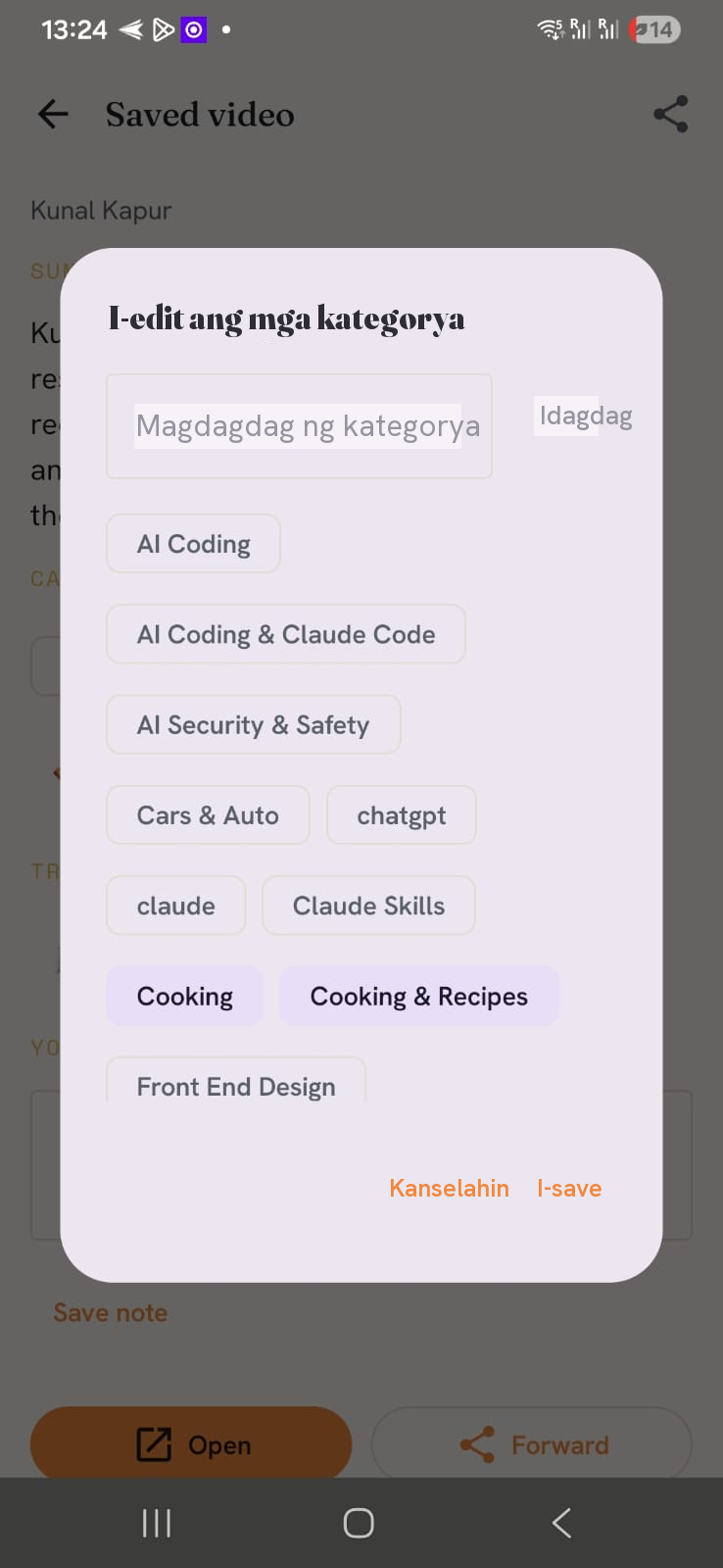
Oo. I-tap ang Edit sa kahit anong card (o "Edit categories" sa app) para baguhin ang mga kategorya at magdagdag ng note. Mananatili ang iyong mga edit at hindi mao-overwrite ng mga susunod na AI run.
Puwede ba akong magtanggal ng mga bagay?
May Delete button ang bawat card. Ang mga tinanggal na item ay napupunta sa trash at maaaring mabawi habang nasa testing phase.
Pribado ba ito?
Ikaw lang ang makakakita ng sarili mong Inbox — hindi namin pinagbabahagi ang mga save sa pagitan ng mga user. Ang mga AI summary ay ginagawa ng Google Gemini, at ang pamagat at caption lang ang ipinapadala rito, hindi kailanman ang iyong email o numero ng telepono.
Nahihirapan pa rin?
Sabihin sa amin kung ano ang sinubukan mo at kung ano ang nangyari — aayusin namin ito para sa iyo.
✉️ Mag-message sa suporta