Bantuan & panduan
Cara kerja MemRa
Simpan video sekali dan MemRa mentranskripsikannya, meringkasnya, dan menyimpannya — jadi nanti Anda menemukannya cukup dengan bertanya, bukan dengan menggulir simpanan Anda tanpa henti.
🎬 Tonton dulu
Seluruh aplikasi dalam empat menit
Lebih suka ditunjukkan daripada dibaca? Panduan ini mencakup semua yang ada di halaman ini — menyimpan, menemukan, dan berbagi — dari awal sampai akhir. Setiap bagian di bawah juga punya video pendeknya sendiri.
Dasar-dasarnya
Dua cara menyimpan
Keduanya masuk ke kotak masuk yang sama — pakai yang cocok untuk Anda, atau keduanya.
Aplikasi MemRa
Bagikan video langsung dari TikTok, Instagram, YouTube, atau browser Anda.
Di Android → Di iPhone →📱 Aplikasi
Menyimpan dari aplikasi Android
Aplikasi MemRa adalah unduhan gratis di Google Play. Setelah terpasang:
- Masuk dengan akun MemRa Anda — atau daftar langsung di aplikasi (masuk dengan Google juga bisa).
- Simpan video: di TikTok, Instagram, YouTube, atau browser Anda, ketuk Bagikan dan pilih MemRa. Video langsung disimpan, ditranskrip, dan diberi tag dalam hitungan detik.
- Temukan nanti: buka kotak masuk dan cari, atau ketuk ✦ Ask MemRa untuk mengajukan pertanyaan — ia menjawab dari simpanan Anda dan menautkan video yang digunakannya.
- Teruskan video ke teman dengan tombol Teruskan — dikirim dengan pesan singkat MemRa dan tautan.
- Impor riwayat Anda dari menu ☰ → Impor simpanan sebelumnya.
📱 Lihat panduan Android lengkap langkah demi langkah →
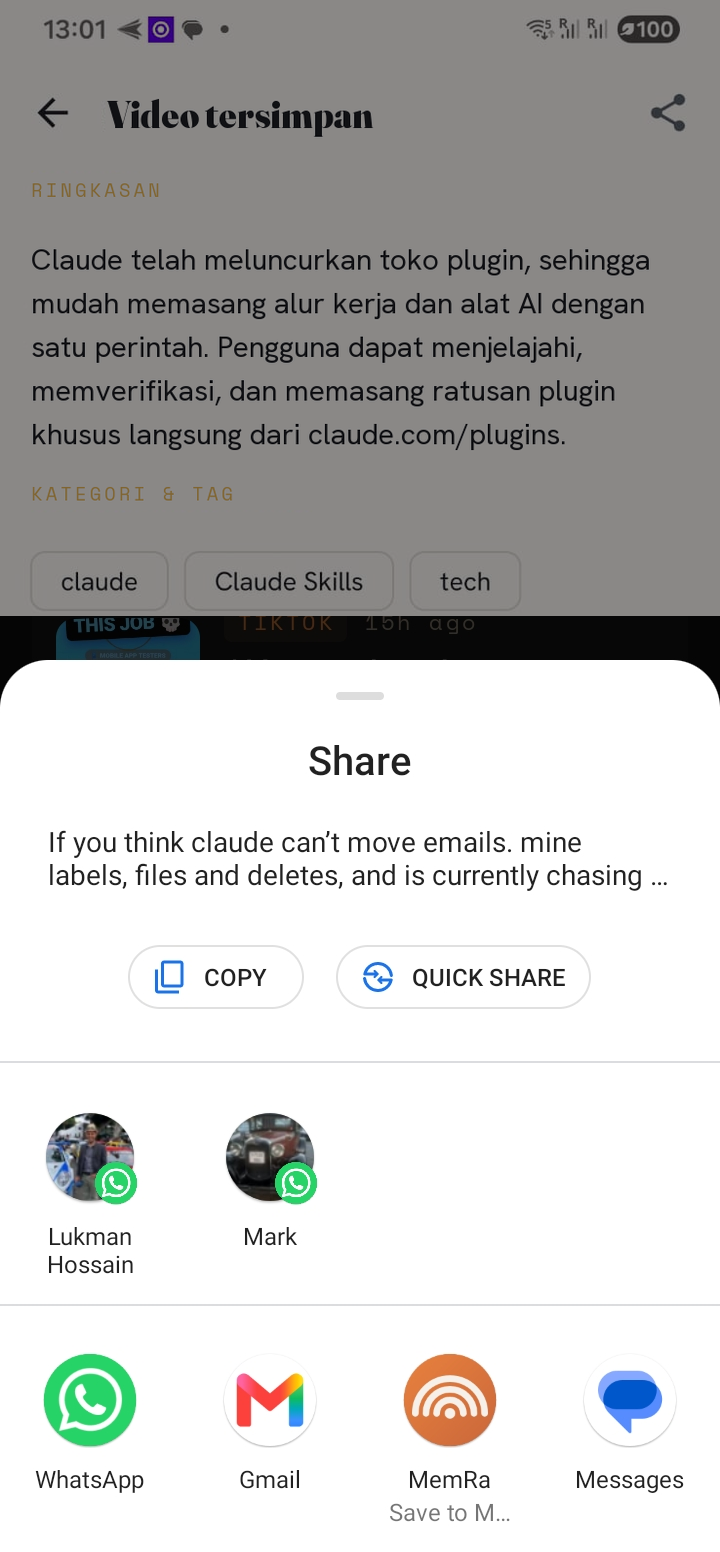
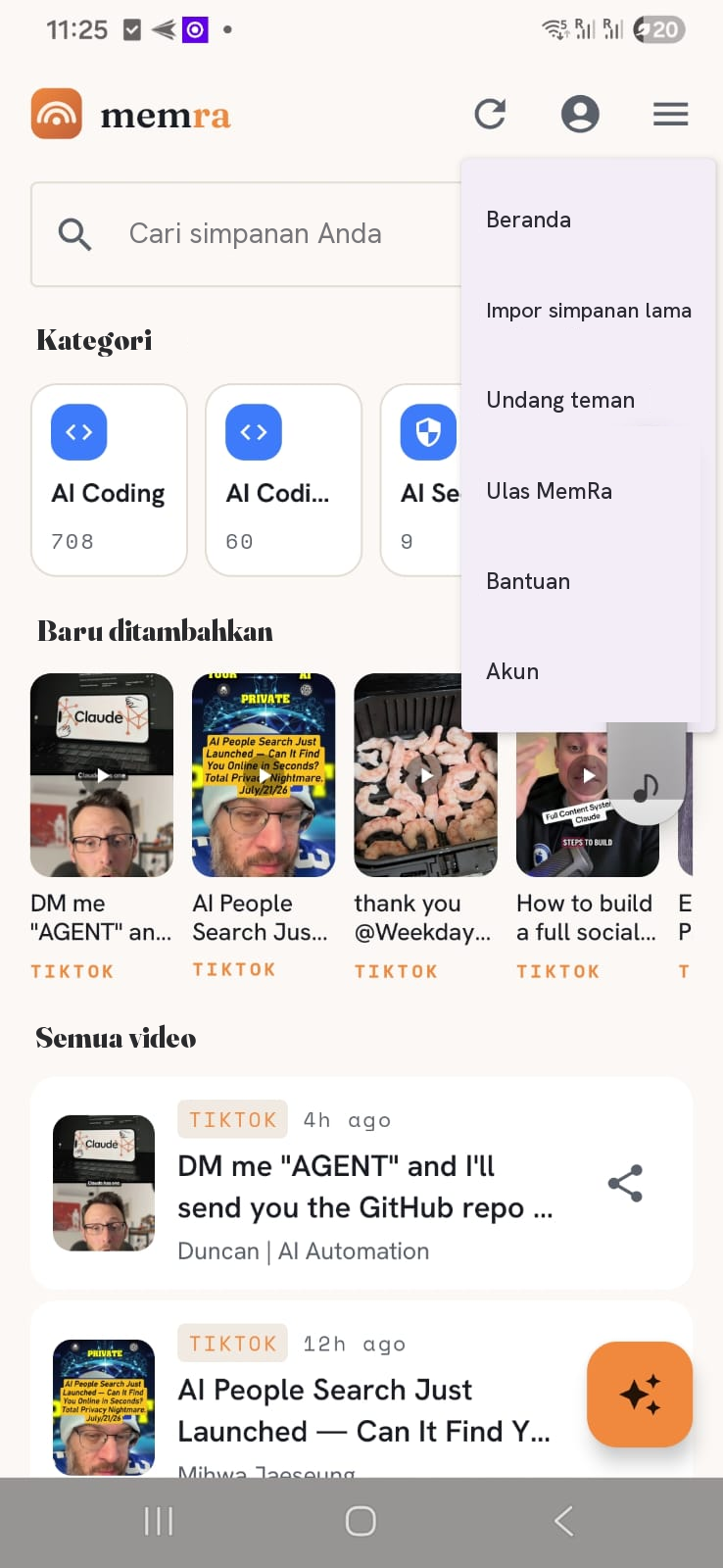
Semua tentang AI, kategori, transkrip, dan impor bekerja sama saja, baik Anda menyimpan dari aplikasi maupun dari WhatsApp.
🍎 Aplikasi
Menyimpan dari aplikasi iPhone
MemRa adalah unduhan gratis di App Store. Cara menyimpannya sama seperti di Android — dengan satu keunikan iPhone yang perlu diketahui.
- Masuk dengan akun MemRa Anda — atau daftar di aplikasi (masuk dengan Google dan Apple sama-sama bisa).
- Pada video yang ingin Anda simpan, ketuk Bagikan. Itu panah ➤ di TikTok, Instagram, YouTube, atau Safari.
- Ketuk “Lainnya” untuk membuka menu berbagi lengkap, lalu cari MemRa di baris aplikasi dan ketuk. Videonya tersimpan dan dikonfirmasi dalam satu detik.
- Temukan nanti di kotak masuk Anda — cari, atau tinggal tanya.
Tips iPhone: Lainnya yang Anda ketuk adalah milik TikTok sendiri — ••• biru di ujung baris berbaginya. Itu membuka menu berbagi iPhone Anda, tempat MemRa berada di samping AirDrop, Messages, dan Mail.
🔗 Jalan pintas
Menyimpan dengan menyalin tautan
Cara tercepat dari semuanya, dan berfungsi di Android maupun iPhone — tanpa menu berbagi sama sekali.
- Pada video apa pun, ketuk Bagikan → Salin tautan.
- Buka aplikasi MemRa. Aplikasi mengenali tautan yang baru Anda salin dan menawarkan untuk menyimpannya — ketuk sekali untuk mengonfirmasi.
- Selesai. Videonya ada di kotak masuk Anda, sudah ditranskripsikan dan diberi tag, dalam hitungan detik.
MemRa hanya melihat papan klip Anda saat aplikasi terbuka dan berada di depan Anda, dan hanya untuk memeriksa apakah Anda menyalin tautan video. Papan klip tidak dibaca di latar belakang.
🔎 Ingat kembali
Menemukan yang Anda simpan
Buka Kotak Masuk Anda dan cari berdasarkan judul, kreator, atau catatan Anda sendiri, atau filter berdasarkan sumber dan tanggal. Setiap kartu punya tombol Buka yang langsung menuju sumber aslinya.
Tidak yakin dengan kata-katanya? Ask MemRa pertanyaan sederhana — "resep pasta dengan bawang putih renyah itu" — dan ia menjawab dari apa yang Anda simpan, dengan video yang digunakannya tertaut di bawah. Itulah intinya: Anda tidak perlu ingat di mana menyimpannya.
↗️ Bagikan
Membagikan apa yang Anda simpan
Buka video tersimpan mana pun dan ketuk Bagikan untuk mengirimkannya lewat WhatsApp, email, Telegram — ke mana saja. Video terkirim beserta satu baris singkat dari MemRa dan sebuah tautan, sehingga penerimanya juga bisa mencoba MemRa.
Bukan hanya video tunggal. Ajukan pertanyaan ke MemRa dan Anda bisa membagikan seluruh jawabannya, lengkap dengan videonya. Atau buka salah satu kategori Anda dan bagikan seluruh koleksinya dalam satu pesan — praktis untuk daftar resep atau satu set latihan.
📦 Riwayat
Bawa riwayat Anda
Sudah bertahun-tahun menyimpan video? Anda tidak perlu mulai dari kotak masuk kosong. Ekspor riwayat simpanan Anda dari aplikasi, lalu unggah ke MemRa sekaligus — pilih platform Anda:
Menyimpan lewat WhatsApp
Lebih suka WhatsApp, atau belum punya aplikasinya? Simpan nomor MemRa sebagai kontak dan teruskan tautan ke sana — semuanya masuk ke kotak masuk yang sama.
Yang Anda butuhkan
- Daftar di memra.dostumamigo.com — ketuk Register (atau lanjutkan dengan Google). Gunakan nomor telepon yang akan Anda pakai untuk mengirim pesan — begitulah kami menautkan simpanan Anda ke akun Anda. Sertakan kode negara, mis.
+447700900000.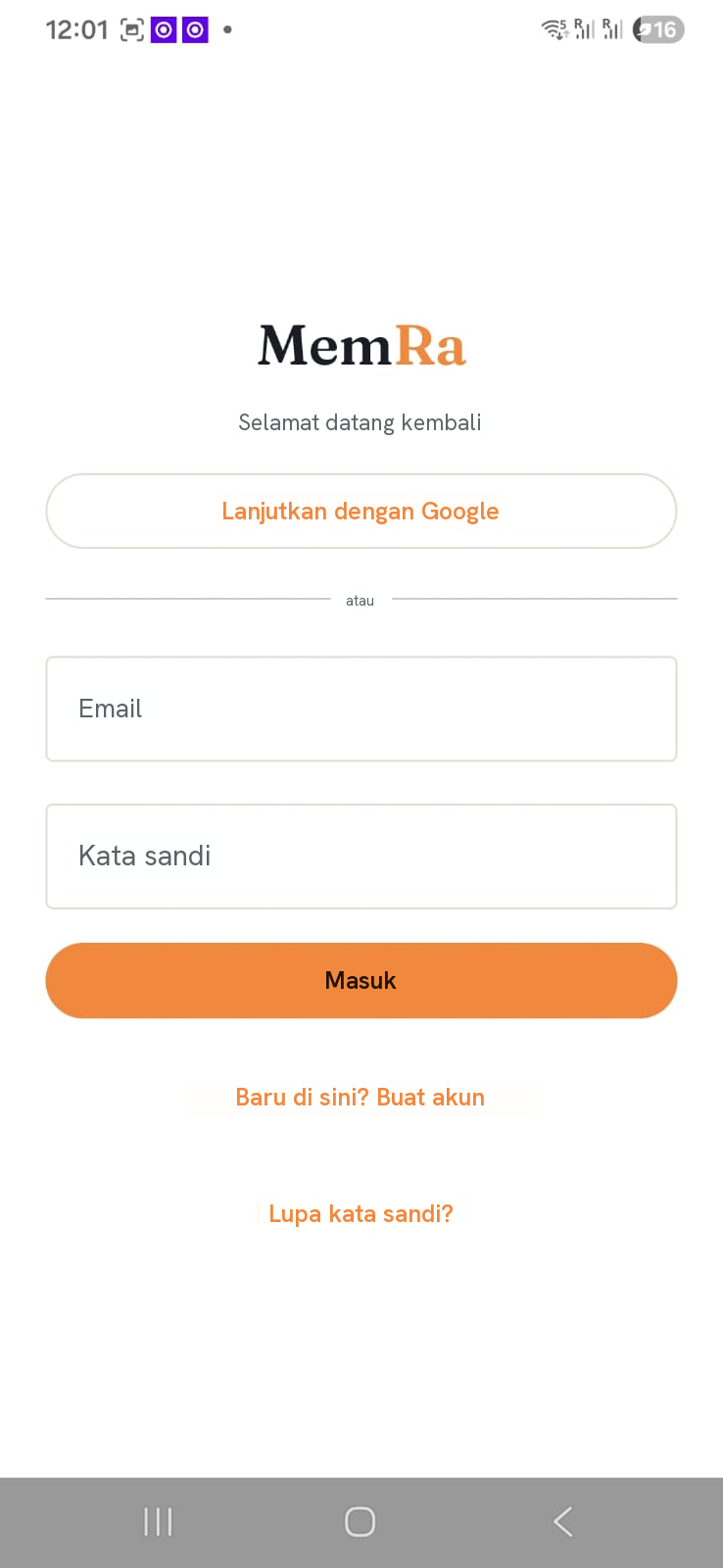
Halaman masuk MemRa — ketuk Daftar untuk membuat akun. - Konfirmasi email Anda. Klik Konfirmasi & masuk di email yang kami kirim (email itu berasal dari MemRa — cek spam kalau tidak ada) dan Anda pun masuk.
- Pilih kategori Anda. Saat pertama masuk, pilih beberapa (Memasak, Teknologi, Perjalanan…) — AI menggunakannya untuk mengelompokkan simpanan baru. Anda bisa mengubahnya kapan saja.
- Simpan kontak MemRa dan kirim tautan pertama Anda. Buka WhatsApp ke MemRa dengan tombol di bawah, lalu tambahkan ke kontak Anda agar muncul saat Anda berbagi dari TikTok, YouTube, dan lainnya.
💬 Buka WhatsApp & simpan MemRa Atau simpan manual: +34 603 62 07 88 · beri nama "MemRa" · unduh kartu kontakDalam hitungan detik Anda akan menerima balasan berantai yang mengonfirmasi penyimpanan, lengkap dengan tag yang diberikan AI dan tautan langsung ke item tersebut.
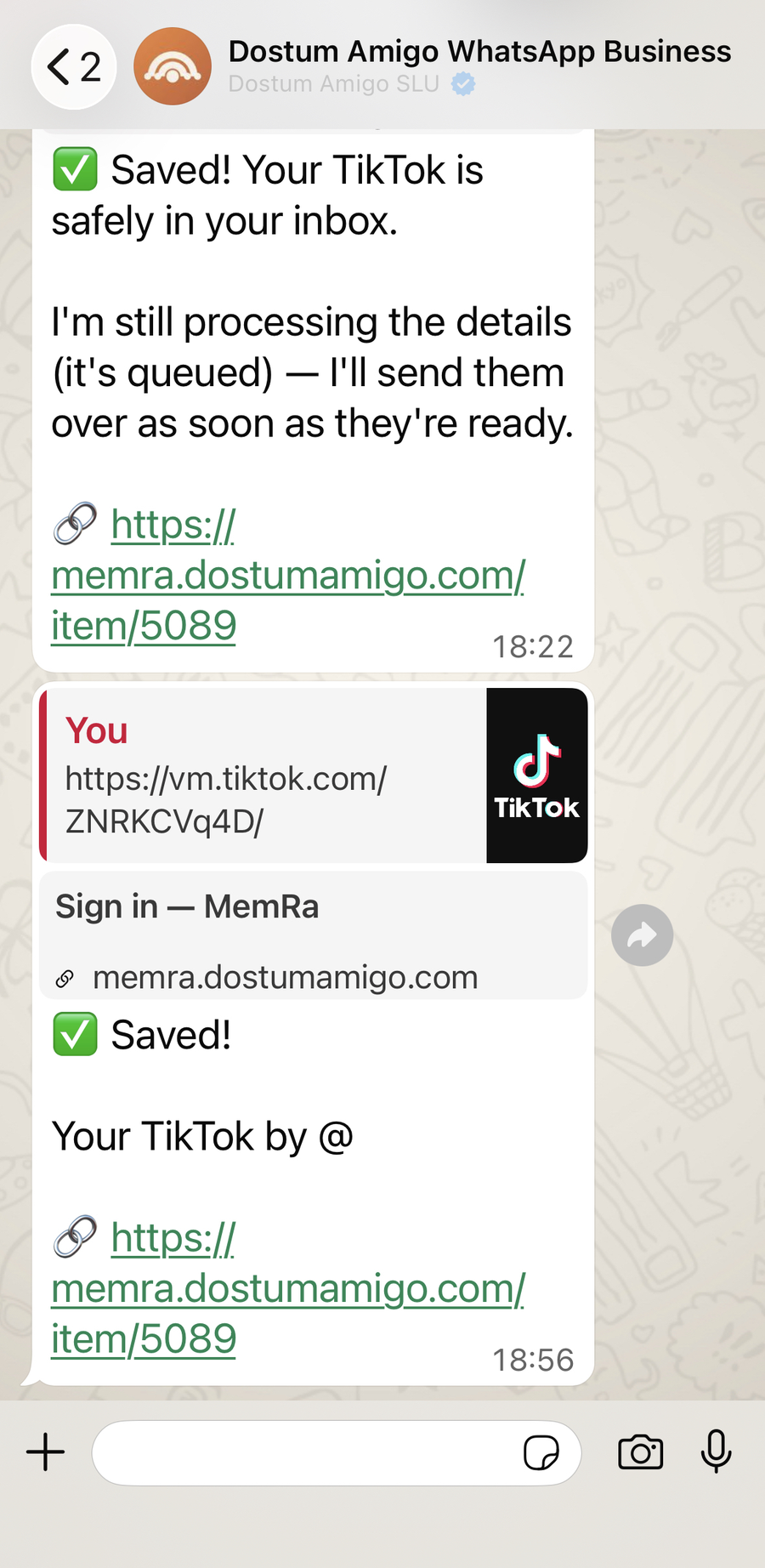
Teruskan tautan, dapatkan ✅ Balasan "Tersimpan!" dalam hitungan detik. - Temukan nanti di kotak masuk Anda — tempat yang sama tujuan penyimpanan aplikasi.
⭐ MemRa Pro
Paket, upgrade, dan pembatalan
Apa yang saya dapat secara gratis?
Dua bulan pertama Anda gratis: 25 simpanan per bulan, semuanya ditranskrip penuh dan dapat dicari, 10 pertanyaan per bulan ke AI MemRa, hingga 1.000 video yang diimpor, dan pengingat. Setelah itu, MemRa Pro membuat Anda tetap bisa menyimpan, bertanya, dan mengimpor — semua yang sudah Anda simpan tetap ada untuk dilihat dan dicari. Lihat harga
Bagaimana cara upgrade ke Pro?
Di aplikasi MemRa untuk iPhone atau Android, buka Akun lalu ketuk Upgrade ke MemRa Pro. Langganan ditangani oleh App Store dan Google Play, jadi tidak ada yang perlu dibeli di situs ini.
Bagaimana cara membatalkan?
Batalkan di toko tempat Anda membelinya, bukan di MemRa. Di iPhone: Pengaturan → ketuk nama Anda → Langganan → MemRa. Di Android: buka Google Play → foto profil Anda → Pembayaran dan langganan → Langganan → MemRa. Anda tetap punya Pro sampai akhir periode yang sudah dibayar.
Saya sudah bayar, tapi MemRa masih menampilkan Gratis
Tunggu beberapa menit — toko memberi tahu kami tentang langganan baru tak lama setelah pembayaran diproses. Kalau belum berubah, buka layar upgrade di aplikasi lalu ketuk Pulihkan pembelian. Kalau masih tertulis Gratis, hubungi kami dan akan kami bereskan. Hubungi kami
Saya ganti ponsel — apakah harus bayar lagi?
Tidak. Masuk ke MemRa di ponsel baru dengan akun toko yang sama seperti saat membeli, buka layar upgrade, lalu ketuk Pulihkan pembelian.
Bisakah saya minta pengembalian dana?
Pengembalian dana ditangani oleh Apple dan Google sesuai kebijakan mereka sendiri, jadi permintaannya ditujukan ke toko, bukan ke kami. Hak Anda sebagai konsumen tidak terpengaruh.
Saya sudah memakai MemRa sebelum ada Pro
Kalau begitu Anda mendapat MemRa Pro gratis selama dua belas bulan sebagai pendukung awal. Tidak ada yang perlu dilakukan atau dibayar — halaman akun Anda menampilkan sampai kapan berlakunya.
🤖 Aplikasi AI
Hubungkan MemRa ke aplikasi AI
Anda dapat mengizinkan aplikasi AI — seperti Meta Muse, Meta AI, Claude, atau ChatGPT — mencari video tersimpan Anda dan menjawab pertanyaan darinya. Menghubungkan aplikasi AI adalah bagian dari langganan berbayar MemRa Pro.
Bagaimana cara menghubungkan aplikasi AI?
Jika aplikasi AI mencantumkan MemRa di antara konektornya, pilih di sana. Jika tidak, tambahkan konektor khusus dengan alamat https://memra.dostumamigo.com/mcp. Aplikasi akan mengarahkan Anda ke MemRa untuk masuk: periksa aplikasi mana yang meminta, lalu ketuk Izinkan.
Apa yang dapat dilihat dan dilakukan aplikasi yang terhubung?
Aplikasi itu dapat mencari video tersimpan Anda dan membaca judul, tautan, ringkasan, kategori, catatan Anda, serta transkrip lengkapnya, dan menjawab pertanyaan tentangnya. Aplikasi itu tidak dapat menambah, mengubah, atau menghapus apa pun, dan tidak pernah melihat alamat email, kata sandi, atau detail akun Anda.
Mengapa MemRa menampilkan “Aplikasi belum terverifikasi”?
Aplikasi memilih namanya sendiri, jadi MemRa menampilkan peringatan ini untuk aplikasi apa pun yang tidak dikenalinya, bersama situs web tujuan aplikasi setelahnya. Lanjutkan hanya jika Anda sendiri yang memulai koneksi dan memercayai situs web itu.
Bagaimana cara memutuskan aplikasi?
Buka halaman Akun Anda di situs web MemRa dan pilih Putuskan di samping aplikasi. Aksesnya langsung berhenti. Menghapus akun Anda memutuskan semua aplikasi. Akun Anda · Kebijakan Privasi
Untuk pengembang dan peninjau platform
MemRa adalah server MCP jarak jauh di https://memra.dostumamigo.com/mcp (streamable HTTP, respons JSON).
Proses masuk menggunakan OAuth 2.1 dengan PKCE (S256). Discovery: /.well-known/oauth-protected-resource/mcp dan /.well-known/oauth-authorization-server. Pendaftaran klien dinamis dan dokumen metadata ID klien sama-sama didukung.
Satu cakupan: library:read. Empat alat, semuanya hanya-baca: search_saves, get_save, list_categories, ask_saves. Akses memerlukan langganan berbayar MemRa Pro.
❓ FAQ
Pertanyaan umum
Bisakah saya meneruskan tautan dari ponsel mana saja, atau hanya dari yang saya gunakan untuk mendaftar?
Hanya ponsel yang Anda gunakan saat mendaftar — kami mencocokkan pesan WhatsApp masuk dengan akun berdasarkan nomor pengirim. Jika mengirim dari nomor lain, kami akan membalas dan meminta Anda mendaftarkannya juga.
Bisakah saya mengirim lebih dari satu tautan dalam satu pesan?
Ya — tempel sebanyak yang Anda mau, dipisahkan dengan spasi atau baris baru. Masing-masing menjadi item tersendiri dengan balasan konfirmasinya sendiri.
Bisakah saya menambahkan catatan di samping tautan?
Teks apa pun yang Anda kirim bersama URL disimpan sebagai catatan Anda pada item itu. Teruskan resep dengan "vegetarian, bisa dibuat di hari Selasa" dan catatan itu muncul di kartu — supaya Anda nanti tahu kenapa menyimpannya.
Dengan platform mana ini bekerja paling baik?
TikTok, Instagram, YouTube, Facebook, dan X, serta halaman web umum dengan metadata Open Graph. Kami mengambil judul, kreator, thumbnail, dan (jika memungkinkan) keterangan, lalu AI menulis ringkasan satu baris dan menyarankan kategori Anda yang cocok.
AI salah mengkategorikan sesuatu — bisakah saya memperbaikinya?
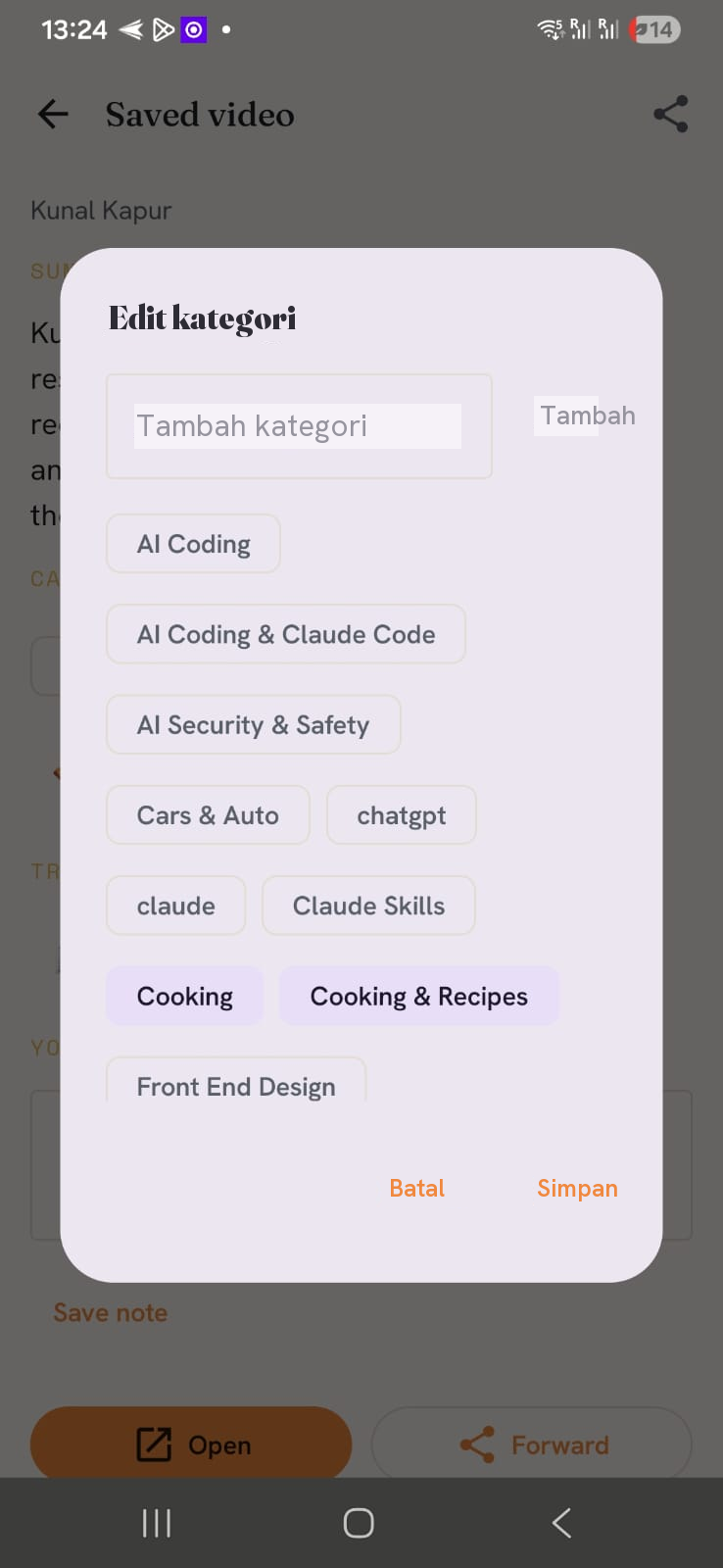
Ya. Ketuk Edit di kartu mana pun (atau "Edit kategori" di aplikasi) untuk mengubah kategori dan menambahkan catatan. Perubahan Anda akan tetap tersimpan dan tidak akan ditimpa oleh proses AI berikutnya.
Bisakah saya menghapus item?
Setiap kartu memiliki tombol Hapus. Item yang dihapus akan dipindahkan ke sampah dan dapat dipulihkan selama fase pengujian.
Apakah ini pribadi?
Hanya Anda yang dapat melihat Kotak Masuk Anda sendiri — kami tidak membagikan item simpanan antar pengguna. Ringkasan AI dibuat oleh Google Gemini, dan hanya judul serta keterangan yang dikirim ke sana, tidak pernah email atau nomor telepon Anda.
Masih buntu?
Beri tahu kami apa yang Anda coba dan apa yang terjadi — kami akan membantu menyelesaikannya.
✉️ Kirim pesan ke dukungan